Windows服务器管理高级工鉴定 作者: aixiaxue 时间: 2026-03-13 分类: 鉴定试题讲解 阅读 273次 #试题 任务要求(考试时间180分钟),印虚拟机消耗计算机资源过多,请关闭不必要的软件: 1.使用VM软件,安装Windows服务器,要求虚拟机内存为4G,虚拟机CPU为4核心,镜像位置在考试机F盘下,镜像文件名为:cn_windows_server_2019_x64_dvd_4de40f33.iso。 2.设置服务器IP地址为192.168.0.200/24,默认网关192.168.0.1,DNS地址192.168.0.200 和 202.99.224.67;设置服务器主机名为DS01 3.安装 Active Directory 域服务,创建新林,域名为 hlbejsxy.com;创建AD域用户组finance、admin、sales,每个组创建1个用户finance1、admin1、sales1,要求finance1用户工作日早8点至晚6点登录、admin1无登录要求、sales1用户工作日全时间登录。 4.为虚拟机添加一块20GB的新硬盘,完成分区、格式化与盘符分配。初始化新磁盘,选择GPT分区形式,创建三个分区,分别为主分区10GB,NTFS 文件系统,驱动器号 E,分区标签为 "Data";逻辑分区5GB,NTFS 文件系统,驱动器号 F,分区标签为 "Logs";剩余空间分区FAT32 文件系统,驱动器号 G,分区标签为 "Backup"。 5.安装DHCP服务器角色,根据表格添加DHCP内容 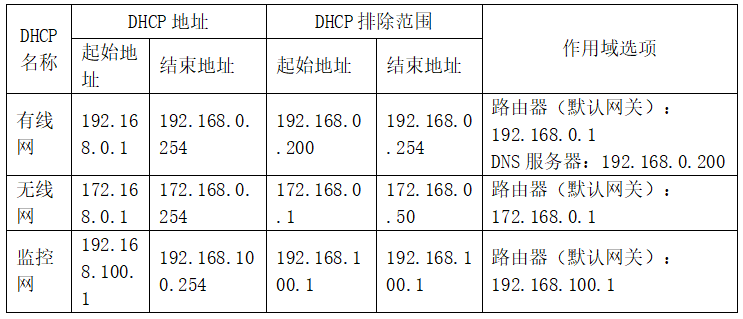 6.安装DNS创建一个名为“hlbejsxy.com”的正向查找区域,用于将域名解析为IP地址;同时,根据网络ID“192.168.0”,创建反向查找区域“0.168.192.in-addr.arpa”,用于将IP地址解析为域名。在正向查找区域中,添加主机记录,主机名为DNS,IP地址为192.168.0.200;在反向查找区域中,创建一个别名记录,别名为“web”,目标主机为“www.hlbejsxy.com” 7.通过服务器管理器添加IIS服务器角色,以搭建Web服务环境。安装完成后,配置对外网站:监听端口:80;网站根目录:C:\external;放置对外网站的静态页面(如 index.html,内容为“欢迎访问我的网站!此网站端口为80”);配置对内网站:监听端口:8086;网站根目录:C:\internal;放置对内网站的静态页面(如 index.html,内容为“欢迎访问我的网站!此网站端口为8086”)。 #操作 ##安装Windows服务器 1、新建虚拟机 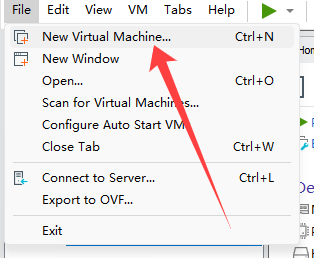 2、选择【自定义安装】 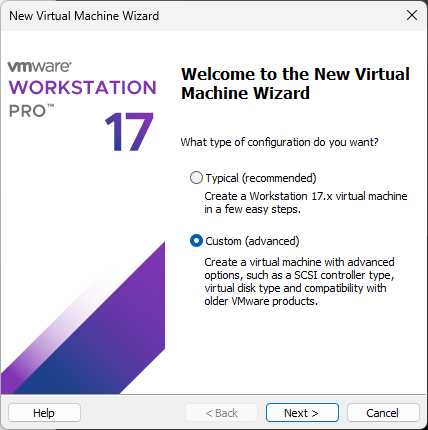 3、下一步 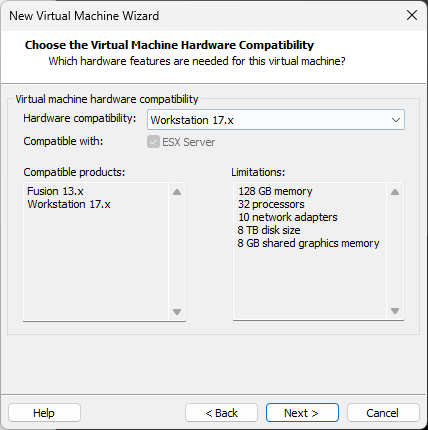 4、选择【稍后安装】 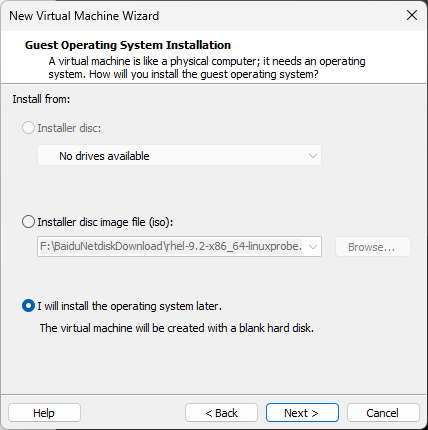 5、选择【Microsoft Windows】,【Windows Server 2019】 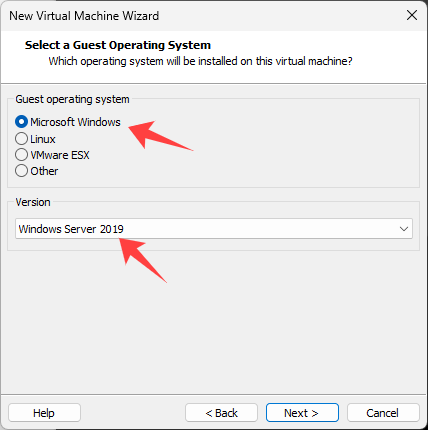 6、修改虚拟机存储位置 切记 不要保存在C盘 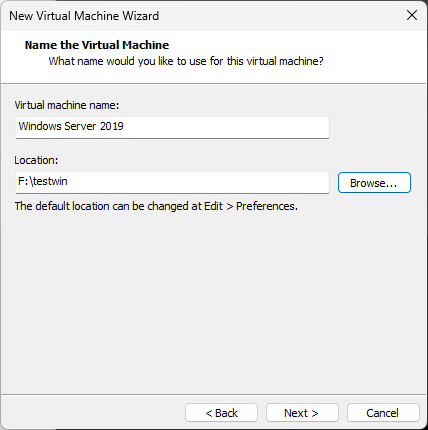 7、选择【UEFI】启动模式 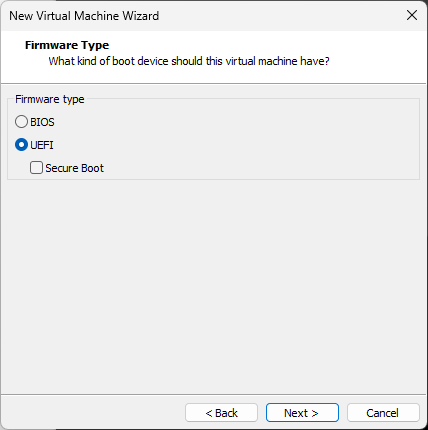 8、修改CPU数量为【4】 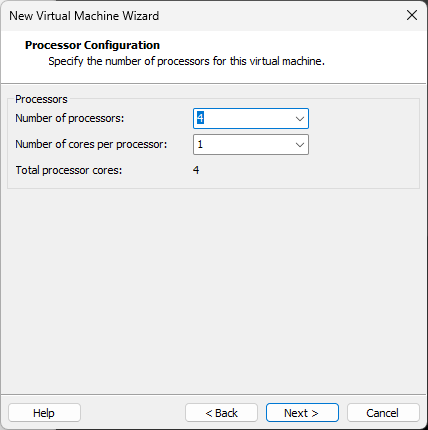 9、修改内存为【4G】 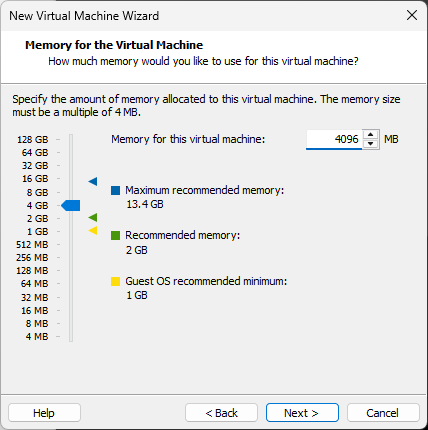 10、网络模式选择默认【NAT】即可 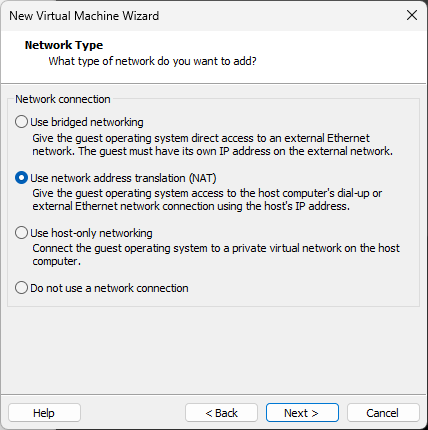 11、I/O控制器选项,默认即可 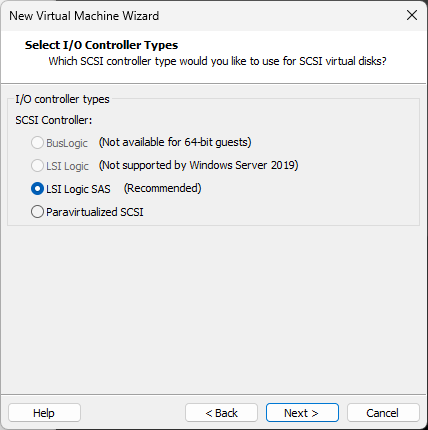 12、硬盘类型,保持和真机一致,选择【SATA】 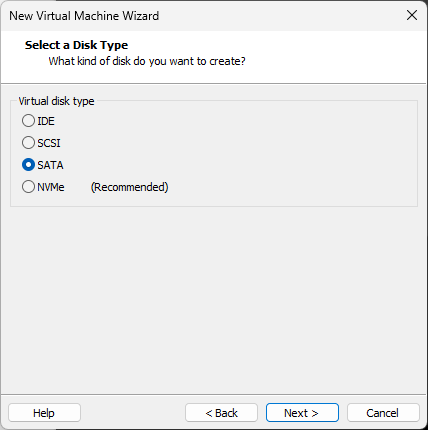 13、磁盘文件,默认即可 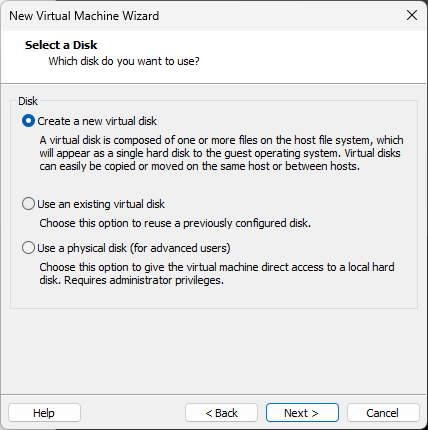 14、磁盘大小,默认【60G】 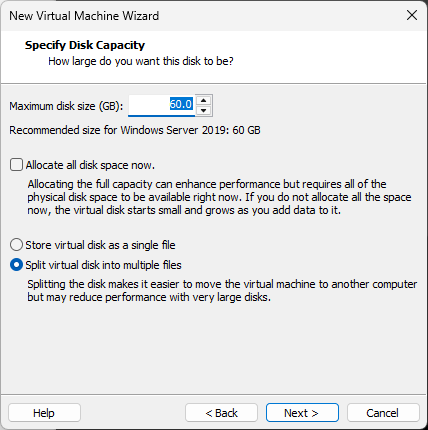 15、下一步 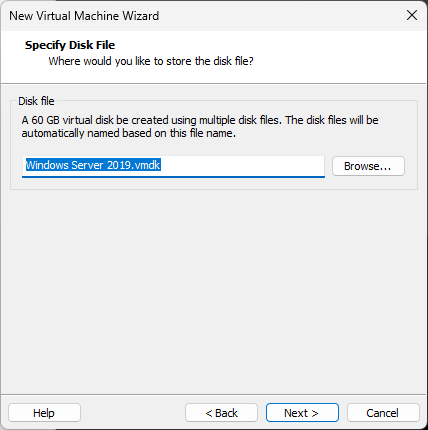 16、完成 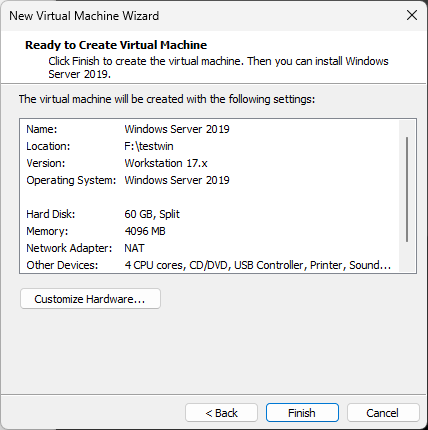 17、编辑虚拟机设置,将镜像文件加载到DVD光驱中,开机启动虚拟机  18、在开机界面快速切换到虚拟机界面,随意按键进入DVD安装系统  19、下一步  20、下一步  21、选择【我没有产品密钥】 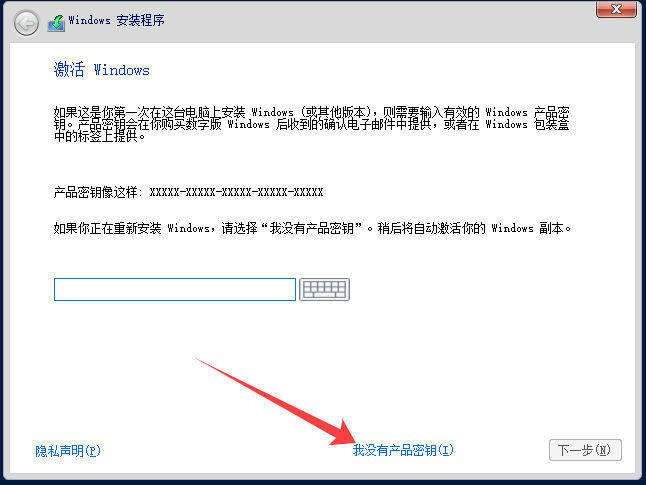 22、选择安装版本, 切记要选择【桌面体验】版 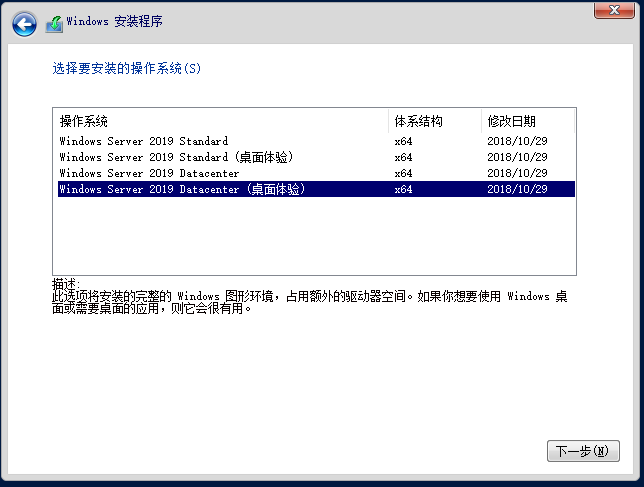 23、同意许可,下一步 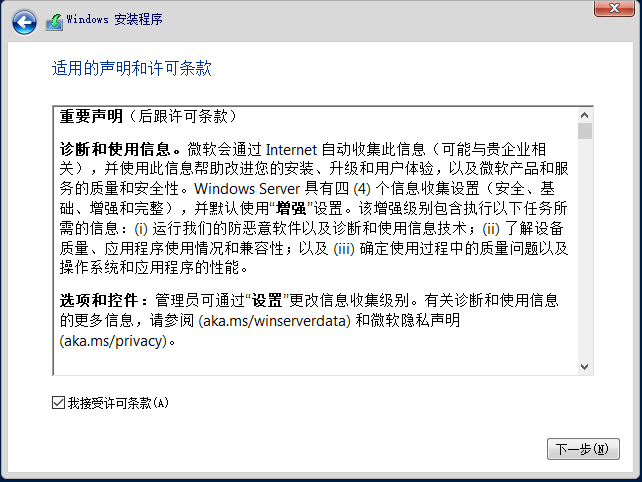 24、选择【自定义:仅安装Windows】 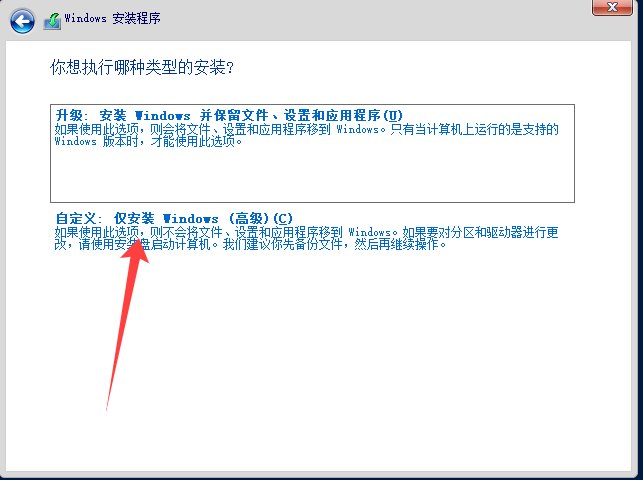 25、磁盘选择【新建】,点击【应用】   26、下一步  27、开始安装系统,系统会自动重启  28、输入并确认密码 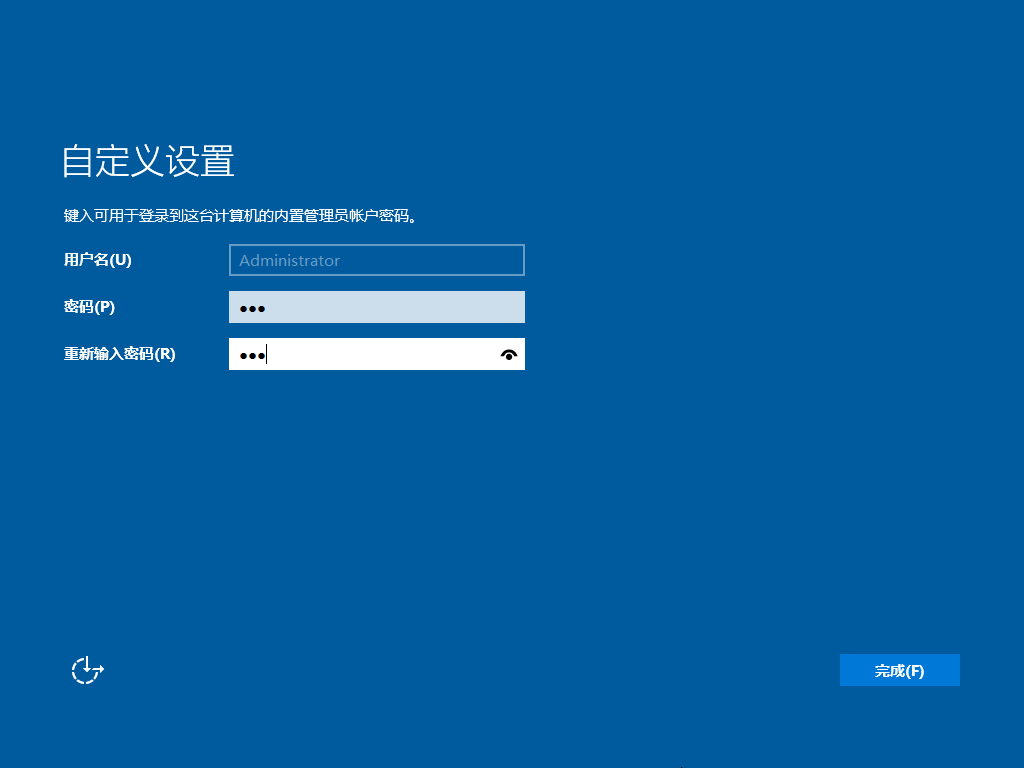 29、通过虚拟机按钮,输入Ctrl+Alt+Del,输入密码进入系统 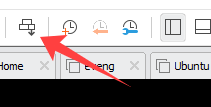 ##操作内容 ###试题内容:设置服务器IP地址为192.168.0.200/24,默认网关192.168.0.1,DNS地址192.168.0.200 和 202.99.224.67;设置服务器主机名为DS01 1、右键屏幕右下角【网络】图标,点击【打开网络和Internet设置】 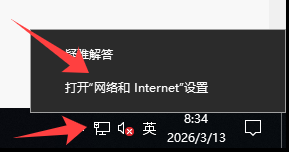 2、点击【更改适配器选项】 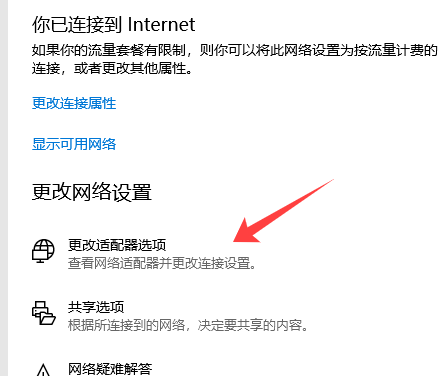 3、右键【网卡】选择【属性】 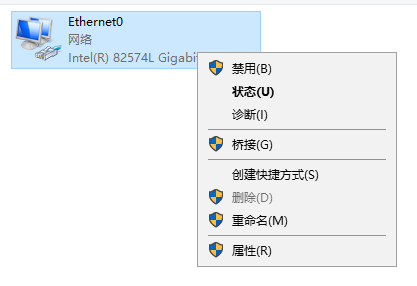 4、双击【TCP/IP4】 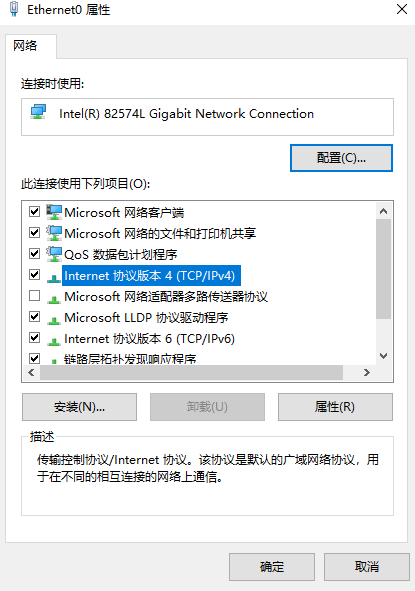 5、根据题目要求,输入IP地址内容,点击确定 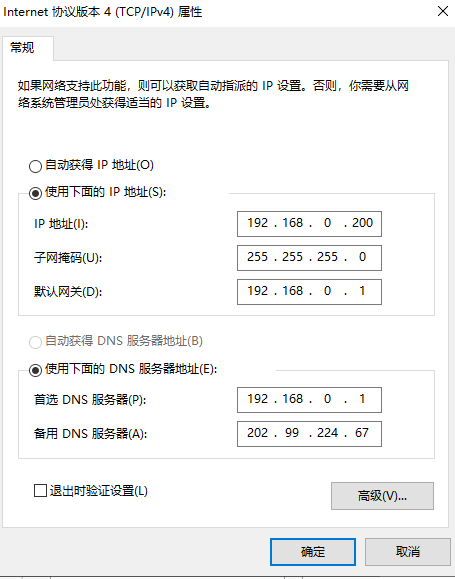 6、在【服务器管理】页面,点击【本地服务器】,点击计算机名 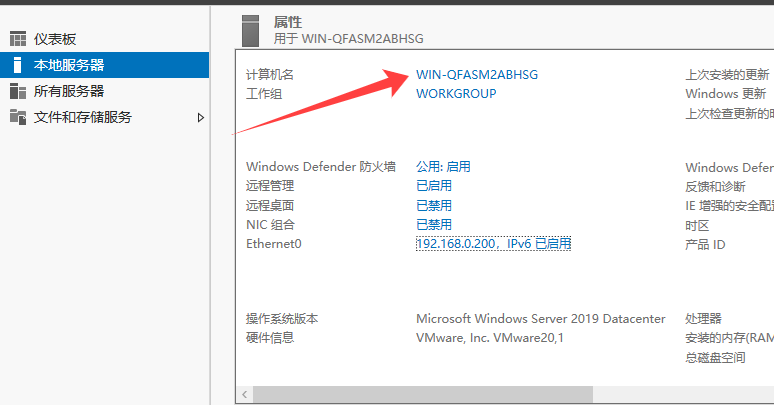 7、点击【更改】 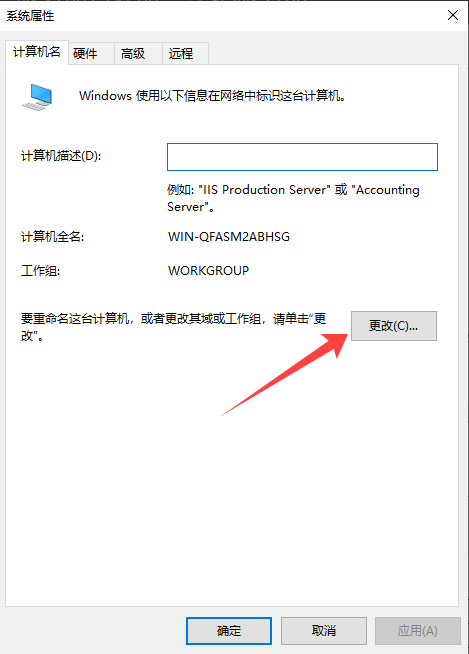 8、根据题目要求,输入计算机名,并重启服务器 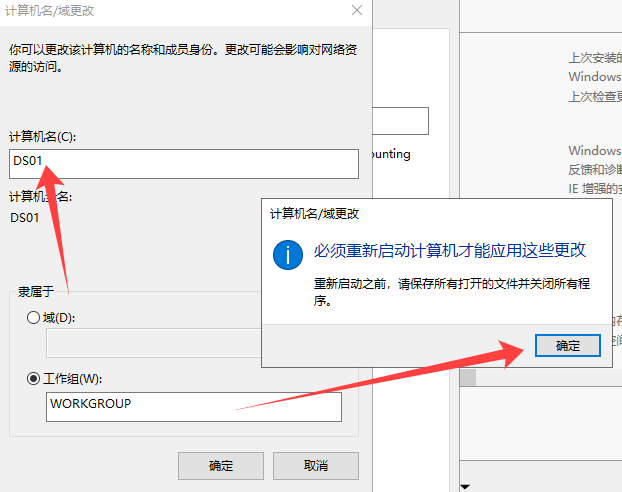 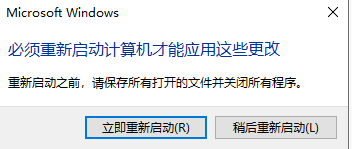 ###试题内容:安装 Active Directory 域服务,创建新林,域名为 hlbejsxy.com;创建AD域用户组finance、admin、sales,每个组创建1个用户finance1、admin1、sales1,要求finance1用户工作日早8点至晚6点登录、admin1无登录要求、sales1用户工作日全时间登录。 ####域安装 1、在【服务器管理器】,点击【添加角色和功能】 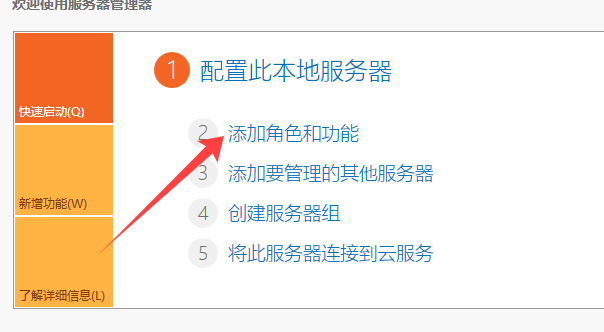 2、下一步 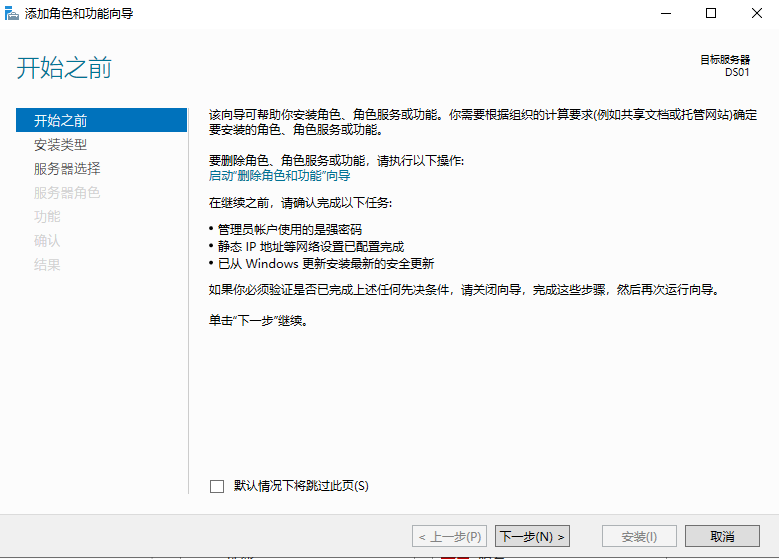 3、下一步 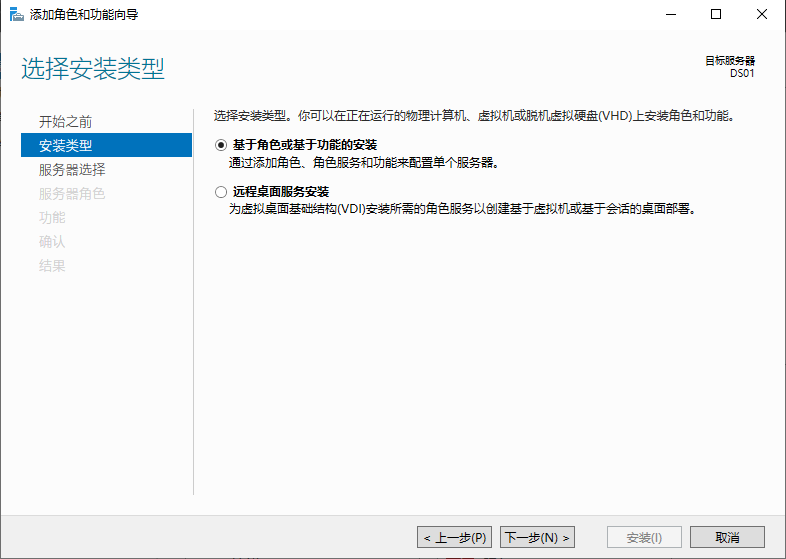 4、下一步 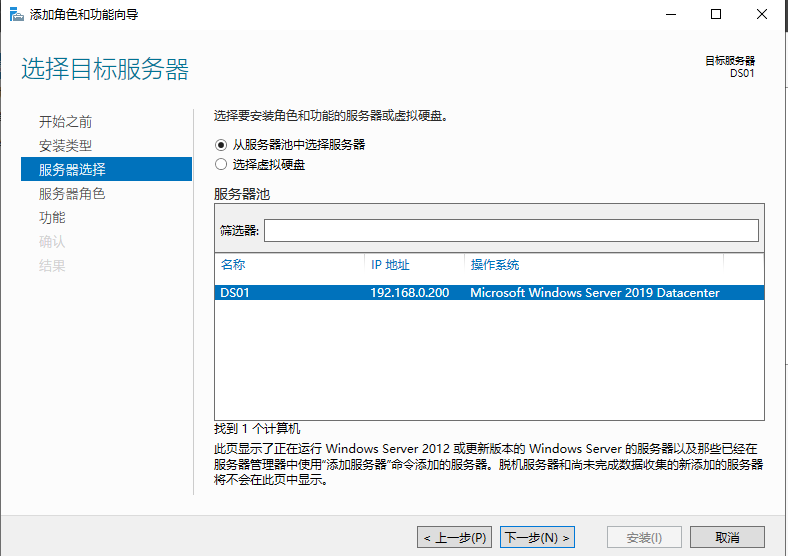 5、选择【Active Directory域服务】,默认添加功能,下一步 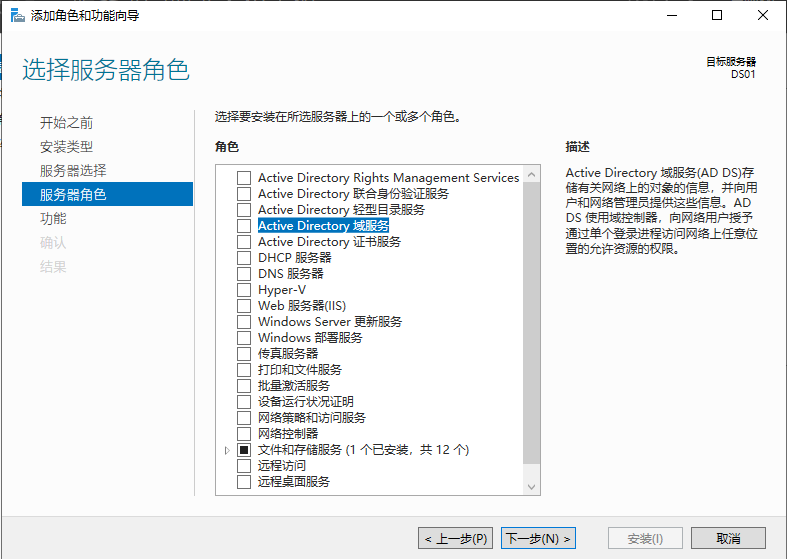  6、下一步  7、下一步  8、点击【安装】  9、完成之后点击【关闭】 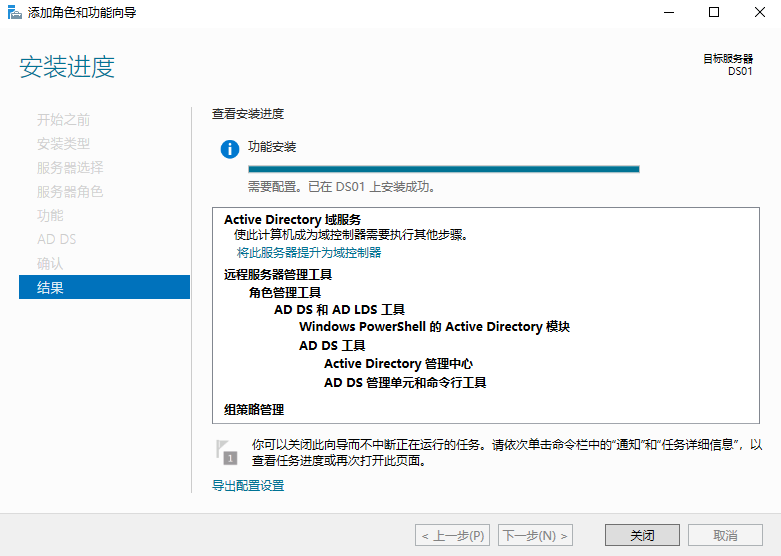 10、点击【提示】,选择【将此服务器提升为域控制器】  11、根据题目要求,点击【添加新林】,输入题目要求域名  12、设置还原密码  13、下一步 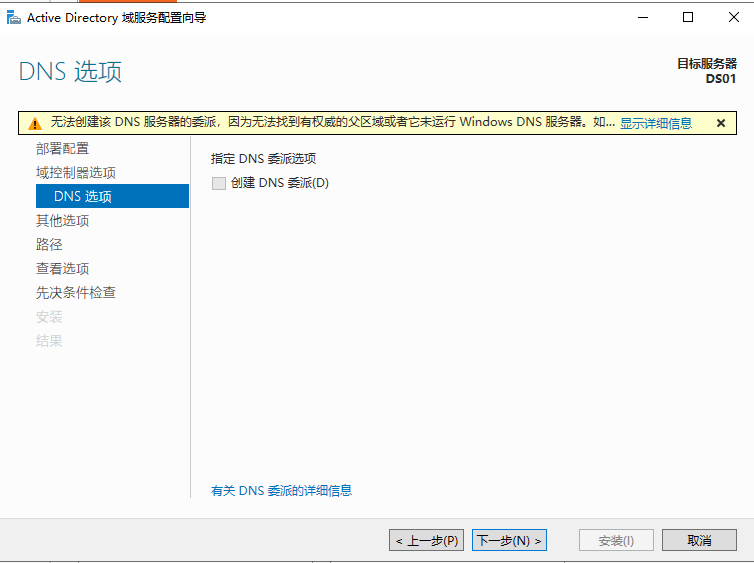 14、下一步 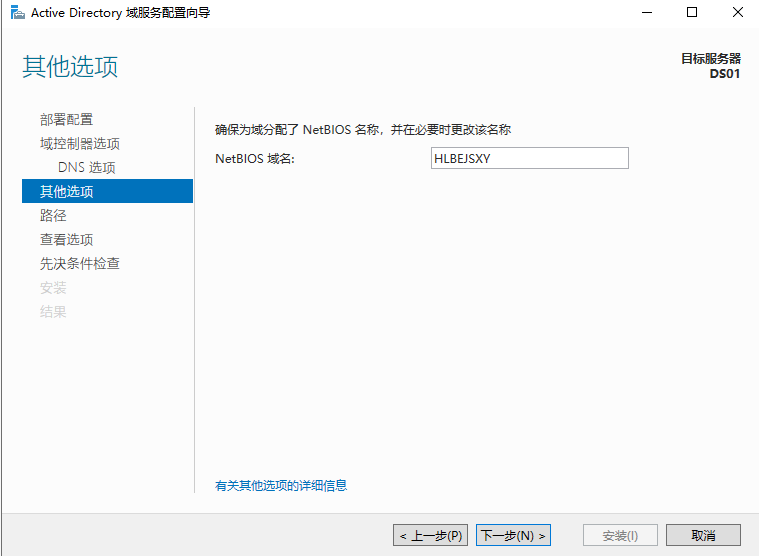 15、下一步 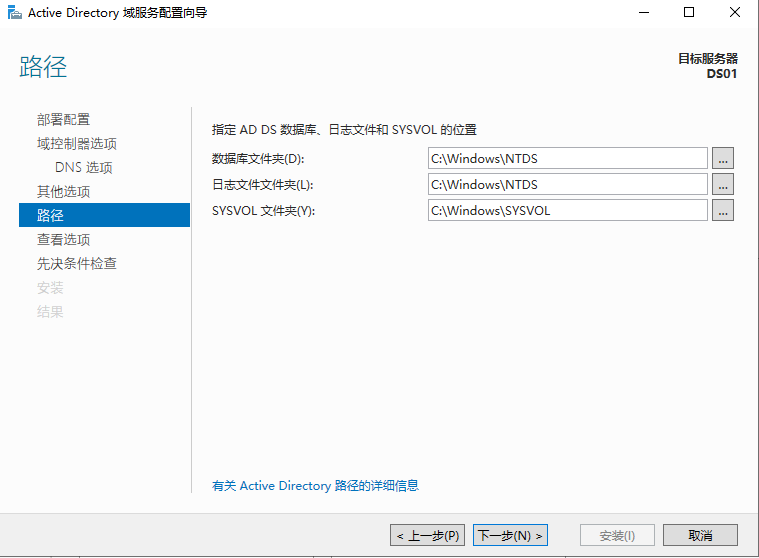 16、下一步 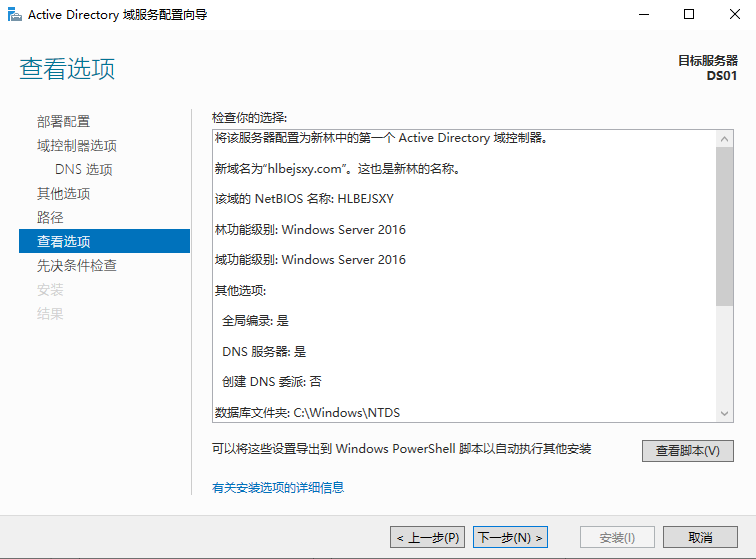 17、点击安装,重启服务器 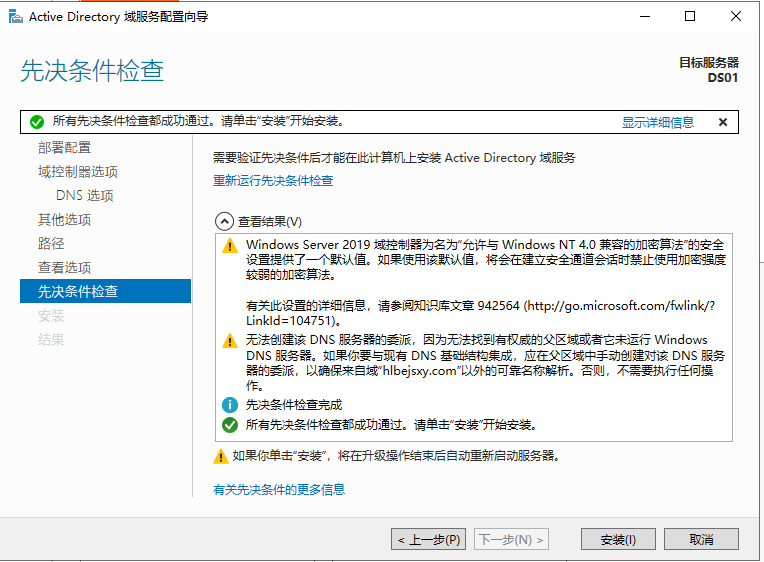  ####域用户管理 1、在【服务器管理器】,右上角【工具】【Active Directory 用户和计算机】 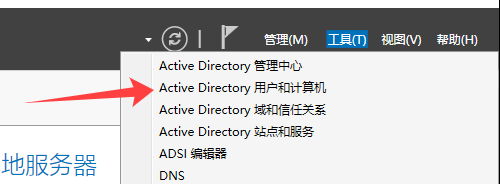 2、展开域,右键【Users】,新建【组】 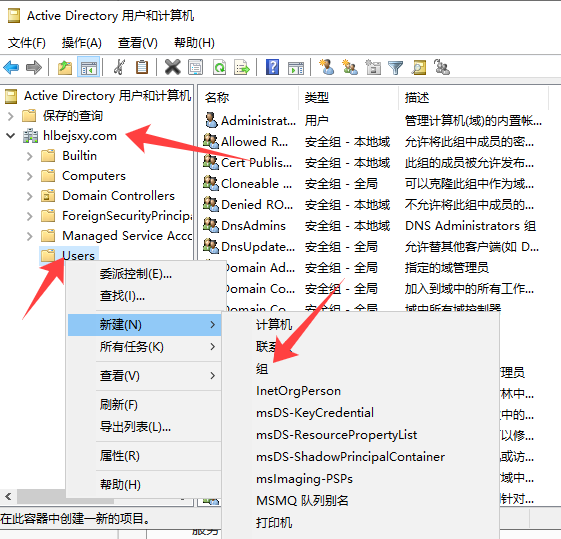 3、根据题目要求,输入组名,并同样操作新建其他2个组 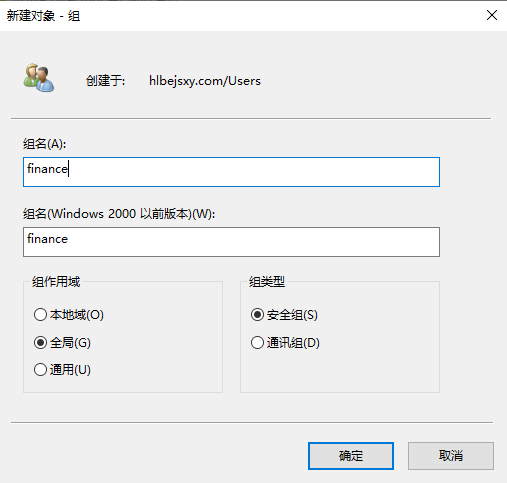 4、右键【Users】,新建【用户】 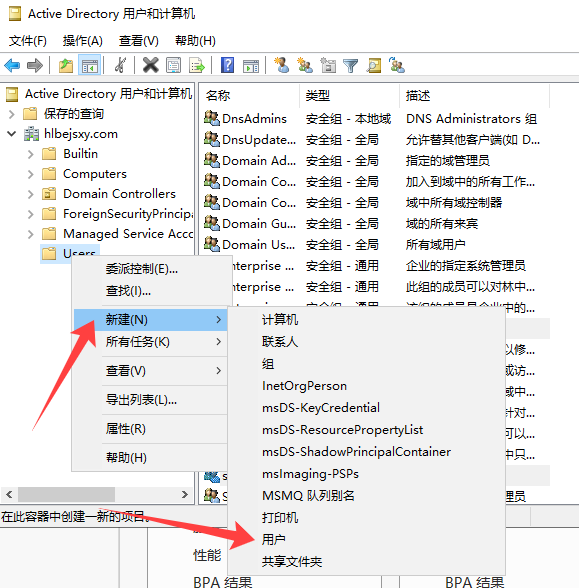 5、根据题目要求,输入用户名,并创建密码,并同样操作新建其他2个用户 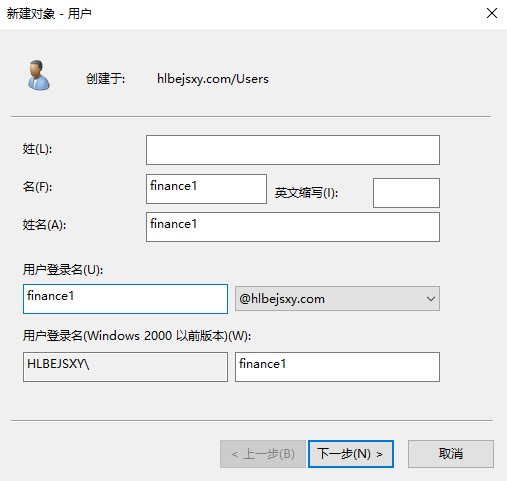 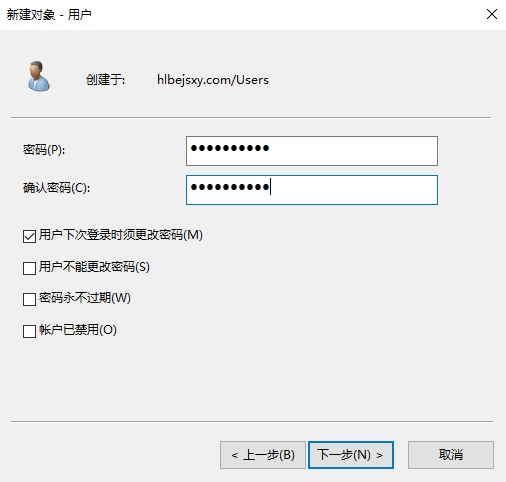 6、在用户列表,双击新建的用户 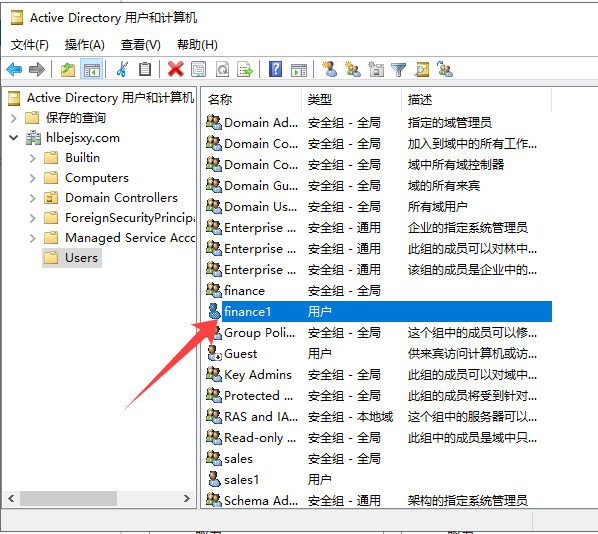 7、点击【隶属于】选项卡,点击【添加】 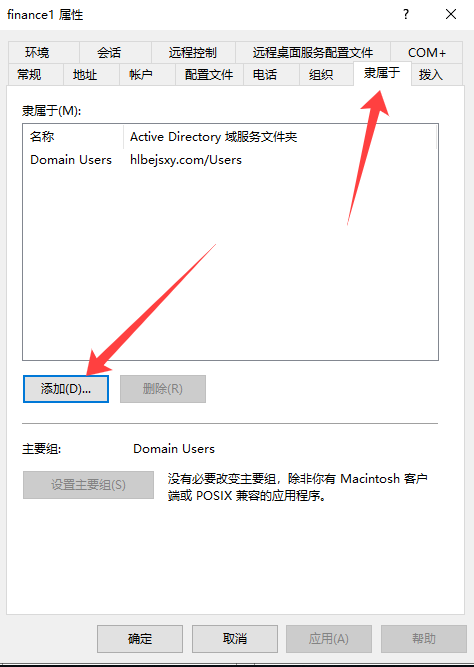 8、输入组名,点击【检查名称】,点击确认 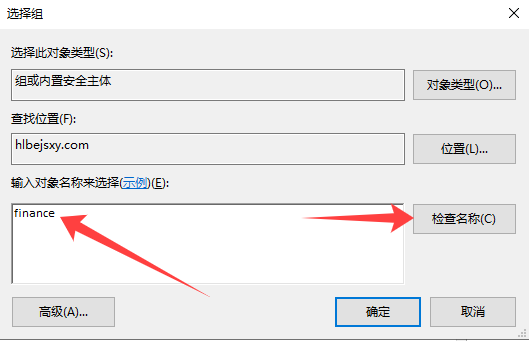 9、用于加入组中,点击确定 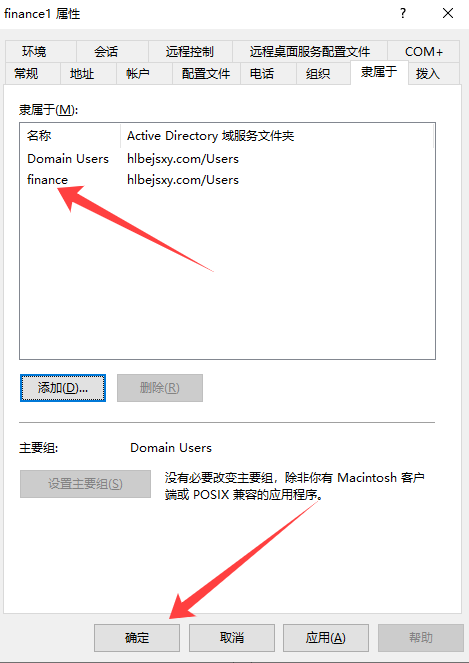 10、同样操作将另外2个用户加入组中 11、双击finance1账户,点击【账户】【登录时间】 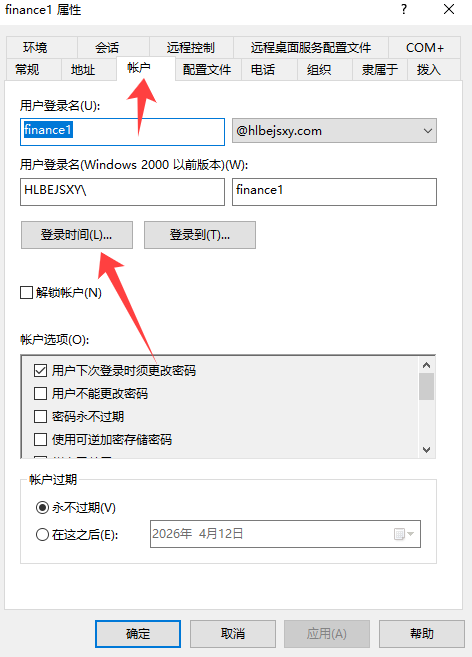 12、点击【全部】,点击【全部拒绝】,先将登录时间清空 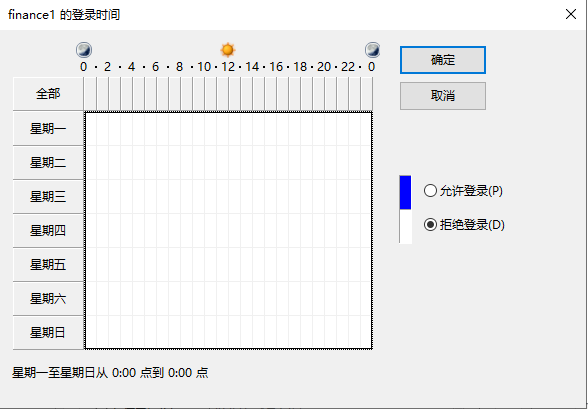 13、在根据题目要求,设置finance1用户工作日早8点到晚6点允许登录 注意下方有时间提醒 点击确定完成设置 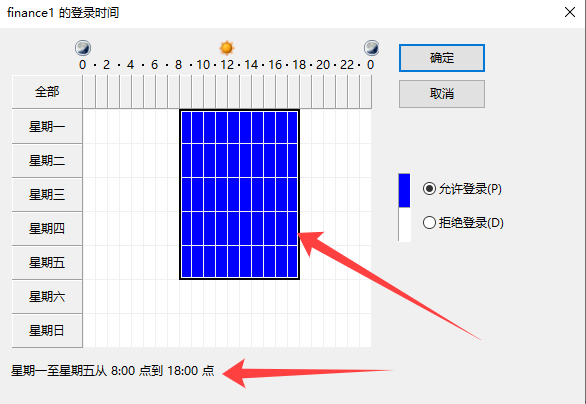 14、根据任务要求,同样操作另外2个用户 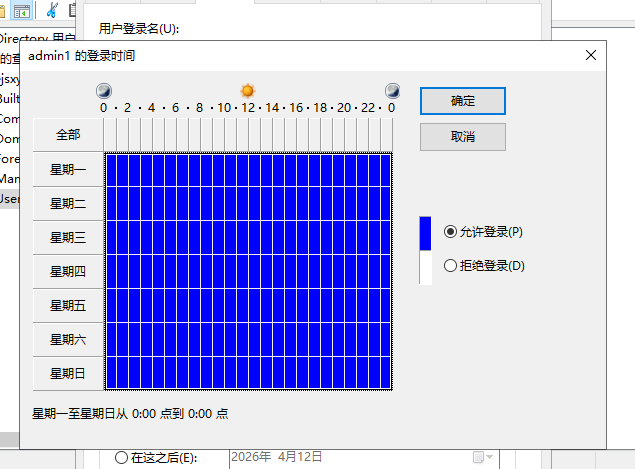 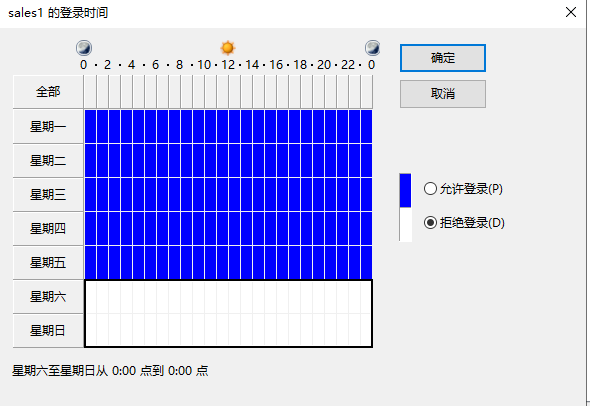 ###试题内容:为虚拟机添加一块20GB的新硬盘,完成分区、格式化与盘符分配。初始化新磁盘,选择GPT分区形式,创建三个分区,分别为主分区10GB,NTFS 文件系统,驱动器号 E,分区标签为 "Data";逻辑分区5GB,NTFS 文件系统,驱动器号 F,分区标签为 "Logs";剩余空间分区FAT32 文件系统,驱动器号 G,分区标签为 "Backup"。 ####添加硬盘 1、右键服务器标签,选择【设置】 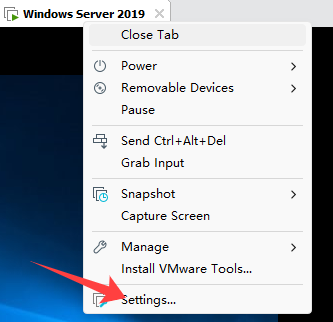 2、点击【添加】 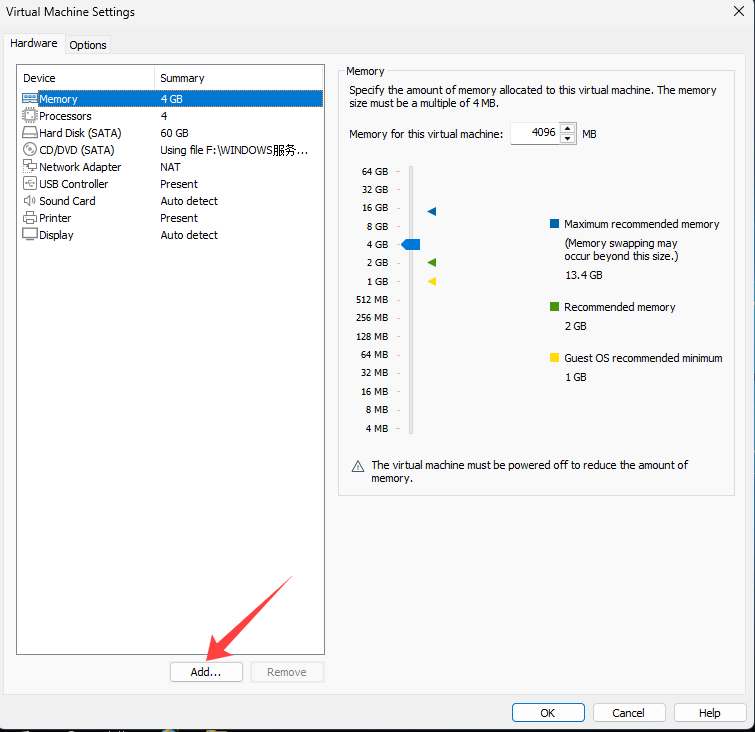 3、选择【硬盘】 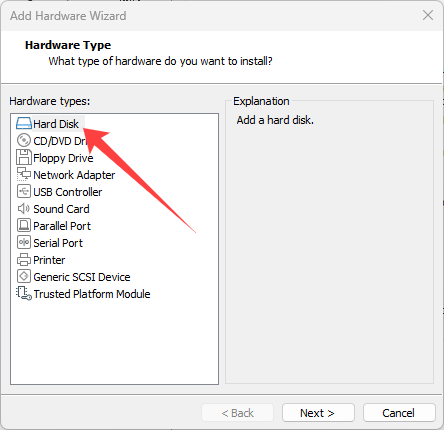 4、选择【SATA】 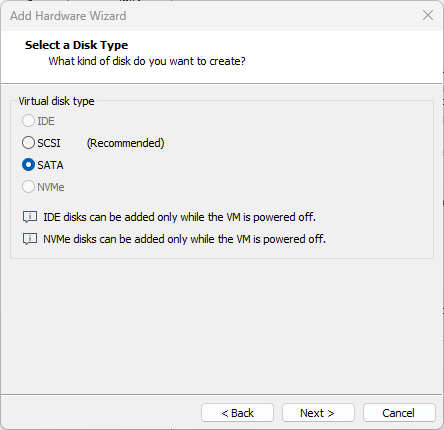 5、注意修改磁盘大小,后续全部默认下一步 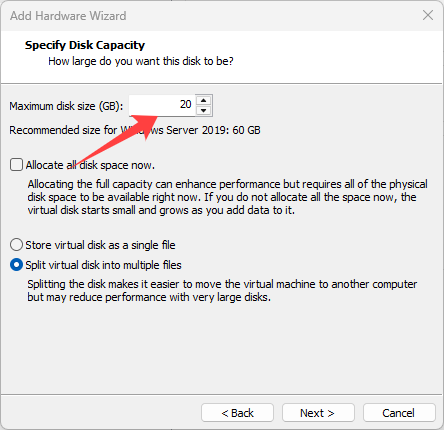 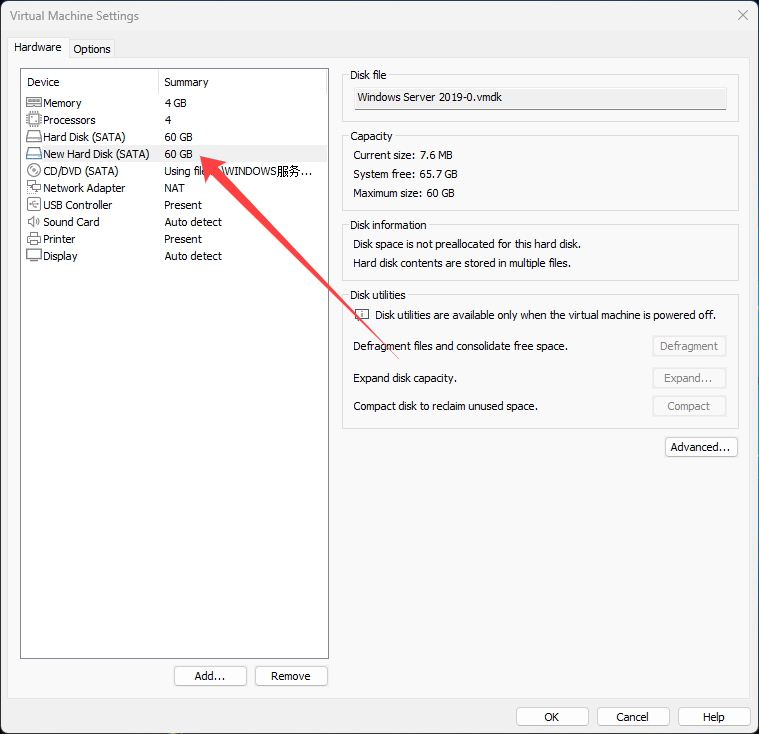 ####管理新硬盘 1、在服务器管理页面,右上角【工具】【计算机管理】 2、点击左侧【磁盘管理】,自动弹出新磁盘管理界面 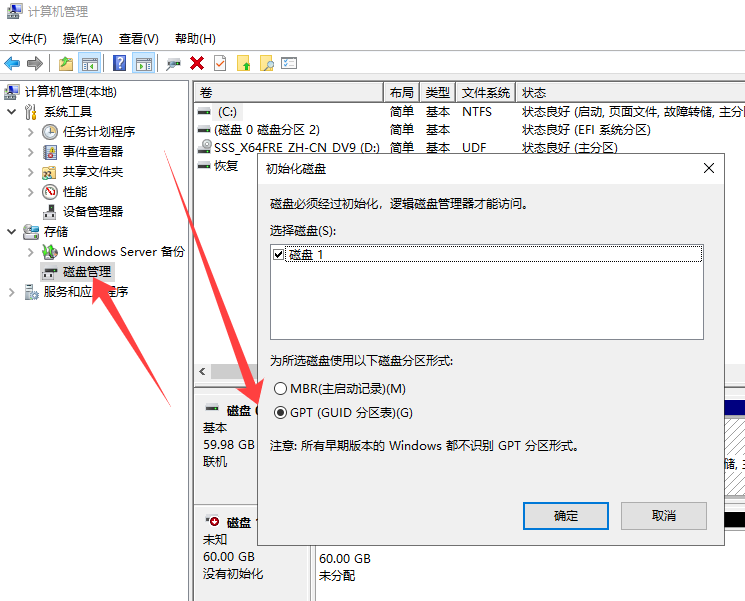 3、右键新硬盘,选择【新建简单卷】 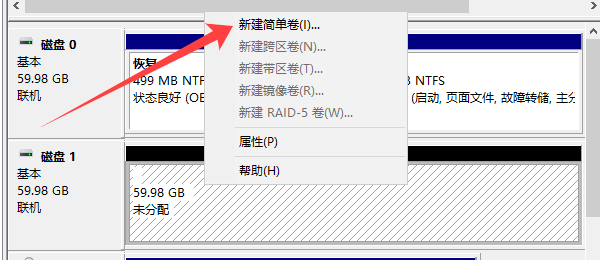 4、下一步 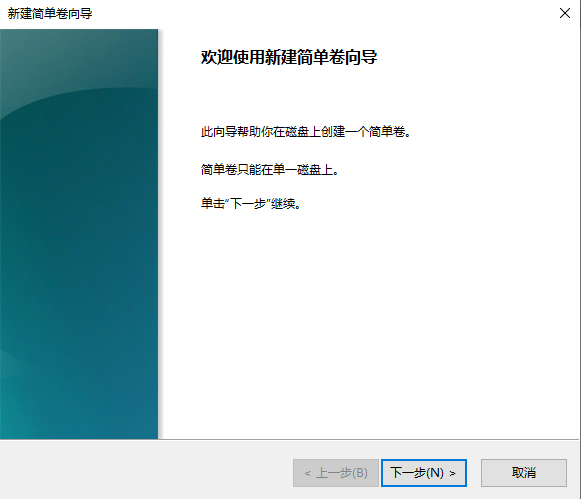 5、根据题目要求,输入硬盘大小10*1024MB=10240MB 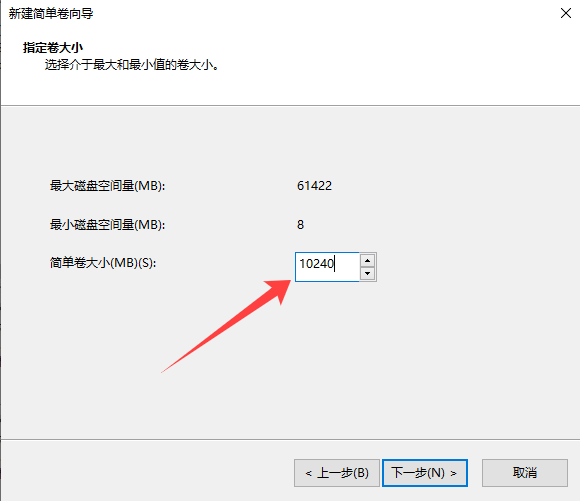 6、根据题目要求,选择磁盘驱动器号 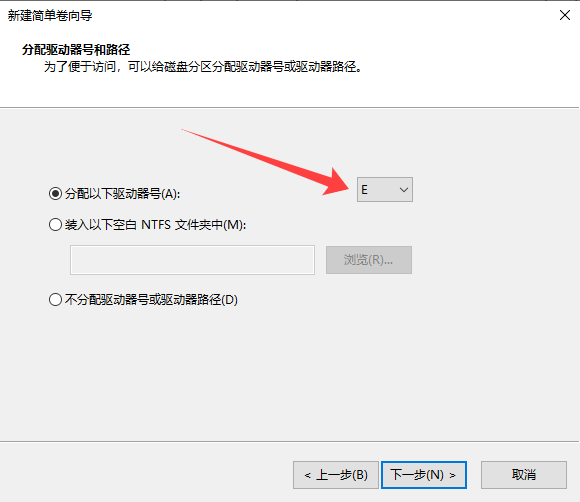 7、根据题目要求,输入卷标 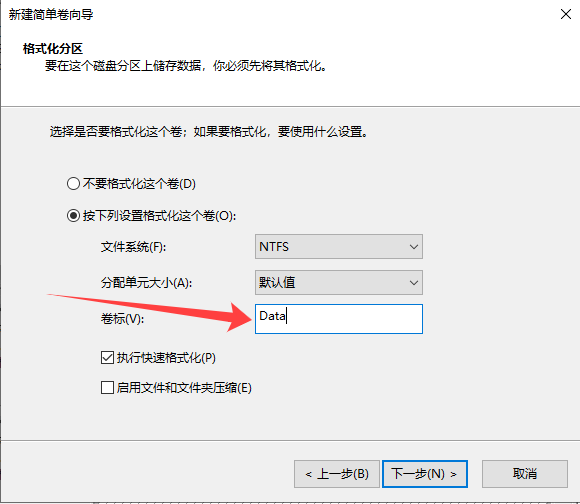 8、点击完成,同样操作,完成另外2个划分 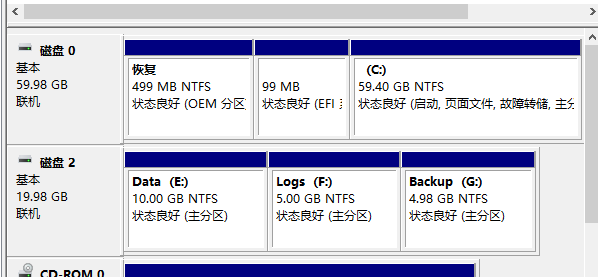 ###试题内容:安装DHCP服务器角色,根据表格添加DHCP内容  ####安装DHCP功能 1、在【服务器管理器】页面,点击【添加角色功能】 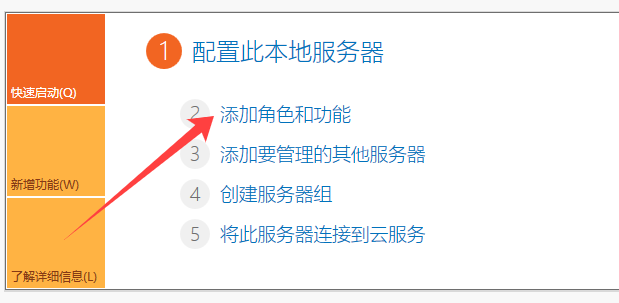 2、下一步 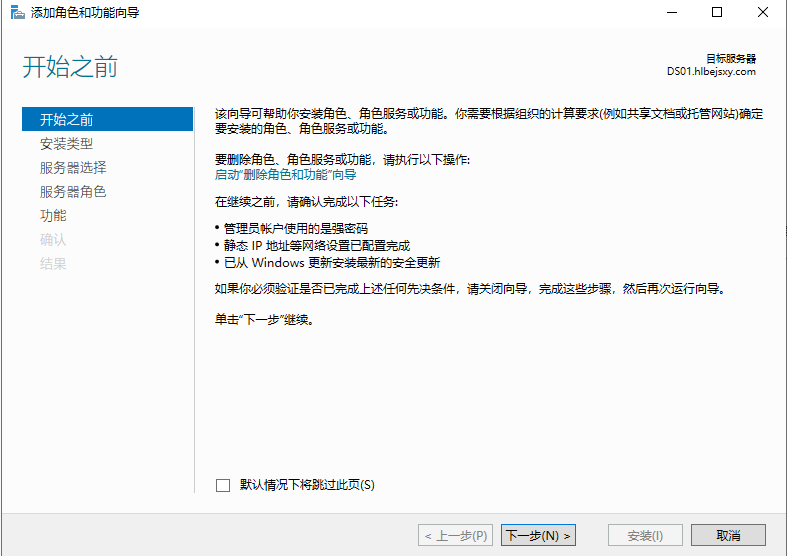 3、下一步 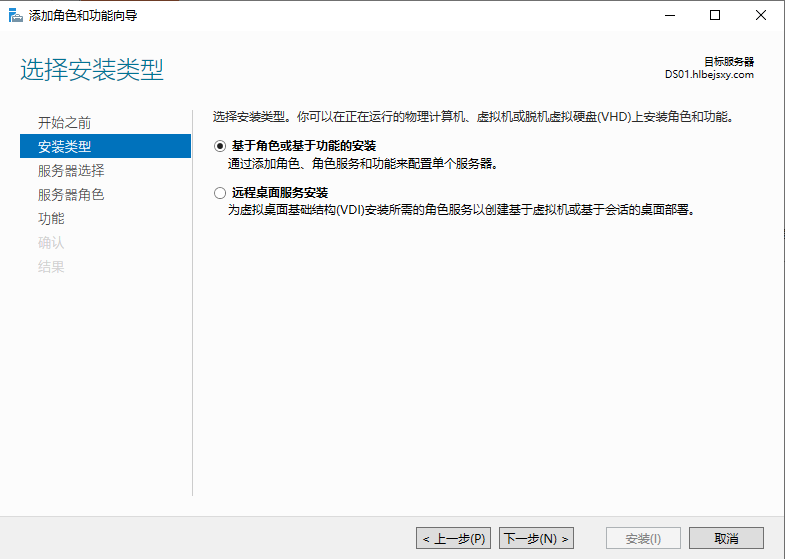 4、下一步 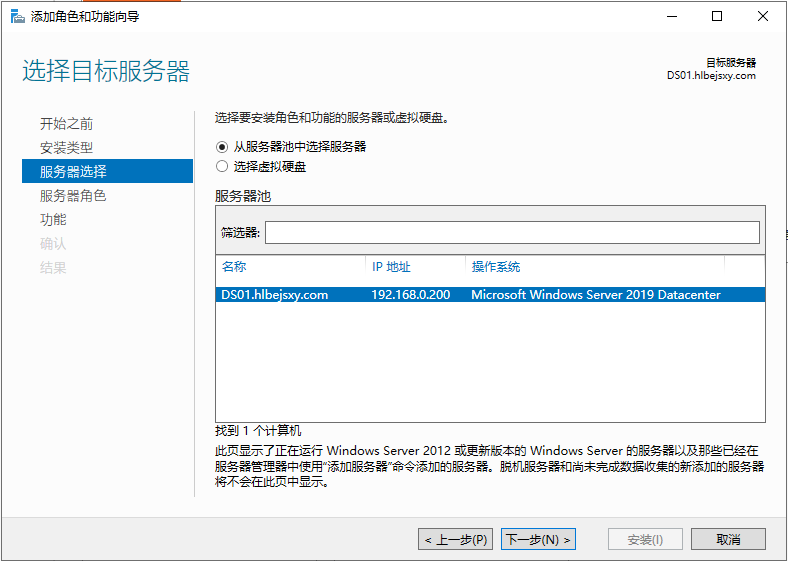 5、选择【DHCP服务器】,添加默认功能 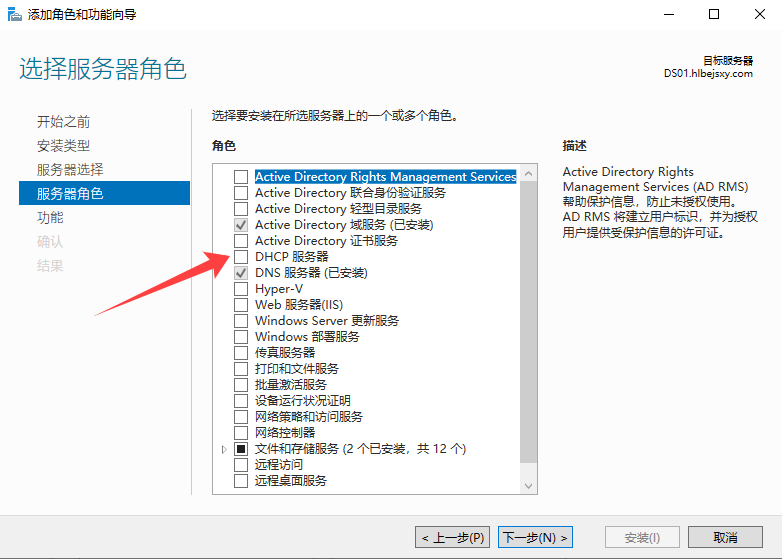 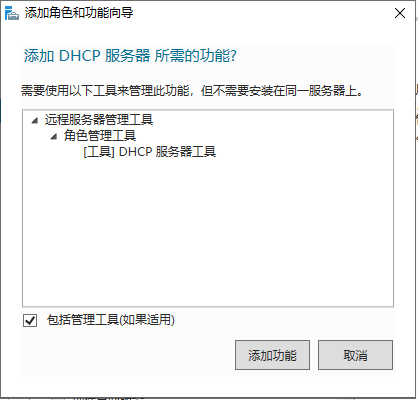 6、下一步 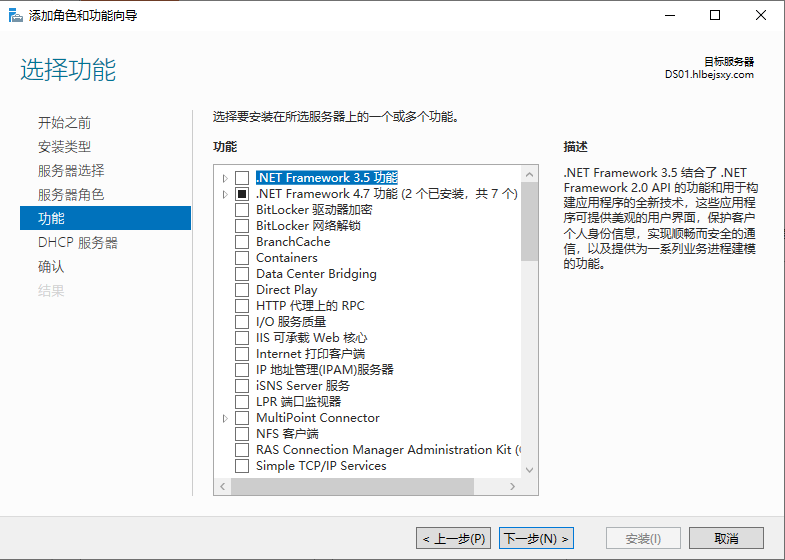 7、下一步 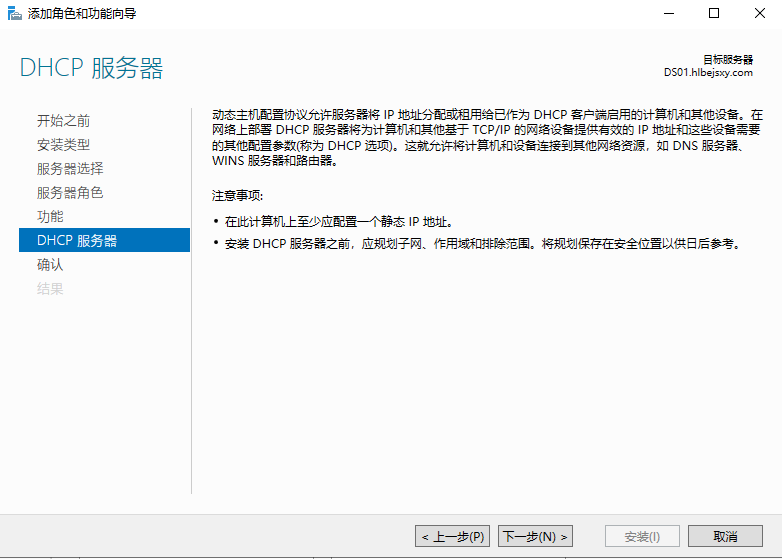 8、点击【安装】 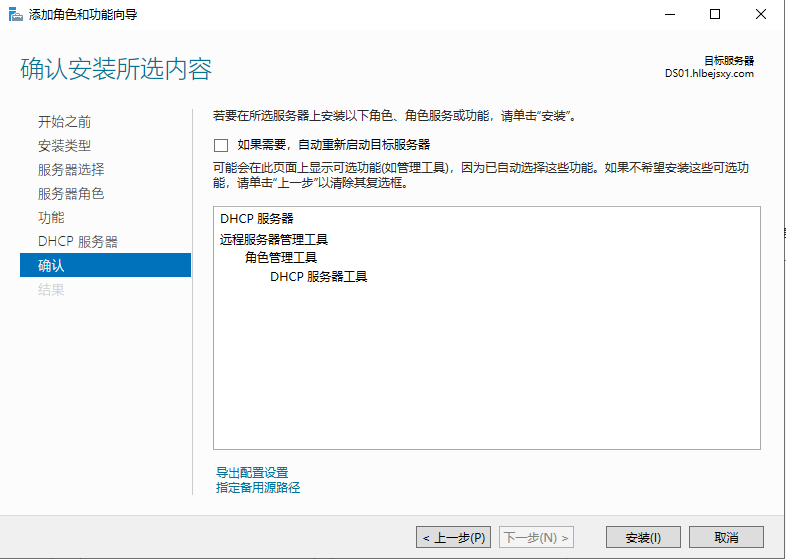 ####进行DHCP配置 1、在【服务器管理器】,右上角【工具】【DHCP】 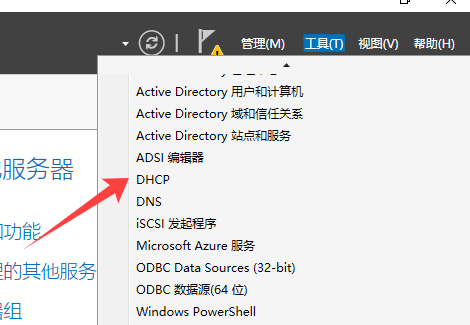 2、展开折叠项,右键【IPV4】,点击【新建作用域】 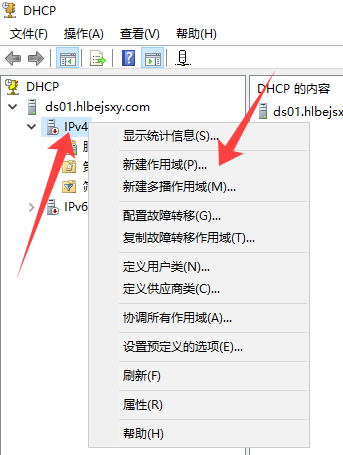 3、下一步 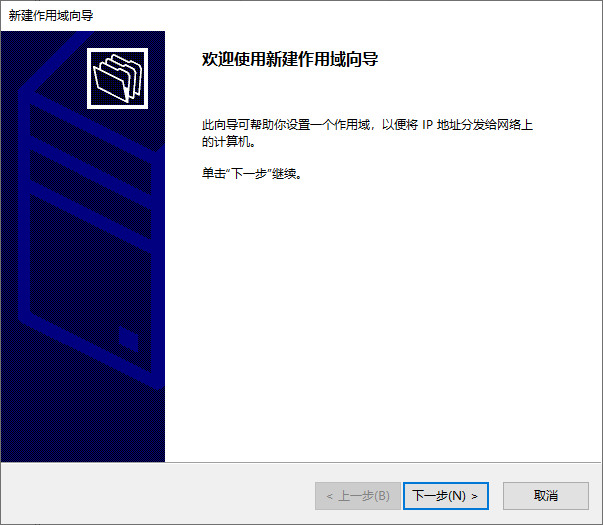 4、根据任务要求,输入有线网 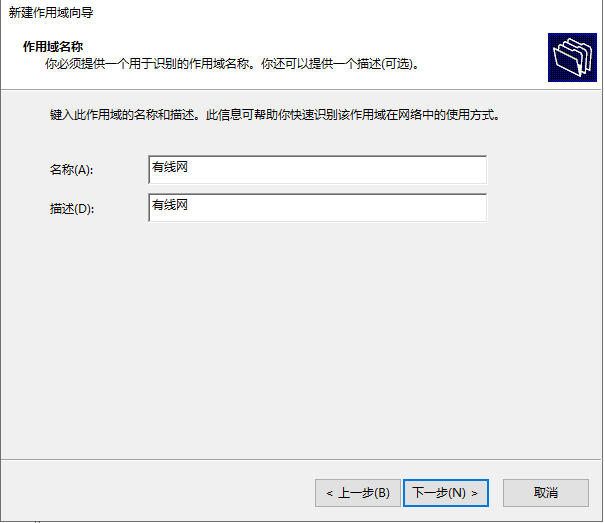 5、根据题目要求,输入IP地址起始和结束 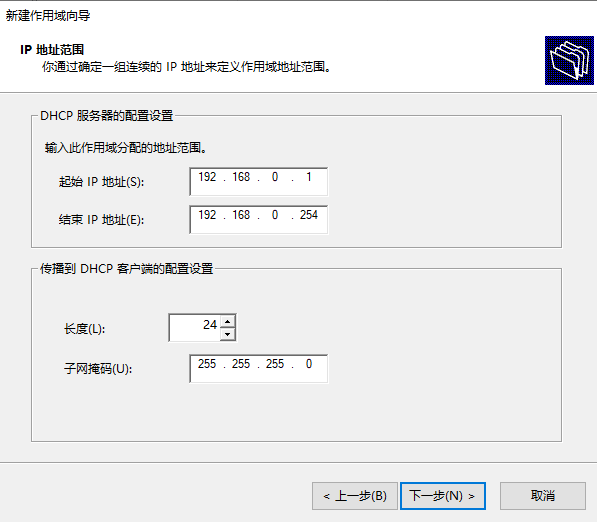 6、输入排除地址范围,点击添加 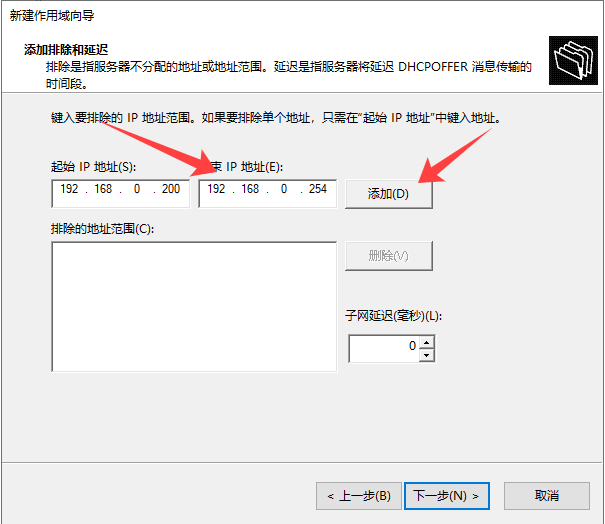 7、下一步 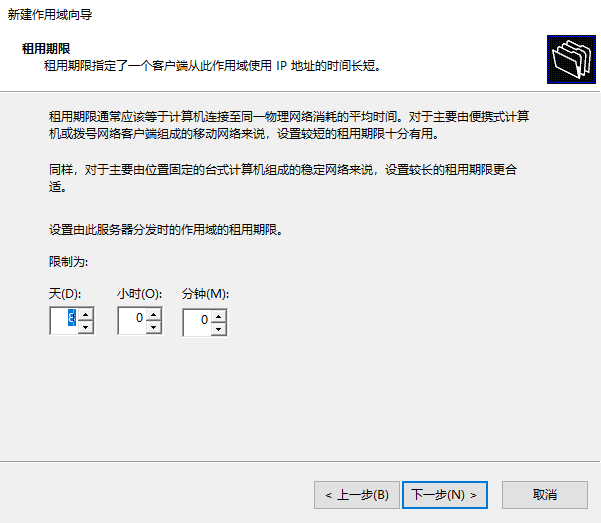 8、下一步 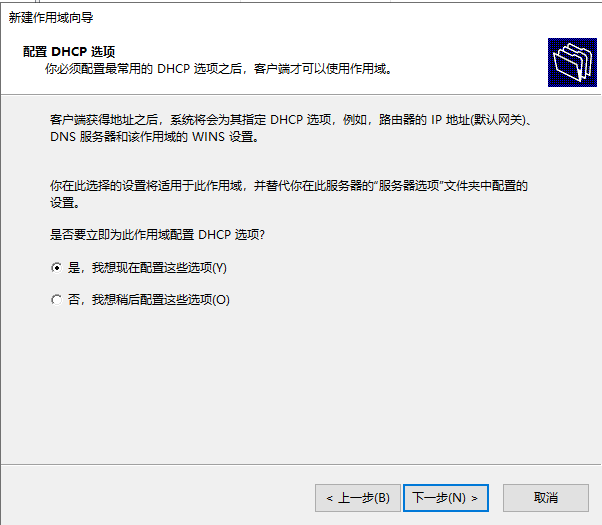 9、根据题目要求,输入路由器地址 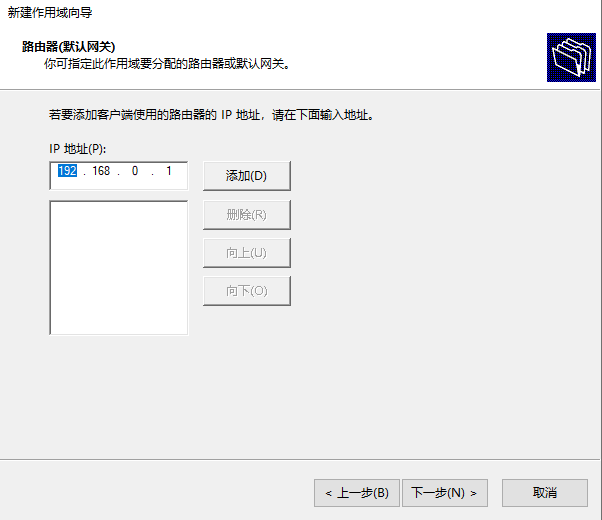 10、确认DNS地址和题目要求是否一致 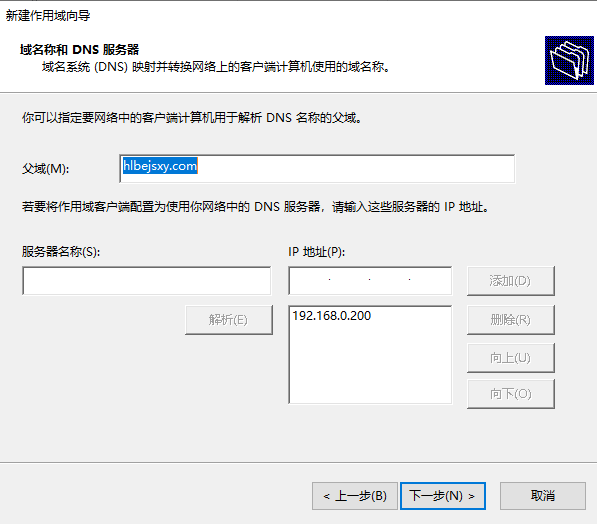 11、下一步 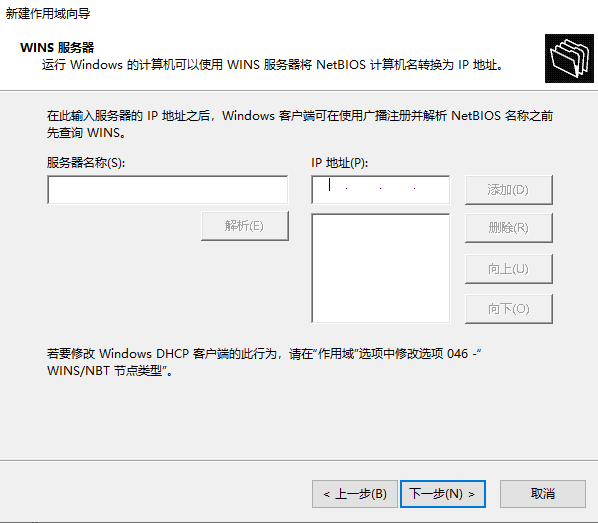 12、下一步 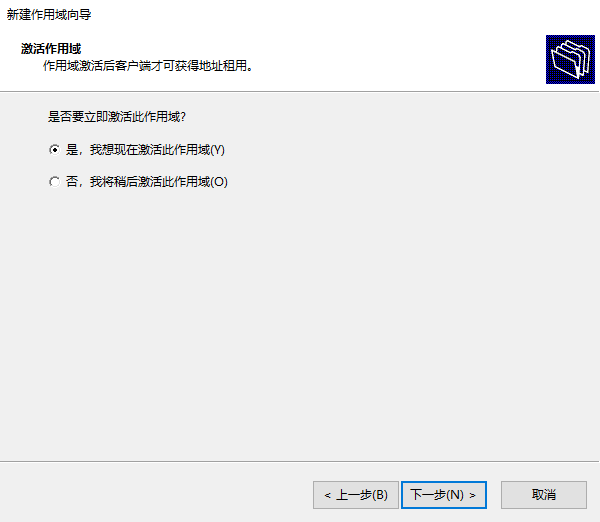 13、完成后点击【地址池】【保留】【作用域选项】 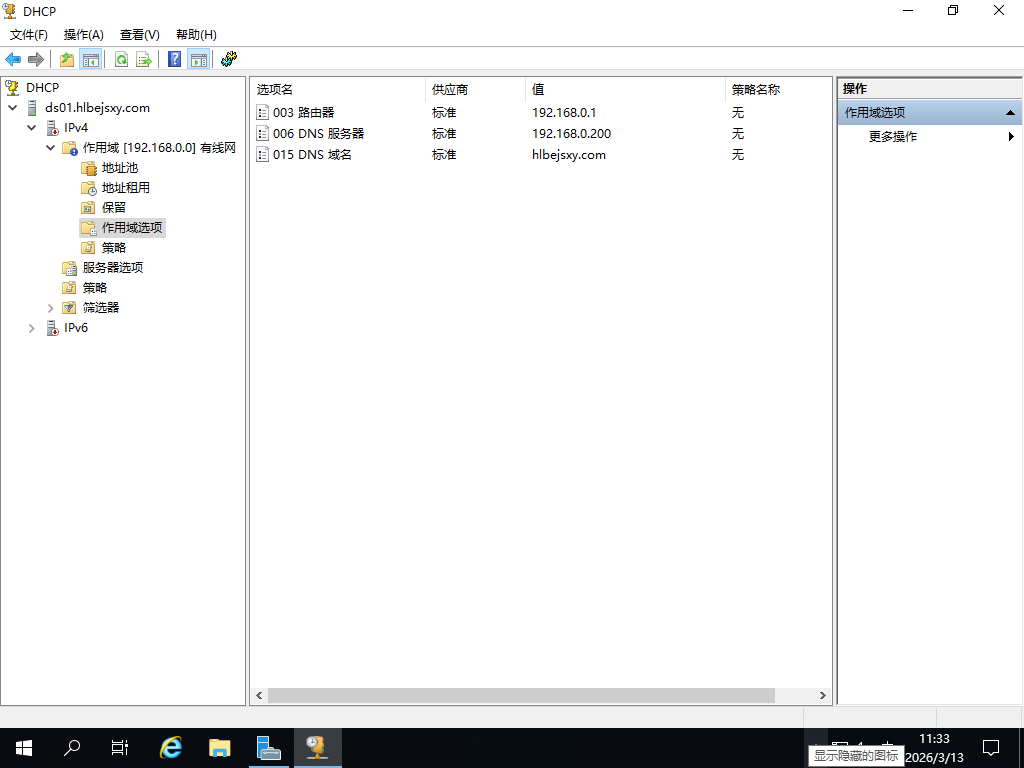 14、根据同样操作完成另外2个DHCP分配 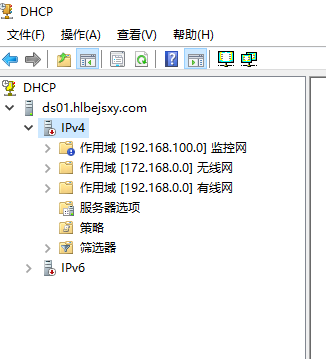 ###试题内容:安装DNS创建一个名为“hlbejsxy.com”的正向查找区域,用于将域名解析为IP地址;同时,根据网络ID“192.168.0”,创建反向查找区域“0.168.192.in-addr.arpa”,用于将IP地址解析为域名。在正向查找区域中,添加主机记录,主机名为DNS,IP地址为192.168.0.200;在反向查找区域中,创建一个别名记录,别名为“web”,目标主机为“www.hlbejsxy.com” ####设置DNS配置 1、在服务器管理器,右上角【工具】【DNS】 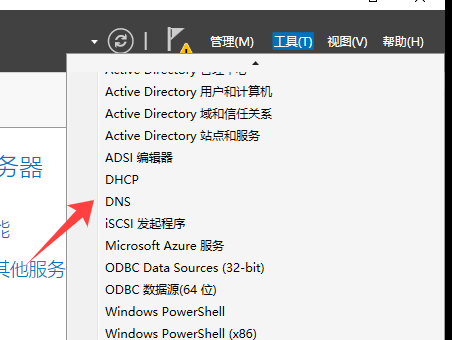 2、展开【正向查找域】,确认hlbejsxy.com正向查找是否已经按照 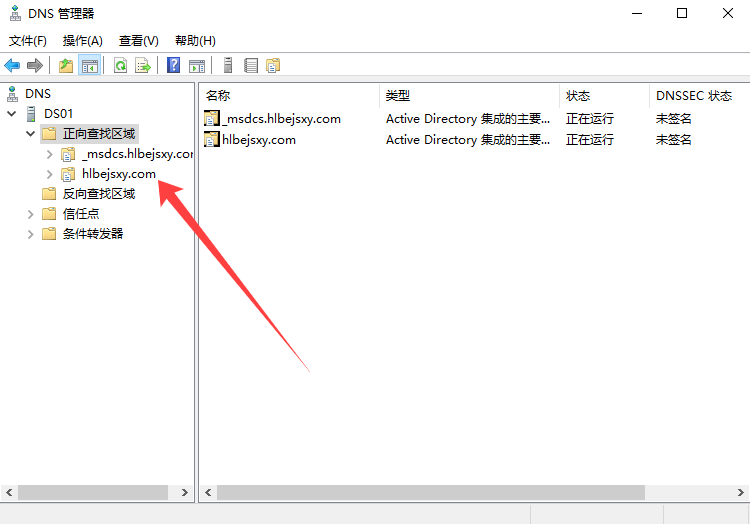 3、右键【反向查找域】,点击【新建区域】 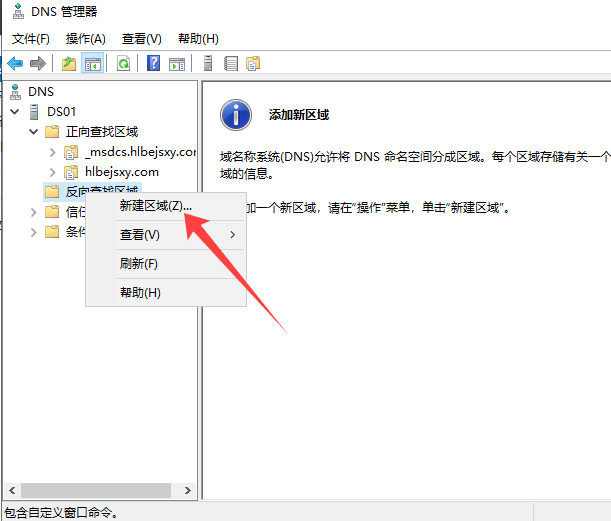 4、下一步 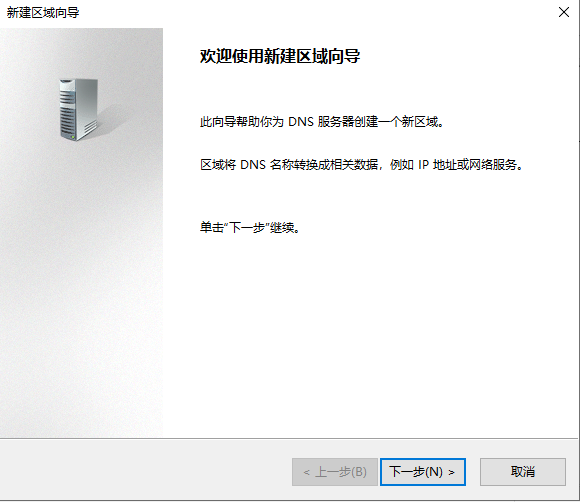 5、选择【主要区域】,下一步 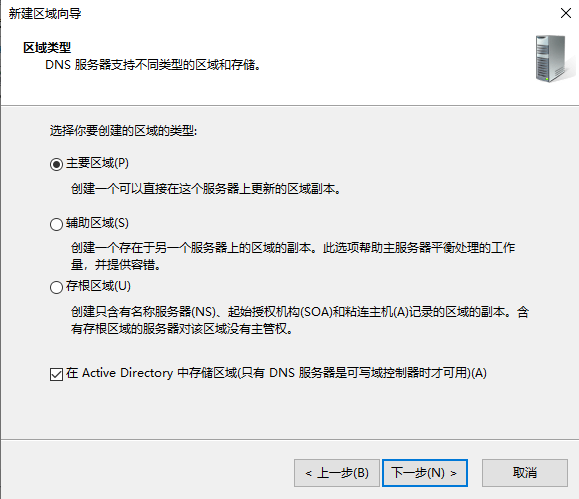 6、选择【所有DNS控制器】 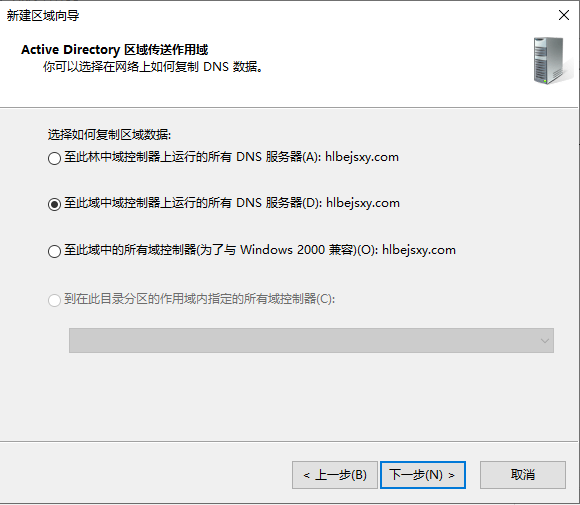 7、选择【IPV4反向查找】 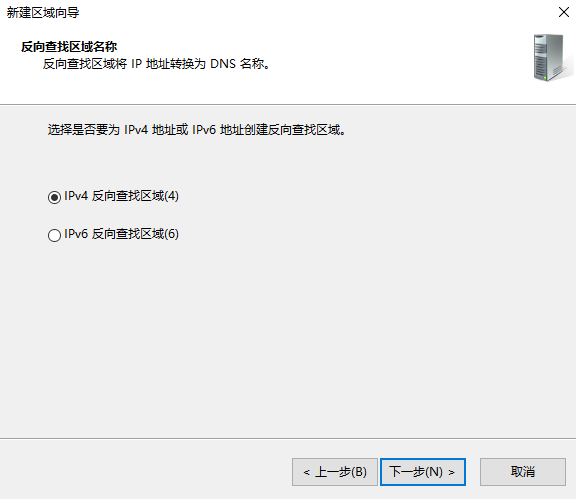 8、根据题目要求,输入【192.168.0】 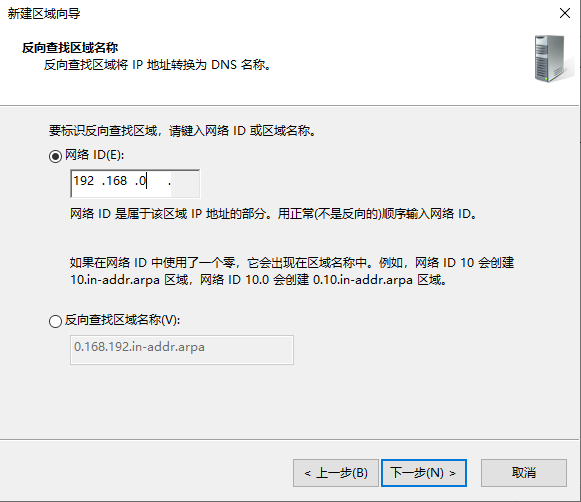 9、选择【不允许动态更新】,点击完成 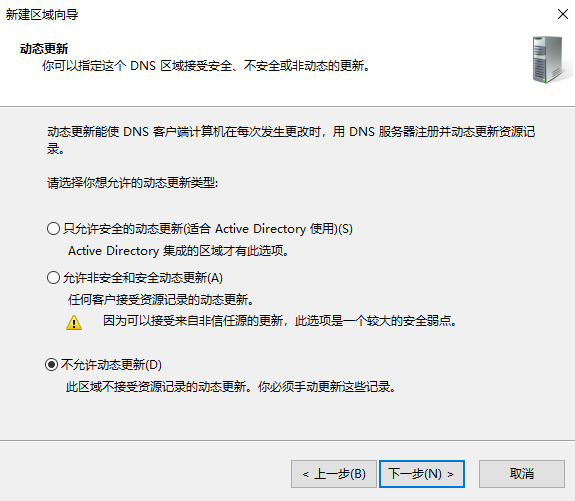 10、右键【正向查找区域】域名,根据题目要求,选择【新建主机】 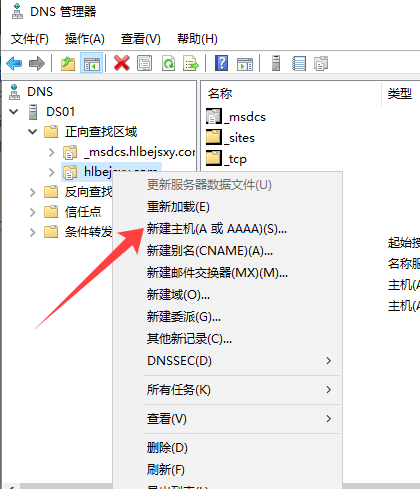 11、根据题目要求,输入【DNS】【IP地址】,点击【添加主机】 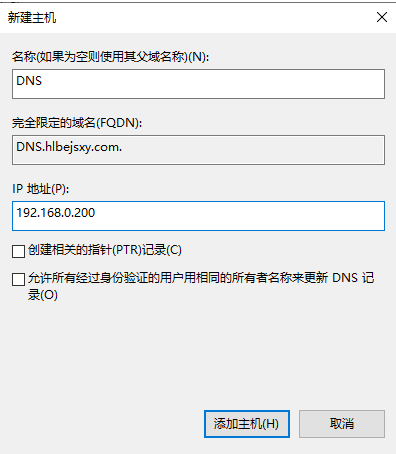 12、右键【反向查找区域】地址,根据题目要求,选择【新建别名】 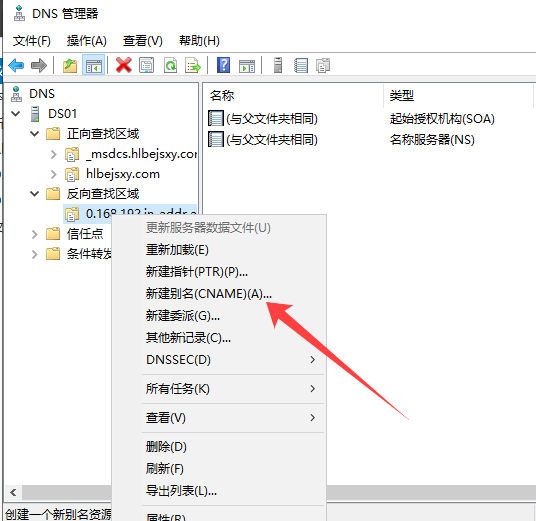 13、根据题目要求,输入【web】【域名地址】,点击确定 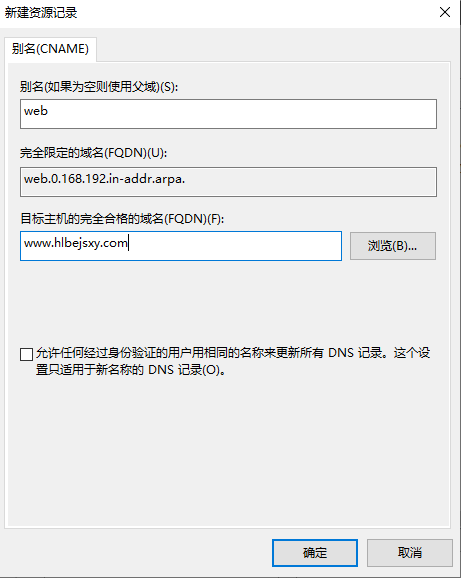 ###试题内容:通过服务器管理器添加IIS服务器角色,以搭建Web服务环境。安装完成后,配置对外网站:监听端口:80;网站根目录:C:\external;放置对外网站的静态页面(如 index.html,内容为“欢迎访问我的网站!此网站端口为80”);配置对内网站:监听端口:8086;网站根目录:C:\internal;放置对内网站的静态页面(如 index.html,内容为“欢迎访问我的网站!此网站端口为8086”)。 ####安装IIS功能 1、在【服务器管理器】页面,点击【添加角色功能】  2、下一步  3、下一步  4、下一步  5、选择【Web服务器IIS】 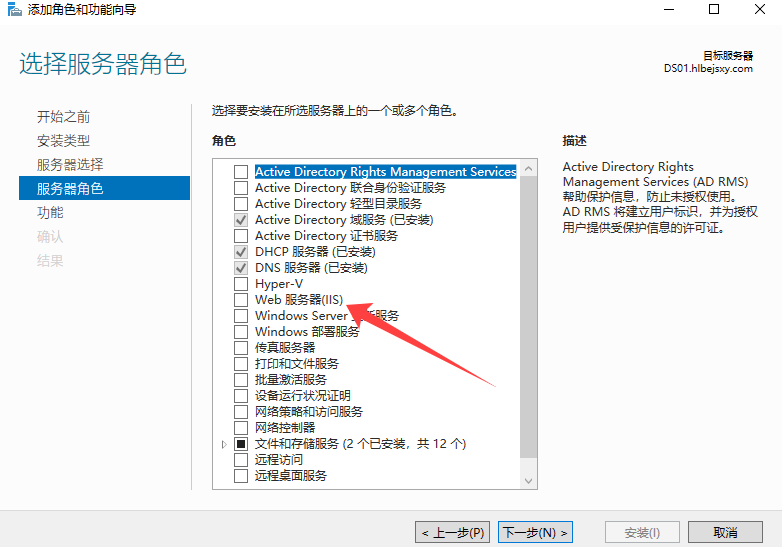 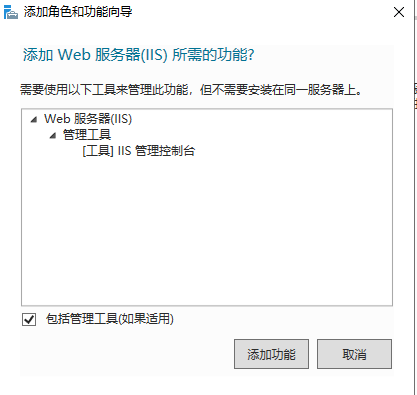 6、下一步 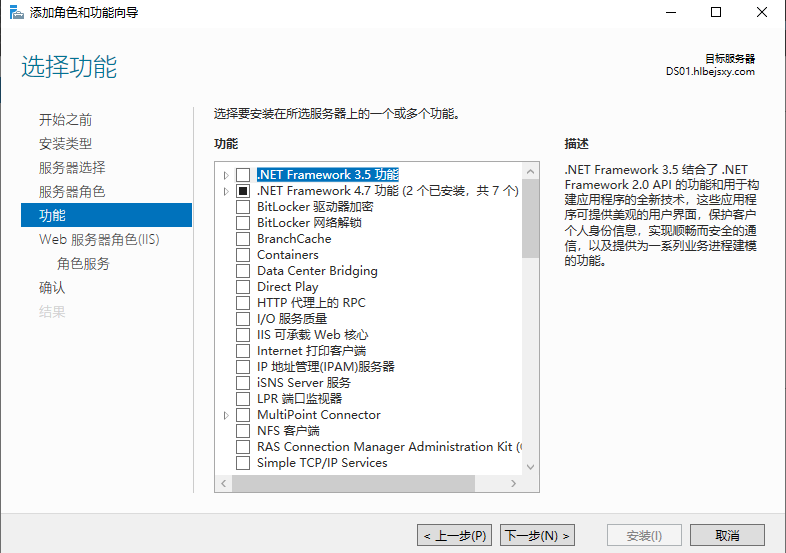 7、下一步 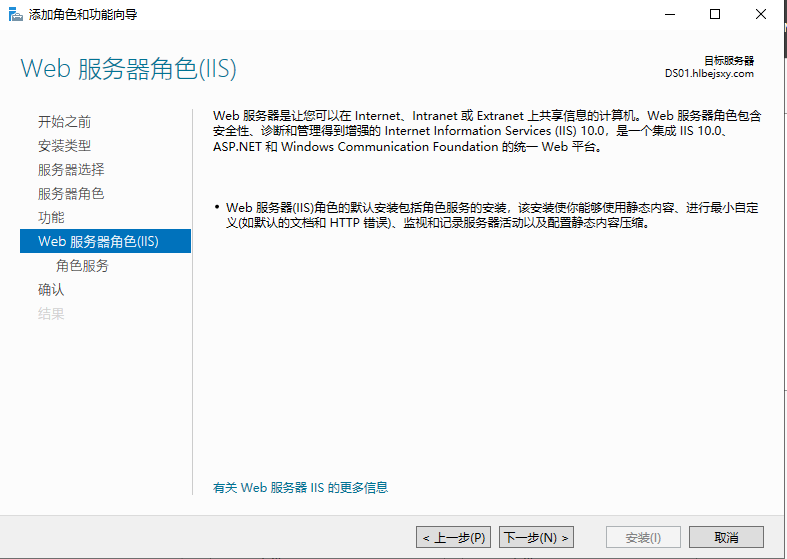 8、下一步 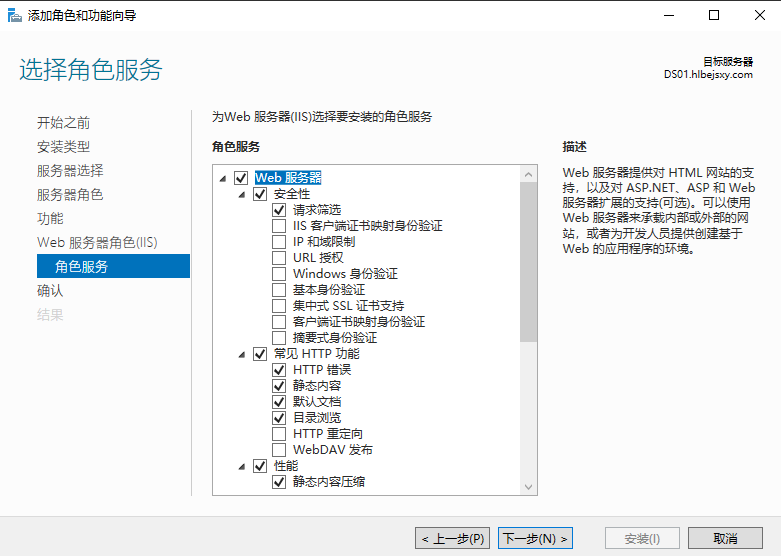 9、安装 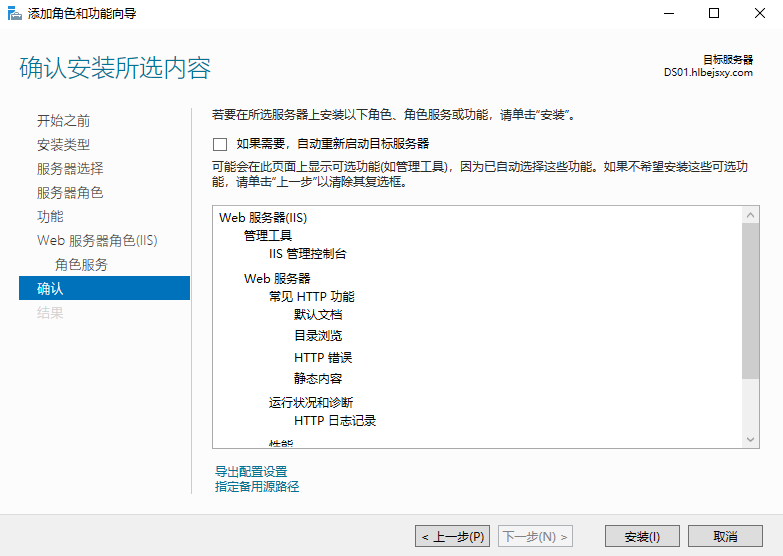 ####搭载Web环境 1、点击服务器右上角【工具】【IIS管理器】 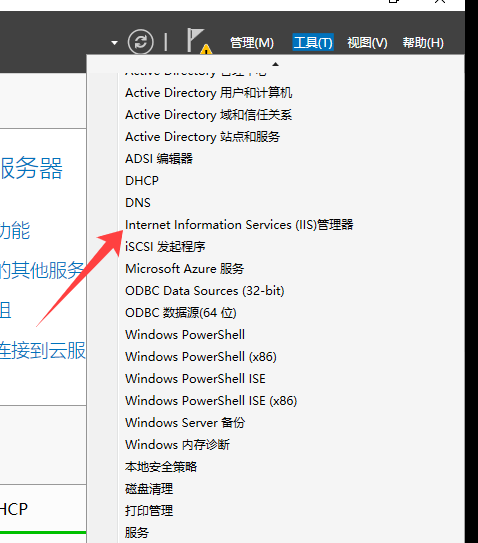 2、在C盘新建文件夹external,在文件夹中新建文本文件,编辑文本文件内容为【欢迎访问我的网站!此网站端口为80】,修改文件名为【index.html】   3、将IIS管理器中,默认网站删除  3、在IIS管理器中,右键网站,选择【添加网站】  4、添加网站名称,选择网站文件夹,修改网站端口 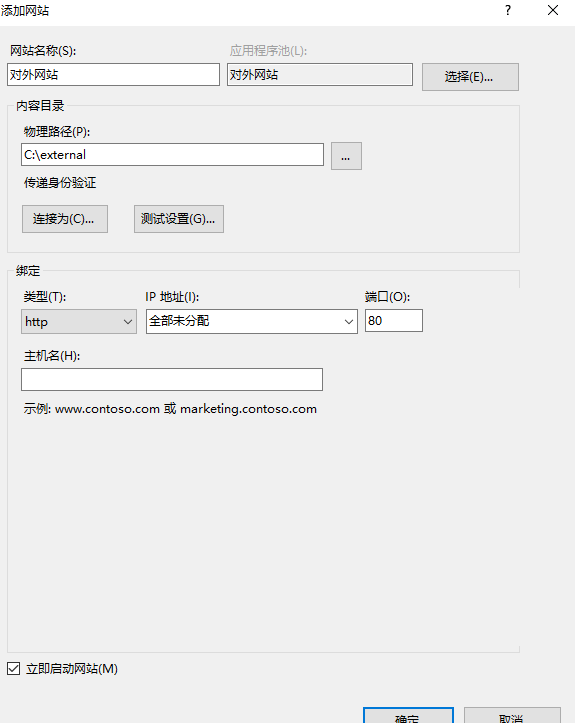 5、打开浏览器,输入本机IP地址,测试对外80端口网站能否正常访问 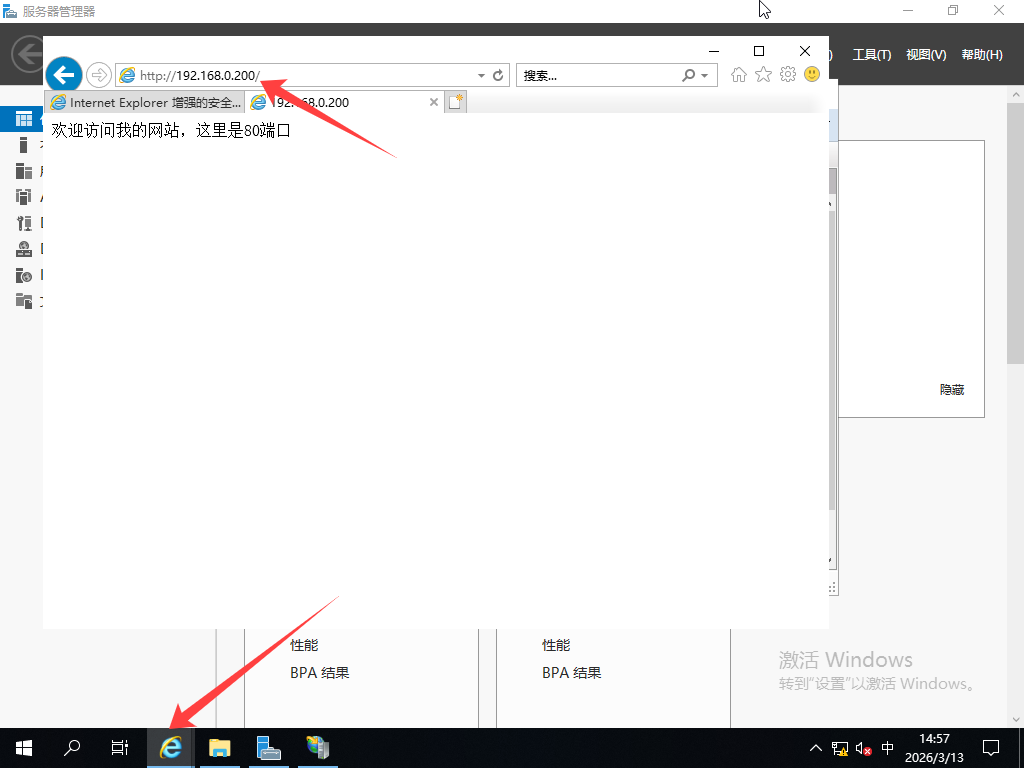 6、重复步骤,添加对内网站 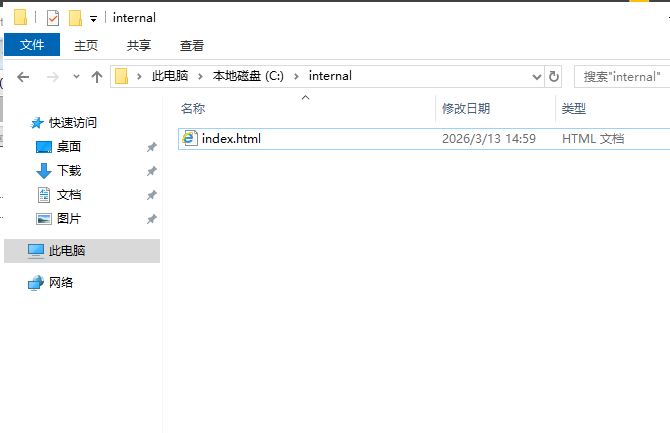 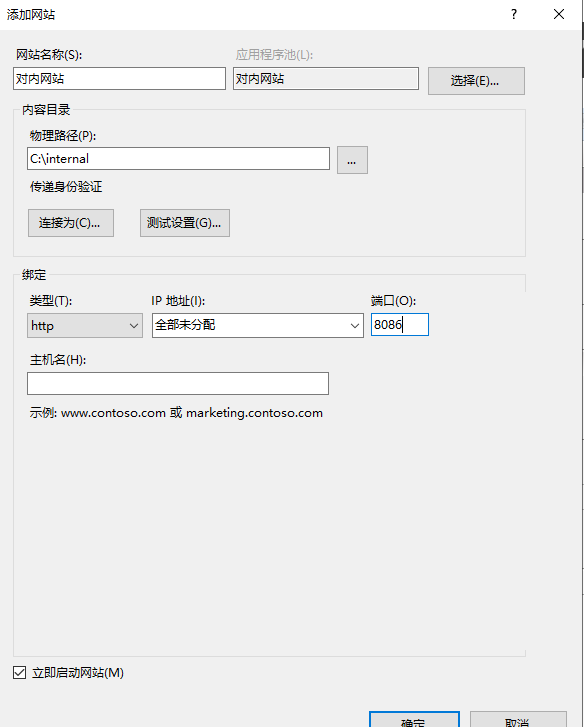 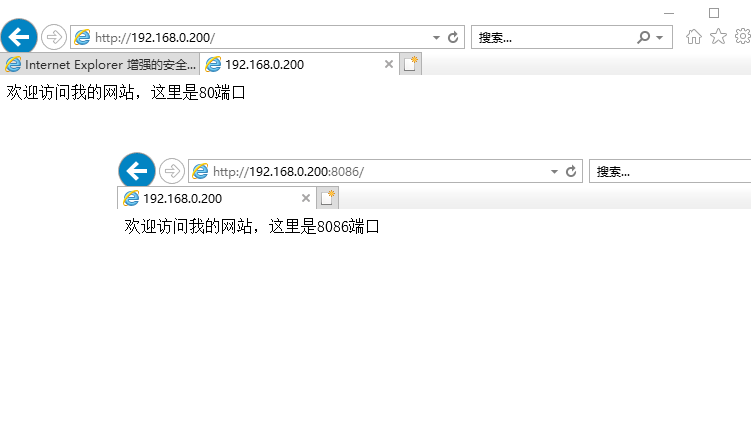 标签: none