2023人社技能大赛试题 作者: aixiaxue 时间: 2026-05-11 分类: 2023人社技能大赛 阅读 196次 #模块A ##赛题内容: 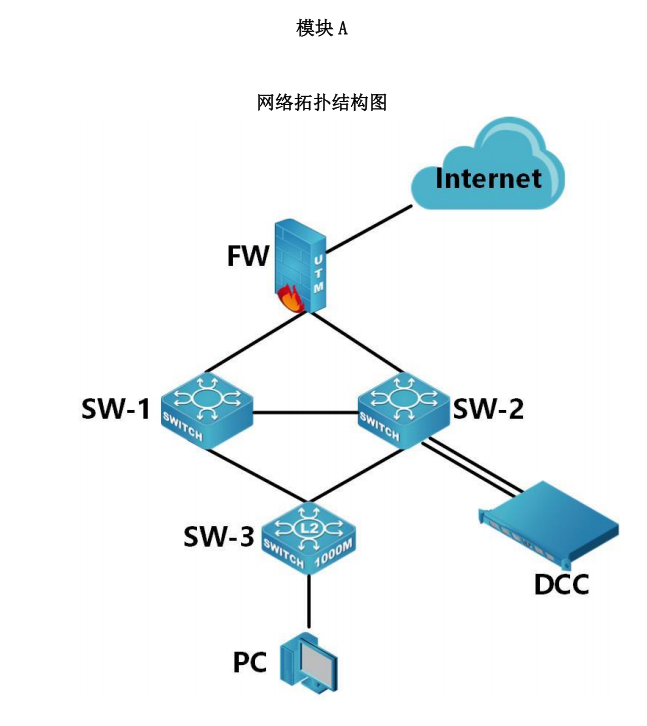 表 1.网络设备连接表 | 设备名称 | 接口 | 设备名称 | 接口 | | :---: | :---: | :---: | :---: | | FW | E0/1 | SW-1 | E1/0/1 | | FW | E0/2 | SW-2 | E1/0/1 | | SW-1 | E1/0/24 | SW-2 | E1/0/24 | | SW-1 | E1/0/25 | SW-2 | E1/0/26 | | SW-1 | E1/0/26 | SW-2 | E1/0/25 | | SW-3 | E1/0/1 | SW-1 | E1/0/23 | | SW-3 | E1/0/2 | SW-2 | E1/0/23 | | FW | E0/5 | Internet | | | SW-2 | E1/0/15 | 网络系统管理综<br>合实训平台 | 管理口 | | SW-2 | E1/0/16 | 网络系统管理综<br>合实训平台 | 业务口 | 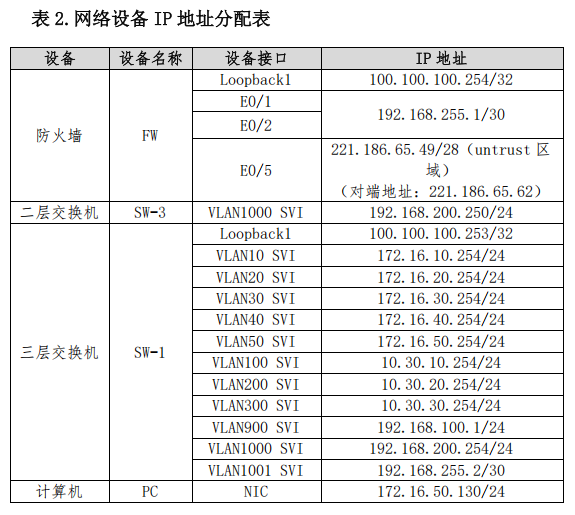 ###二、交换机设置 (一)SW-1、SW-2 通过 VSF 技术形成一台虚拟的逻辑设备 SW-Core。用户通过对该虚拟设备进行管理,从而实现对虚拟设备中所有物理设备的管理。两台设备 VSF 逻辑域为 10;其中 SW-1 的成员编号为 1,SW-2 的成员编号为 2;正常情况下 SW-2 负责管理整个 VSF;SW-1 与 SW-2 之间建立一个 vsf port-group,其编号为 1,每个 vsf port-group 绑定两个万兆光端口。对逻辑设备 SW-Core 启用 VSF 自动合并功能。开启 BFD MAD 分裂检测功能,SW-1 BFD MAD 接口 IP 地址为:8.8.8.9/30,SW-2 BFD MAD 接口 IP 地址为:8.8.8.10/30; (二)SW-Core 分别通过 E1/0/1、E2/0/1 与 FW 的 E0/1、E0/2 接口相互连接,把归属于同一设备的两个接口捆绑成一个逻辑接口,编号可以自由设定。 (三)将 SW-Core 与 SW-3 的互联接口设置为 Trunk 接口,且只允许相关业务 Vlan 及管理 Vlan 通过; (四)根据下述 Vlan 规划信息表的要求,在交换机上创建对应的 Vlan 及命名,并将交换机的相应端口加入对应的 Vlan,端口均为 Access 类型; 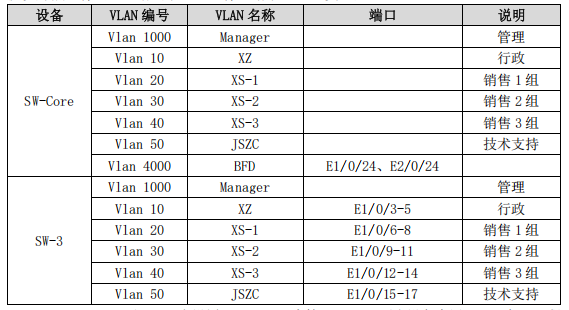 (五)SW-Core 和 SW-3 上设置 Vlan 1000 为管理 Vlan。要求设备启用 SSH 服务,远程登录账户仅包含“ChinaSkill”,密码为明文“ChinaSkill-ssh”,采用 SSH 方式登录设备时需要输入 enable 密码,密码设置为明文“enable”。要求最多允许 8 个用户同时 SSH 登陆设备; (六)公司为通过等级保护规范要求,计划在公司内部署多个安全设备对公司内部全部用户数据进行实时监控及安全审计。现需要把多个安全设备分别连接到 SW-1 是设备的 19-21 口,通过远程镜像技术把两台核心交换机到防火墙、接入交换机的所有数据流量提交给安全设备进行监控分析。为了方便以后管理及数据分析,要求设置 Vlan4001 为镜像 Vlan,SW-2 设备的 22 口为反射端口; (七)SW-3 为防止终端产生 MAC 地址泛洪攻击,在 E1/0/18-20 设置开启端口安全功能,配置端口允许的最大安全 MAC 数量为 5,发生违规阻止后续违规流量通过,关闭端口,并在120 后恢复端口; (八)为防止网络内用 ARP 攻击,要求在 SW-3 的所有业务接口上开防 ARP 扫描功能,并且针对每个 IP 的检测为每秒 10 个,针对每个端口检测为每秒 120 个,超过检测数值的IP 或者端口进行阻断及关闭端口,并且在 180 秒后恢复; (九)已知 SNTP Server 为 218.28.28.101,该服务器时间是国际标准时间,请在所有交换机上配置该功能,保证交换机的时钟和北京时间一致; ###三、互联访问设置 (一)FW 与 SW-1、SW-2 之间规划使用 OSPF 协议,进程号为 100,启用接口 MD5 验证,验证密钥为:WSC2020,为了管理方便,需要发布 Loopback 地址,并尽量在 OSPF 域中发布。FW 与 SW-1、SW-2 之间属于骨干区域,业务网段、服务器网段与管理网段属于 Area1,同时要求业务网段不发送协议报文; (二)为实现对防火墙的安全管理,在防火墙 FW 的 Trust 安全域开启 PING,HTTP,SNMP,SSH 功能, Untrust 安全域开启 SSH、HTTPS 功能; (三)业务网络用户通过防火墙访问 Internet 时,复用公网 IP: 68.20.20.2-4/28;管理网络用户通过防火墙访问 Internet 时,复用公网 IP: 68.20.20.5-6/28;严格配置安全策略,只允许相关用户数据通过。 (四)大型数据中心网络核心层、汇聚层、出口层之间使用 BGP 协议互联,出口层由于设备老旧使用 OSPF 协议互联,通过配置可以实现接入终端 VLAN10, VLAN20, VLAN30, VLAN40, VLAN50 能够按要求访问 Inertnet,VLAN50 为财务 VLAN 访问防火墙 FW 上财务服务器( 100.100.100.100)的敏感数据流需要被加密。 1.防火墙 FW 与路由器 R1 之间运行 OSPF 协议, area 0,发布 loopback 地址; 2.路由器 R1 与核心层交换机 SW1、核心层交换机 SW1 与汇聚层交换机 SW-Core 之间运行 IBGP 协议,要求如下: 2.1.路由器 R1 与核心层交换机 SW1 之间使用物理接口建立两个 IBGP 邻居关系,AS 号为 65500; 2.2.路由器 R1、核心层交换机 SW1、汇聚层交换机 SW-Core 不能通过 OSPF 学习到 100.100.100.100 的路由; 2.3.不能增加 IBGP 邻居关系数量; 3.路由选路, 汇聚层交换机 SW-Core 的 VLAN10,VLAN20,VLAN30,VLAN40,VLAN50 访问 Internet 往返数据流优先通过 R1 到达, VLAN50 访问 FW 的 100.100.100.100 往返数据流优先通过 ASW1-R1 到达,要求如下: 3.1.使用 BGP 中 AS path 属性完成选路,使用 AS 号 65111,65112; 3.2.两条链路互为备份; ###四、安全策略设置 (一)开启 FW 的 SNMP 服务,SNMP 主机地址为 10.30.10.200,版本为 V2C,配置只读共同体为“SM123456”; (二)针对 FW 的 untrust 区域开启攻击防护,发现攻击时丢弃;只开启以下攻击防护功能: ICMP 洪水攻击防护,警戒值 1000,动作丢弃; UDP 洪水攻击防护,源、目的警戒值均为 1000,动作丢弃; SYN 洪水攻击防护,源、目的警戒值基于 IP 均为 1000,动作丢弃; 开启以下 DOS 防护: Ping of Death 攻击防护; Teardrop 攻击防护; IP 选项,动作丢弃; ICMP 大包攻击防护,警戒值 1000,动作丢弃; (三)要求限制公司内所有业务用户仅在工作日(周一到周五,9:00-18:00)允许访问互联网,但禁止使用 P2P 相关工具及软件; (四)公司为确保绿色上网,要求在工作日(周一到周五,9:00-18:00)期间对关键字为“色情”的网页内容进行过滤。同时为了防止垃圾邮件, 配置邮箱过滤,禁止发送邮件内容含有“赌博”字样的邮件并记录相关日志; #模块B ##赛题内容: 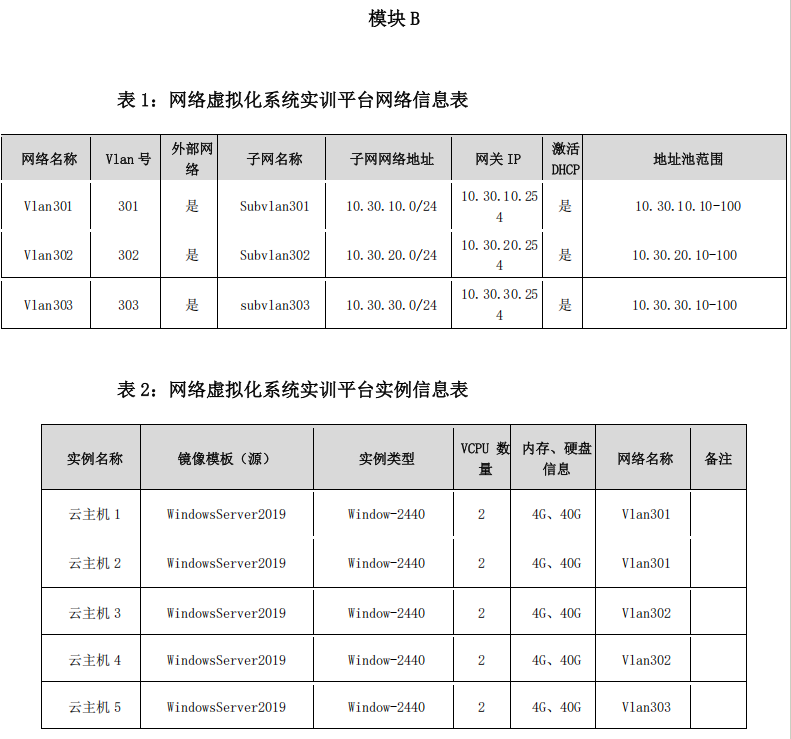 一、网络虚拟化系统实训平台配置 1.根据“表 2 网络虚拟化系统实训平台虚拟主机信息表”创建虚拟主机。 2.创建 6 个卷,大小均为 5G,分别命名为 HD1、HD2、HD3、HD4、HD5 和 HD6。 二、Windows 网络服务 ###(一)在云主机 1 上完成下列操作 1.主域控制器服务器部署 (1)将“云主机1”升级为gz2022ts.com的主域控制器,其完全域名为dc.gz2022ts.com。 (2)按照下表所示,创建域用户和创建域用户组。 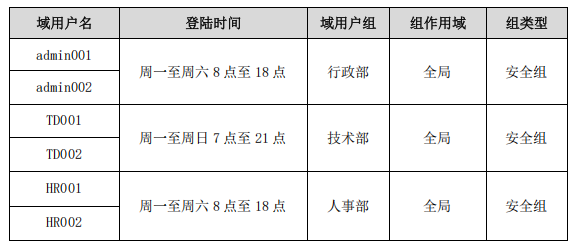 a)配置域中所有用户的密码符合复杂度要求,账户密码长度至少为 8 位,并且保留 10个密码历史记录;配置 AD 域中所有用户无效登陆的次数最多为 6 次,重置账户锁定计数器为 60 分钟,且账户锁定后只能由管理员手动解锁账户。 b)配置相关策略,实现所有域用户登录服务器时不自动显示服务器管理器。 c)防止用户随意退出域,实现所有人事部的用户登录域后自动去除“计算机”的上下文菜单中的“属性”。 d)为保障计算机安全,配置技术部计算机“关闭自动播放”功能。 (2)启用 gz2022ts.com 域的 Active Directory 回收站功能。 2.主域名服务器部署 (1)将此服务器配置为主 DNS 服务器,按照看下表创建对应服务器主机记录,正确配置 gz2022ts.com 域名的正向及反向解析区域。 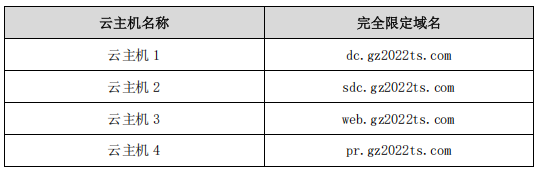  (2)使用 PowerShell 命令行禁用“云主机 1”的 DNS 递归功能。 ###(二)在云主机 2 上完成下列操作 1.辅助域控制器服务器部署将“云主机 2”升级为 gz2022ts.com 的辅助域控制器,完全域名为 sdc.gz2022ts.com。 2.完成证书服务器部署安装域证书服务,配置企业证书颁发机构,类型设置为企业根,有效期为 6 years,能够为域用户颁发证书。 3.完成 DHCP 服务器部署在“云主机 2”安装 DHCP 服务,并建立如下表作用域: 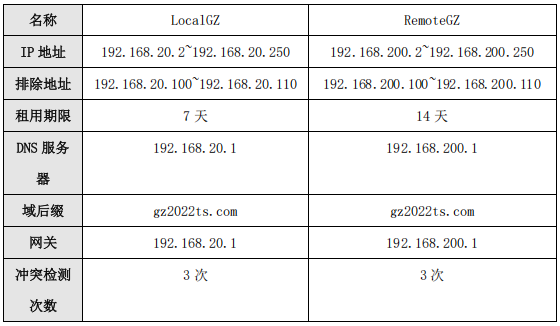 (1)利用“DHCP 拆分作用域配置向导”,实现“云主机 2”的 LocalGZ 作用域在“云主机 4”上拆分作用域的建立,分配原则为 70/30,“云主机 4”子网延迟为 20ms,“云主机 2”子网延迟为 10ms。 ###(三)在云主机 3 上完成下列操作 1.磁盘阵列部署 (1)将 HD1、HD2、HD3 三个卷配置为 RAID5,磁盘盘符为 E:\,并在 C:\启用卷影副本功能,设置在每周六晚上 21:00 创建卷影副本,将副本存储于 E:\。 2.共享文件夹部署 (1)在 C 盘上新建文件夹“Web_Files”,并将其设置为共享文件夹,共享名为“WEB_CityGZ”,开放共享文件夹的读取/写入权限给 everyone 用户,并在“Web_Files”文件夹内建立三个子文件夹,子文件夹“Web_root”用于存储共享网页,子文件夹“Web_logfiles”用于存储共享日志,子文件夹Web_configfiles”用户存储共享配置。 3.WEB 服务器部署 (1)将“云主机 3”加入域 gz2022ts.com,完全域名为 web.gz2022ts.com; (2)创建 https://www.gz2022ts.com/站点,证书由“云主机 2”颁发,主目录为C:\Web_Files\Web_root,默认文档:index.html,主页显示内容为:2022 年第二届全国职业技能大赛广州市选拔赛; (3)设置网站 www.gz2022ts.com 的最大连接数为 600,网站连接超时为 100s,网站的带宽为 888KB/S。 (4)设置网站日志格式为 W3C,日志文件保存在 C:\Web_Files\Web_logfiles 中,每天创建一个新的日志文件,使用当地时间作为日志文件名;日志只允许记录日期、时间、客户端 IP 地址、用户名、服务器名称、服务器 IP 地址、服务器端口号、方法、协议状态和协议子状态。 (5)启动站点共享配置功能,通过输入物理路径、用户名、密码、确认密码和加密秘钥,将该站点的设置导出、存储到 C:\Web_Files\Web_configfiles 内。 ###(四)在云主机 4 上完成下列操作 1.完成打印机服务器部署 (1)将“云主机 4”加入 gz2022ts.com 域,其完全域名为 pr.gz2022ts.com。 (2)将“云主机 4”配置成打印服务器,添加一台虚拟打印机,名称为“Gz-Printer”,将“Gz-Printer”发布到 AD 域。客户端能够通过访问“https://pr.gz2022ts.com/” 查看打印机,证书由“云主机 2”颁发。 2.完成 DFS 服务的部署 (1)在“云主机 4”上安装 DFS 服务,设置共享文件夹的路径为 C:\DFS,其中Administrator 用户具有完全访问权限,其余用户拥有读写权限,实现名称为“Gz-DFSzone”的命名空间在域中的发布。 ###(五)在云主机 5 上完成下列操作 1.完成 ftp 服务器部署 (1)将“云主机 5”加入 gz2022ts.com 域,其完全域名为 file.gz2022ts.com。 (2)在“云主机 5”上建立一个 FTP 站点,站点名称为“FTP-CityGz”,站点主目录为C:\ftp_root,启用虚拟主机名,虚拟主机名为 ftp.gz2022ts.com,端口号为 2121。 (3)设置 FTP 站点访问用户为所有用户,禁止匿名访问,访问权限为允许读取及写入。 (4)设置 FTP 站点欢迎消息为:“欢迎使用 gz2022ts.com 域的 FTP 服务器”,并在此服务器中以“FTPuser-Gz”用户使用虚拟主机名访问此 FTP 站点,将访问成功的画面截图。 2.完成 DFS 服务器部署 (1)在“云主机 5”上创建用于数据收集的复制组,配置“云主机 4”文件夹 C:\DFS_copy和“云主机 5”文件夹 C:\DFS_copy 间的双向复制,默认使用 512Kbps 带宽连续复制计划,实现名称为“GzSkill-copy”的 DFS 复制组的创建。 #模块C ##赛题内容: 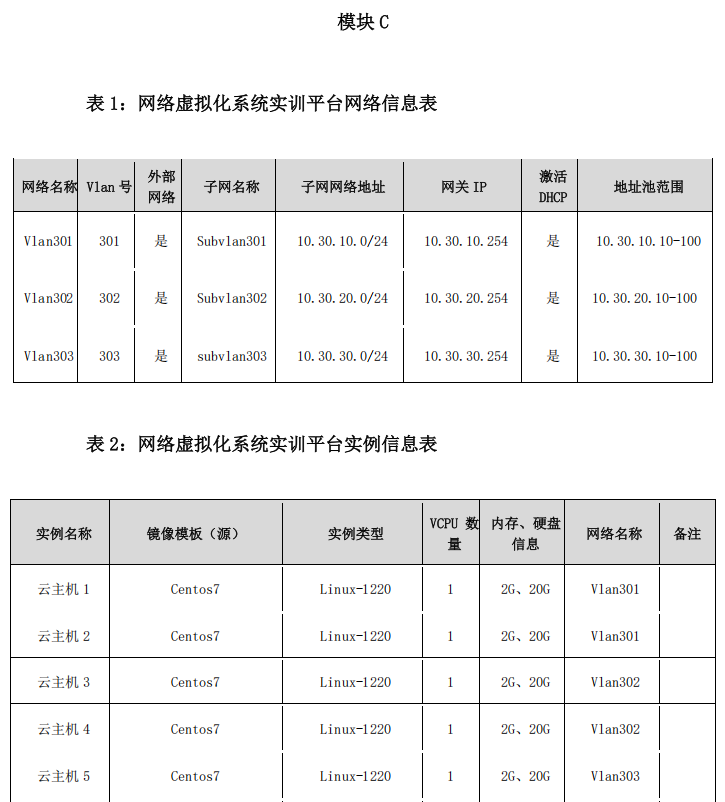 ###一、网络虚拟化系统实训平台配置 1.根据“表 2 网络虚拟化系统实训平台虚拟主机信息表”创建虚拟主机。 2.创建 6 个卷,大小均为 5G,分别命名为 HD1、HD2、HD3、HD4、HD5 和 HD6。 ###(一)在云主机 6 上完成下列操作(主域名服务器) 1.将 HD4 和 HD5 共 2 个卷挂载到“云主机 6”中,将其加入到名为“GzVG”的卷组中,从中创建一个大小为 8G 的逻辑卷“GzLV”,格式化逻辑卷为 xfs 文件系统并开机自动挂载到/mnt/dns1 目录,运行:sudo df -Th,结果截图保存。 2.在“云主机 6”中使用 bind 安装配置主域名服务器,添加 suiskill.com 区域,分别添加 dns1、dns2、ftp、dns3 和 mail 记录,依次指向云主机 6~云主机 10,域的 NS 记录指向 dns1、dns2 和 dns3,每个记录均需完成正、反向解析。将正反向解析信息截图保存。 ###(二)在云主机 7 上完成下列操作(备份域名服务器) 1.在“云主机 7”中使用 bind 安装配置备份域名服务器,与“云主机 6”中的主域名服务器同步。 2.在“云主机 7”中安装 NFS 服务,创建并共享文件夹/data/NFS_Gz,以读写权限进行共享并启用实时同步选项,共享目标为:10.30.10.0/24 和 10.30.20.0/24,使用 show mount 命令查看本地的共享列表并将结果截图保存。 3.将 HD6 格式化为 ext4 文件系统,并开机自动挂载到“云主机 7”的/data/OTA_Gz 分区下,并在“云主机 7”中创建 3 个系统账号:gz01、gz02、gz03,密码和用户名相同,分别为 3 个账号配置在/data/OTA_Gz 分区的存储配额:软限制 600MB、硬限制 1000MB,块宽限时间 12 天,结果截图保存。 ###(三)在云主机 8 上完成下列操作(文件服务器) 1.在“云主机 8”安装 FTP 服务,设置监听 TCP 端口 2121,设置会话超时为 2 分 30 秒,启用被动传输模式,客户端端口范围为 31000 到 31500,不允许匿名访问。 2.新建用户 ConnectSui 和 DisconnectFTP,启用 FTP 黑名单功能并将 DisconnectFTP用户加入黑名单,在 ConnectSui 用户目录下创建文件“Suiskills”。在“云主机 6”中通过 ftp 命令,使用 ConnectSui 用户登录 FTP 服务器,查看并下载文件“Suiskills”,结果截图保存。 3.安装 Samba 服务,新建用户 smbsui,并创建共享路径为/etc,共享名为“smb-citygz”的共享目录,该共享目录对正在浏览的用户可见,但只允许用户 smbsui 访问。在宿主机中使用 smbsui 用户成功访问通过 samba 服务共享的/etc 目录,结果截图保存。 4.安装 NFS 服务,将“云主机 7”共享的/data/ NFS_Gz 目录挂载到本地的/data/ NFS_Gz 目录中,使用 sudo df -Th 命令查看结果并截图保存。 ###(四)在云主机 9 上完成下列操作(数据库服务器) 1.安装 bind 服务,为 suiskill.com 区域配置缓存域名服务器,将请求转发至“云主机6”和“云主机 7”的域名服务器,只允许“云主机 6”至“云主机 10”共计 5 台服务器所在的网段进行递归查询。 2.在“云主机 9”中安装配置 MariaDB 数据库;修改 MariaDB 数据库的 root 账号密码为“!2022suiskill”;添加 MySQL 用户 suiskills,密码与用户名相同。将安装数据库等信息截图保存。 3.设置 MariaDB 数据库的字符集为 UTF8,最大连接数为 777,将配置结果截图保存。 4.创 建 数 据 库 gz_skills_database , 授 权 用 户 suiskills 具 有 数 据 库gz_skills_database 的 全 部 权 限 ; 在 数 据 库 gz_skills_database 中创建表skills_users_table,表结构定义如下:在表中创建 2 个用户(属性内容任意)。  ###(五)在云主机 10 上完成下列操作(邮件服务器) 1.在“云主机 10”中使用 postfix 安装配置邮件服务器,配置“云主机 6”的域名服务器负责完成 suiskill.com 域的邮件域名解析;建立两个邮件账号:gzmail1、gzmail2,密码和用户名相同;实现区域内的邮件收发。将邮件服务器的配置信息截图保存。 2.发送一封测试邮件,邮件内容为:发信地址->收信地址,具体分别如下: gzmail1@suiskill.com->gzmail2@suiskill.com 保留发送和接收记录,将测试结果信息截图保存。 标签: none