2023年人社技能大赛模块C解析 作者: aixiaxue 时间: 2026-04-05 分类: 2023人社技能大赛 阅读 390次 #试题 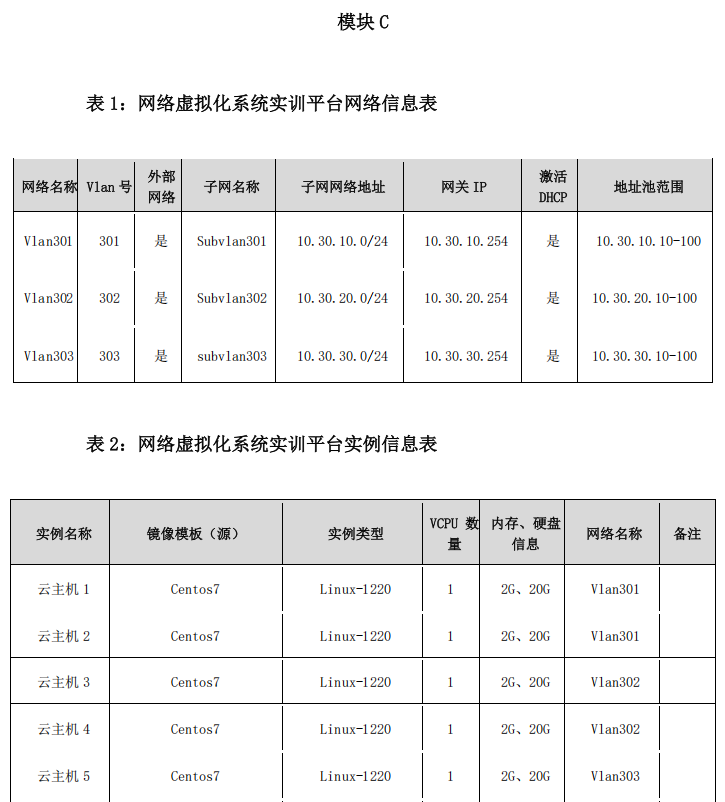 ##一、网络虚拟化系统实训平台配置 1.根据“表 2 网络虚拟化系统实训平台虚拟主机信息表”创建虚拟主机。 2.创建 6 个卷,大小均为 5G,分别命名为 HD1、HD2、HD3、HD4、HD5 和 HD6。 ##(一)在云主机 6 上完成下列操作(主域名服务器) 1.将 HD4 和 HD5 共 2 个卷挂载到“云主机 6”中,将其加入到名为“GzVG”的卷组中,从中创建一个大小为 8G 的逻辑卷“GzLV”,格式化逻辑卷为 xfs 文件系统并开机自动挂载到/mnt/dns1 目录,运行:sudo df -Th,结果截图保存。 2.在“云主机 6”中使用 bind 安装配置主域名服务器,添加 suiskill.com 区域,分别添加 dns1、dns2、ftp、dns3 和 mail 记录,依次指向云主机 6~云主机 10,域的 NS 记录指向 dns1、dns2 和 dns3,每个记录均需完成正、反向解析。将正反向解析信息截图保存。 ##(二)在云主机 7 上完成下列操作(备份域名服务器) 1.在“云主机 7”中使用 bind 安装配置备份域名服务器,与“云主机 6”中的主域名服务器同步。 2.在“云主机 7”中安装 NFS 服务,创建并共享文件夹/data/NFS_Gz,以读写权限进行共享并启用实时同步选项,共享目标为:10.30.10.0/24 和 10.30.20.0/24,使用 show mount 命令查看本地的共享列表并将结果截图保存。 3.将 HD6 格式化为 ext4 文件系统,并开机自动挂载到“云主机 7”的/data/OTA_Gz 分区下,并在“云主机 7”中创建 3 个系统账号:gz01、gz02、gz03,密码和用户名相同,分别为 3 个账号配置在/data/OTA_Gz 分区的存储配额:软限制 600MB、硬限制 1000MB,块宽限时间 12 天,结果截图保存。 ##(三)在云主机 8 上完成下列操作(文件服务器) 1.在“云主机 8”安装 FTP 服务,设置监听 TCP 端口 2121,设置会话超时为 2 分 30 秒,启用被动传输模式,客户端端口范围为 31000 到 31500,不允许匿名访问。 2.新建用户 ConnectSui 和 DisconnectFTP,启用 FTP 黑名单功能并将 DisconnectFTP用户加入黑名单,在 ConnectSui 用户目录下创建文件“Suiskills”。在“云主机 6”中通过 ftp 命令,使用 ConnectSui 用户登录 FTP 服务器,查看并下载文件“Suiskills”,结果截图保存。 3.安装 Samba 服务,新建用户 smbsui,并创建共享路径为/etc,共享名为“smb-citygz”的共享目录,该共享目录对正在浏览的用户可见,但只允许用户 smbsui 访问。在宿主机中使用 smbsui 用户成功访问通过 samba 服务共享的/etc 目录,结果截图保存。 4.安装 NFS 服务,将“云主机 7”共享的/data/ NFS_Gz 目录挂载到本地的/data/ NFS_Gz 目录中,使用 sudo df -Th 命令查看结果并截图保存。 ##(四)在云主机 9 上完成下列操作(数据库服务器) 1.安装 bind 服务,为 suiskill.com 区域配置缓存域名服务器,将请求转发至“云主机6”和“云主机 7”的域名服务器,只允许“云主机 6”至“云主机 10”共计 5 台服务器所在的网段进行递归查询。 2.在“云主机 9”中安装配置 MariaDB 数据库;修改 MariaDB 数据库的 root 账号密码为“!2022suiskill”;添加 MySQL 用户 suiskills,密码与用户名相同。将安装数据库等信息截图保存。 3.设置 MariaDB 数据库的字符集为 UTF8,最大连接数为 777,将配置结果截图保存。 4.创 建 数 据 库 gz_skills_database , 授 权 用 户 suiskills 具 有 数 据 库gz_skills_database 的 全 部 权 限 ; 在 数 据 库 gz_skills_database 中创建表skills_users_table,表结构定义如下:在表中创建 2 个用户(属性内容任意)。 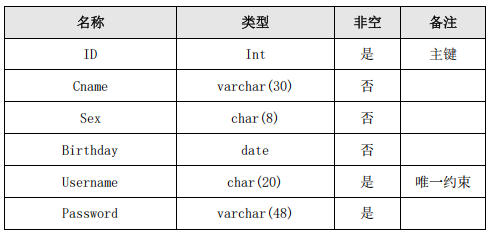 ##(五)在云主机 10 上完成下列操作(邮件服务器) 1.在“云主机 10”中使用 postfix 安装配置邮件服务器,配置“云主机 6”的域名服务器负责完成 suiskill.com 域的邮件域名解析;建立两个邮件账号:gzmail1、gzmail2,密码和用户名相同;实现区域内的邮件收发。将邮件服务器的配置信息截图保存。 2.发送一封测试邮件,邮件内容为:发信地址->收信地址,具体分别如下: gzmail1@suiskill.com->gzmail2@suiskill.com 保留发送和接收记录,将测试结果信息截图保存。 #试题解析 ##虚拟主机1 ###试题内容 1.将 HD4 和 HD5 共 2 个卷挂载到“云主机 6”中,将其加入到名为“GzVG”的卷组中,从中创建一个大小为 8G 的逻辑卷“GzLV”,格式化逻辑卷为 xfs 文件系统并开机自动挂载到/mnt/dns1 目录,运行:sudo df -Th,结果截图保存。 ####试题解答 使用lsblk查看添加硬盘编号 ```bash lsblk sdb 8:16 0 5G 0 disk sdc 8:32 0 5G 0 disk ``` 使用pvcreat创建物理卷 ```bash pvcreate /dev/sdb /dev/sdc ``` 使用vgcreate创建GzVG卷组 ```bash vgcreate GzVG /dev/sdb /dev/sdc ``` 使用lvcreate在GzVG中创建8G的逻辑卷 ```bash lvcreate -L 8G -n GzLV GzVG ``` 对逻辑卷格式化为xfs ```bash mkfs.xfs /dev/GzVG/GzLV ``` 创建用于挂载的目录 /mnt/dns1,然后将逻辑卷挂载到该目录 ```bash mkdir -p /mnt/dns1 mount /dev/GzVG/GzLV /mnt/dns1 ``` 获取逻辑卷的 UUID ```bash blkid /dev/GzVG/GzLV #UUID="e0993ca6-89b8-46a9-bb8e-dac9c0887eda" ``` 使用vim打开/etc/fstab文件 ```bash vim /etc/fstab ``` 在文件末尾添加 ```bash UUID=e0993ca6-89b8-46a9-bb8e-dac9c0887eda /mnt/dns1 xfs defaults 0 0 ``` 测试 /etc/fstab 的配置是否正确,确保没有语法错误,并立即执行挂载 ```bash mount -a ``` 使用df -Th查看挂载情况 ```bash df -Th ``` 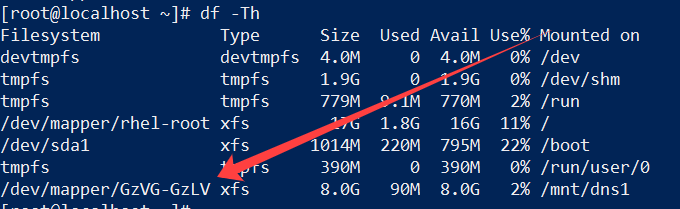 ###试题内容 2.在“云主机 6”中使用 bind 安装配置主域名服务器,添加 suiskill.com 区域,分别添加 dns1、dns2、ftp、dns3 和 mail 记录,依次指向云主机 6~云主机 10,域的 NS 记录指向 dns1、dns2 和 dns3,每个记录均需完成正、反向解析。将正反向解析信息截图保存。 ####试题解答 此题考察配置Bind实现DNS域名解析功能 因为Centos7在2024年6月30日已经停止提供服务,我们需要将ISO镜像作为软件仓库源 #####配置软件仓库 ```bash cd /etc/yum.repos.d/ #进入仓库目录 rm *.repo #删除所有仓库配置文件 mkdir -p /mnt/cdrom #创建仓库目录 mount /dev/cdrom /mnt/cdrom/ #将光驱和仓库目录挂载一起 vim local.repo #创建并编辑仓库文件 #将下列内容输入到local.repo中 [local] name=local #仓库的名字 baseurl=file:///mnt/cdrom/ #仓库的目录 enable=1 #是否启用 gpgcheck=0 #是否校验 ``` 建议所有centos安装补全命令 ```bash yum install bash-completion #安装补全不明 source /etc/profile.d/bash-completion.sh #执行补全命令,或者重启服务器 yum install bind-chroot #安装bind软件 ``` #####配置Bind 编辑 /etc/named.conf ```bash vim /etc/name.conf ``` ######修改Bind监听 找到 listen-on port 53 和 allow-query,将 localhost 改为 any ```bash listen-on port 53 { any; }; #修改这里 allow-query { any; }; #修改这里 ``` *正向解析* **修改配置文件named.rfc1912.zones** ```bash //suiskill.com 正向解析区域 zone "suiskill.com" IN { type master; file "suiskill.com.zone"; allow-update { none; }; }; ``` **创建正向解析文件** ```bash vim /var/named/suiskill.com.zone ``` 输入以下内容 ```bash $TTL 1D @ IN SOA dns1.suiskill.com. admin.suiskill.com. ( 2026040801 ; Serial 1D ; Refresh 1H ; Retry 1W ; Expire 3H ) ; Minimum ; NS 记录 (必须指向下面存在的A记录主机) @ IN NS dns1.suiskill.com. @ IN NS dns2.suiskill.com. @ IN NS dns3.suiskill.com. ; A 记录 (主机名 -> IP) dns1 IN A 10.30.10.15 dns2 IN A 10.30.10.16 ftp IN A 10.30.20.15 dns3 IN A 10.30.20.15 mail IN A 10.30.30.15 ``` **反向解析** 因为反向解析是3个地址段 10.30.10.0/24 10.30.20.0/24 10.30.30.0/24 所以在反向解析需要3个文件 **修改配置文件named.rfc1912.zones** 因为反向解析的域名是反着写的,比如192.168.100.0,写100.168.192 ```bash zone "10.30.10.in-addr.arpe" IN { type master; file "10suiskill.com.arpa"; allow-update { none; }; }; zone "20.30.10.in-addr.arpe" IN { type master; file "20suiskill.com.arpa"; allow-update { none; }; }; zone "30.30.10.in-addr.arpe" IN { type master; file "30suiskill.com.arpa"; allow-update { none; }; }; ``` **创建反向解析文件** 创建文件 /var/named/10suiskill.com.arpa ```bash vim /var/named/10suiskill.com.arpa ``` 输入以下内容: ```bash $TTL 1D @ IN SOA dns1.suiskill.com. admin.suiskill.com. ( 2026040801 ; Serial 1D ; Refresh 1H ; Retry 1W ; Expire 3H ) ; Minimum ; NS 记录 (与正向保持一致) @ IN NS dns1.suiskill.com. @ IN NS dns2.suiskill.com. @ IN NS dns3.suiskill.com. ; PTR 记录 (IP -> 主机名,IP只写最后一位) 15 IN PTR dns1.suiskill.com. 16 IN PTR dns2.suiskill.com. ``` 创建文件 /var/named/20suiskill.com.arpa ```bash vim /var/named/20suiskill.com.arpa ``` 输入以下内容: ```bash $TTL 1D @ IN SOA dns1.suiskill.com. admin.suiskill.com. ( 2026040801 ; Serial 1D ; Refresh 1H ; Retry 1W ; Expire 3H ) ; Minimum ; NS 记录 (与正向保持一致) @ IN NS dns1.suiskill.com. @ IN NS dns2.suiskill.com. @ IN NS dns3.suiskill.com. ; PTR 记录 (IP -> 主机名,IP只写最后一位) 15 IN PTR ftp.suiskill.com. 16 IN PTR dns3.suiskill.com. ``` 创建文件 /var/named/30suiskill.com.arpa ```bash vim /var/named/30suiskill.com.arpa ``` 输入以下内容: ```bash $TTL 1D @ IN SOA dns1.suiskill.com. admin.suiskill.com. ( 2026040801 ; Serial 1D ; Refresh 1H ; Retry 1W ; Expire 3H ) ; Minimum ; NS 记录 (与正向保持一致) @ IN NS dns1.suiskill.com. @ IN NS dns2.suiskill.com. @ IN NS dns3.suiskill.com. ; PTR 记录 (IP -> 主机名,IP只写最后一位) 15 IN PTR mail.suiskill.com. ``` **检查配置内容是否正确** 使用named-checkconf检查配置文件是否有语法错误 使用named-checkzone检查区域配置文件是否有错误 named-checkconf 检查正向区域 named-checkzone suiskill.com /var/named/suiskill.com.zone 检查反向区域 named-checkzone 10.30.10.in-addr.arpa /var/named/10suiskill.com.arpa named-checkzone 20.30.10.in-addr.arpa /var/named/20suiskill.com.arpa named-checkzone 30.30.10.in-addr.arpa /var/named/30suiskill.com.arpa ######启动服务 ```bash # 启动服务并设置开机自启 systemctl restart named systemctl enable named # 放行 dns 服务 (端口 53) firewall-cmd --permanent --add-service=dns # 重新加载防火墙 firewall-cmd --reload ``` ##主机7:dns2 ###试题内容 1.在“云主机 7”中使用 bind 安装配置备份域名服务器,与“云主机 6”中的主域名服务器同步。 ####试题解答 此题考察DNS域名服务器配置 之前已经给云主机6配置了主DNS服务器 现在需要将云主机7设置为辅助域服务器 具体的配置内容和云主机6类似 只需要改动几点 #####在主配置文件/etc/named.rfc1912.zones中添加内容 ```bash //正向解析区域 zone "suiskill.com" IN { type slave; masters {10.30.10.15;}; file "slaves/suiskill.com.zone"; }; //反向解析区域 zone "10.30.10.in-addr.arpe" IN { type slave; masters {10.30.10.15;}; file "slaves/10suiskill.com.arpa"; }; zone "20.30.10.in-addr.arpe" IN { type slave; masters {10.30.10.15;}; file "slaves/20suiskill.com.arpa"; }; zone "30.30.10.in-addr.arpe" IN { type slave; masters {10.30.10.15;}; file "slaves/30suiskill.com.arpa"; }; ``` 设置防火墙 重启应用 #####配置文件 域名从服务器会从主服务器自动同步配置文件,在/var/name/slaves目录中能看到同步的文件 ###试题内容 2.在“云主机 7”中安装 NFS 服务,创建并共享文件夹/data/NFS_Gz,以读写权限进行共享并启用实时同步选项,共享目标为:10.30.10.0/24 和 10.30.20.0/24,使用 show mount 命令查看本地的共享列表并将结果截图保存。 ####试题解答 此题考察的是NFS配置安装 ```bash 安装NFS软件 yum install -y nfs-utils 创建目录 mkdir -p /data/NFS_Gz 设置目录权限 chmod 777 /data/NFS_Gz 编辑nfs配置文件 vim /etc/exports 添加内容,rw代表读写,sync是从内存读写,no_root_squash当客户端以root管理员访问时映射为root用户 /data/NFS_Gz 10.30.10.0/24(rw,sync,no_root_squash) 10.30.20.0/24(rw,sync,no_root_squash) 重启软件并设置开机自启 sudo systemctl start nfs sudo systemctl enable nfs 添加防火墙列表 firewall-cmd --permanent --add-service=nfs firewall-cmd --permanent --add-service=rpc-bind firewall-cmd --permanent --add-service=mountd 查看共享列表 showmount ``` ###试题内容 3.将 HD6 格式化为 ext4 文件系统,并开机自动挂载到“云主机 7”的/data/OTA_Gz 分区下,并在“云主机 7”中创建 3 个系统账号:gz01、gz02、gz03,密码和用户名相同,分别为 3 个账号配置在/data/OTA_Gz 分区的存储配额:软限制 600MB、硬限制 1000MB,块宽限时间 12 天,结果截图保存。 ####试题解答 此题考查的是挂载硬盘,磁盘配额 在主机挂载5G硬盘 ```bash lsblk #查看新硬盘,这里假设是sdb fdisk /dev/sdb #新建磁盘 n代表新建 p代表主分区 w代表保存 mkfs.ext4 /dev/sdb1 #格式化磁盘为ext4 mkdir -p /data/OTA_Gz #新建目录 vi /etc/fstab #编辑硬盘挂载 /dev/sdb1 /data/OTA_Gz ext4 defaults,usrquota 0 0 #挂载内容,usrquota代表开启用户配额 mount -a #立即挂载 usradd gz01 #创建用户gz01 passwd gz01 #修改gz01的密码设置为相同,相同操作gz02和gz03 quotacheck -cum /data/OTA_Gz #创建配额数据库 c是创建配额文件 u是用户配额 m是强制检查 quotaon /data/OTA_Gz #开启配额 mount -o remount /data/OTA_Gz #重新挂载,目的让配额生效 edquota -u gz01 #修改gz01账户的配额 提示:在配额中的单位是KB,600MB=600*1024KB=614400;1000MB=1024000KB blocks soft hard #代表的文件的大小,soft代表软,hard代表硬 inodes soft hard #代表文件的数量 修改值 ``` ##云主机8:ftp ###试题内容 1.在“云主机 8”安装 FTP 服务,设置监听 TCP 端口 2121,设置会话超时为 2 分 30 秒,启用被动传输模式,客户端端口范围为 31000 到 31500,不允许匿名访问。 ####试题解答 ```bash yum install vsftp #安装vsftp vi /etc/vsftp/vsftp.conf #编辑配置文件 listen=YES #开启监听 listen_ipv6=NO #关闭ipv6监听 listen_port=2121 #监听端口位2121 idle_session_timeout=150 # 设置会话超时为 2 分 30 秒 (150 秒) pasv_enable=YES #启用被动模式 pasv_min_port=31000 pasv_max_port=31500 #设置被动模式的数据连接端口范围 anonymous_enable=NO #不允许匿名访问 firewall-cmd --permanent --add-port=2121/tcp #开放 TCP 2121 端口 firewall-cmd --permanent --add-port=31000-31500/tcp #开放被动模式端口范围 firewall-cmd --reload #重启防火墙 setenforce 0 #关闭SELinux(因此次实验涉及到很多非正规参数,SELinux中很多内容需要调整,索性直接关闭) systemctl restart vsftpd #重新启动 vsftpd 服务 systemctl enable vsftpd #设置 vsftpd 服务开机自动启动 ``` ###试题内容 2.新建用户 ConnectSui 和 DisconnectFTP,启用 FTP 黑名单功能并将 DisconnectFTP用户加入黑名单,在 ConnectSui 用户目录下创建文件“Suiskills”。在“云主机 6”中通过 ftp 命令,使用 ConnectSui 用户登录 FTP 服务器,查看并下载文件“Suiskills”,结果截图保存。 ####试题解答 ```bash useradd ConnectSui #新建用户 useradd DisconnectFTP #新建用户 passwd ConnectSui #设置密码 passwd DisconnectFTP #设置密码 vi /etc/vsftpd/ftpusers #编辑vsftp黑名单,在文件的末尾添加一行 DisconnectFTP vi /etc/vsftpd/vsftpd.conf #编辑vsftp配置文件 userlist_deny=YES #启用黑名单功能 echo 'This is a test file for ConnectSui user.' > /home/ConnectSui/Suiskills #在ConnectSui目录下创建文件,并写入内容 chown ConnectSui:ConnectSui /home/ConnectSui/Suiskills #修改文件的所有者,否则root用户文件普通用户无法访问 vi /etc/pam.d/vsftpd #编辑PAM验证 注销# auth required pam_shells.so systemctl restart vsftpd #重启vsftp yum install ftp #安装ftp,用来测试 firewall-cmd --permanent --add-service=ftp #设置防火墙通过ftp firewall-cmd --reload #重启防火墙 ftp #使用ftp登录服务器,使用ConnectSui用户登录 ftp> ls #显示用户文件,可以查看到之前新建的文件 ftp <FTP服务器IP> #使用ftp登录服务器,使用DisconnectFTP用户登录,显示访问拒绝 ``` 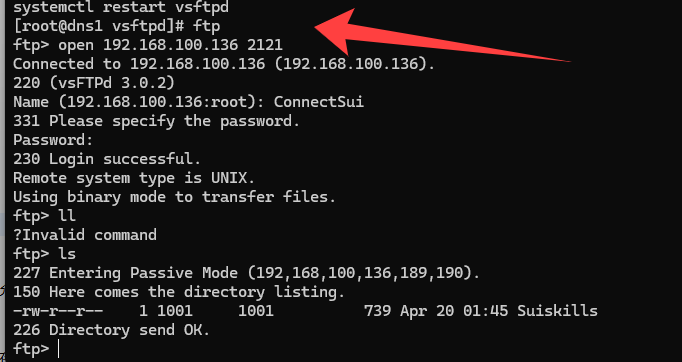 ###试题内容 3.安装 Samba 服务,新建用户 smbsui,并创建共享路径为/etc,共享名为“smb-citygz”的共享目录,该共享目录对正在浏览的用户可见,但只允许用户 smbsui 访问。在宿主机中使用 smbsui 用户成功访问通过 samba 服务共享的/etc 目录,结果截图保存。 ####试题解答 ```bash yum install samba samba-client #安装samba服务,和samba客户端 useradd smbsui #创建用户 smbpasswd -a smbsui #创建samba用户,并修改密码 vi /etc/samba/smb.conf #修改samba配置文件 在底部添加以下内容 [smb-citygz] #显示的共享名 comment = smb-citygz #说明,备注 path = /etc #共享的目录 browseable = no #可以列出内容 guest ok = no #匿名访问 valid user = smbsui #允许登录的用户 systemctl restart smb #重启samba服务 systemctl enable smb #设置开机启动 firewall-cmd --permanent --add-service=samba #添加防火墙通过 firewall-cmd --reload #重启防火墙 smbclient -L 192.168.100.136 -U smbsui #使用smbsui用户登录samba,列出共享目录 smbclient //192.168.100.136/smbsui -U smbsui #使用用户登录samba ```  ###试题内容 4.安装 NFS 服务,将“云主机 7”共享的/data/ NFS_Gz 目录挂载到本地的/data/ NFS_Gz 目录中,使用 sudo df -Th 命令查看结果并截图保存。 ####试题解答 ```bash yum install nfs-utils #安装nfs showmount -e 10.30.10.15 #查看云主机1的nfs挂载情况 mkdir -p /data/NFS_Gz #创建本地目录 mount -t nfs 10.30.10.15:/data/NFS_gz /data/NFS_Gz #将NFS目录挂载到本地 或者使用vi /etc/fstab 文件配置开机启动10.30.10.15:/data/NFS_gz /data/NFS_Gz xfs defaults 0 0 df -Th #查看挂载 ``` ##云主机9:dns3 ###试题内容 1.安装 bind 服务,为 suiskill.com 区域配置缓存域名服务器,将请求转发至“云主机6”和“云主机 7”的域名服务器,只允许“云主机 6”至“云主机 10”共计 5 台服务器所在的网段进行递归查询。 ####试题解答 (略) ###试题内容 2.在“云主机 9”中安装配置 MariaDB 数据库;修改 MariaDB 数据库的 root 账号密码为“!2022suiskill”;添加 MySQL 用户 suiskills,密码与用户名相同。将安装数据库等信息截图保存。 ####试题解答 ```bash yum install mariadb-server mariadb #安装mariadb数据库和数据库链接客户端 systemctl start mariadb #启动数据库 systemctl enable mariadb #设置数据库开机启动 mysql -u root #使用root账户登录数据库 SET PASSWORD = PASSWORD('!2022suiskill'); #设置密码 quit #退出数据库 mysql -u root -p #输入密码,验证密码 create user 'suiskill'@'localhost' indetified by 'suiskill'; #在本地数据库创建suiskill用户,密码suiskill,尤其不要忘了;结尾 grant all privileges on *.* to "suiskill"@"localhost"; #给用户suiskill所有权限 ``` ###试题内容 3.设置 MariaDB 数据库的字符集为 UTF8,最大连接数为 777,将配置结果截图保存。 ####试题解答 ```bash vi /etc/my.cnf.d#编辑配置文件,因为数据库主配置文件为my.cnf,为了避免配置错误,所以重新建立一个新的配置文件,添加以下内容 [mysqld] # 设置服务器默认字符集为 utf8 character-set-server = utf8 collation-server = utf8_general_ci # 设置最大连接数为 777 max_connections = 777 systemctl daemon-reload #重新加载 systemd 配置 systemctl restart mariadb #重启 MariaDB 服务 ``` ###试题内容 4.创 建 数 据 库 gz_skills_database , 授 权 用 户 suiskills 具 有 数 据 库gz_skills_database 的 全 部 权 限 ; 在 数 据 库 gz_skills_database 中创建表skills_users_table,表结构定义如下:在表中创建 2 个用户(属性内容任意)。  ####试题解答 ```bash mysql -u root -p #登录数据库 CREATE DATABASE gz_skills_database; #创建数据库 GRANT ALL PRIVILEGES ON gz_skills_database.* TO 'suiskills'@'localhost'; #授权用户 suiskills 对该数据库拥有全部权限 FLUSH PRIVILEGES; #刷新权限 USE gz_skills_database; #切换到 gz_skills_database 数据库 #使用以下命令创建数据库表结构 CREATE TABLE skills_users_table ( id INT AUTO_INCREMENT PRIMARY KEY, username VARCHAR(50) NOT NULL, password VARCHAR(50) NOT NULL, ); INSERT INTO skills_users_table (username, password) VALUES ('zhangsan', '123456'); #添加测试数据1 INSERT INTO skills_users_table (username, password) VALUES ('lisi', 'abcdef'); #添加测试数据2 SELECT * FROM skills_users_table; #查看数据 ``` ##云主机10:mail ###试题内容 1.在“云主机 10”中使用 postfix 安装配置邮件服务器,配置“云主机 6”的域名服务器负责完成 suiskill.com 域的邮件域名解析;建立两个邮件账号:gzmail1、gzmail2,密码和用户名相同;实现区域内的邮件收发。将邮件服务器的配置信息截图保存。 ####试题解答 在做此题之前要修改bind配置文件,通告服务器mail服务器地址,示例如下 $TTL 1D @ IN SOA dns1.suiskill.com. admin.suiskill.com. ( 0 ; serial 1D ; refresh 1H ; retry 1W ; expire 3H ) ; minimum @ IN NS dns1.suiskill.com. @ IN NS dns2.suiskill.com. @ IN MX 10 mail.suiskill.com. ;通告mail解析,10代表优先级,值越小优先级越高,不能不写 dns1 IN A 192.168.100.136 dns2 IN A 192.168.100.138 mail IN A 192.168.100.136 ;通告mail的ip地址 ```bash yum install postfix #安装postfix应用,用于邮件系统的整体调用 vi /etc/post/main.cf #修改postfix配置文件 myhostname = dns1.suiskill.com #通告本服务器的主机名 mydomail = suiskill.com #通告邮件域名,也就是@后缀 myorigin = $mydomain #从本机发出邮件的域名名称 inet_interfaces = all #监听端口 mydestination = $myhostname,$mydomain #可接收邮件的主机名或域名 systemctl restart postfix #重启postfix服务 systemctl enable postfix #设置开机启动 useradd gzmail1 #创建用户 useradd gzmail2 #创建用户 passwd gzmail1 #修改用户密码 passwd gzmail2 #修改用户密码 yum install dovecot #安装dovecot,用户邮件的收发 vi /etc/dovecot/dovecot.conf #编辑dovecot配置文件,修改以下内容 protocols = imap pop3 lmtp #运行的协议包括imap pop3 lmtp disable_plaintext_auth = no #关闭用户校验 login_trusted_networks = 192.168.100.0/24 #可以使用的IP地址段 vi /etc/dovecot/conf.d/10-mail.conf #编辑mail配置文件 mail_location = mbox:~/mail:INBOX=/var/mail/%u #设置邮件保存位置 systemctl restart dovecot #重启dovecot服务 systemctl enable dovecot #设置开机启动 firewall-cmd --permanent --add-service=imap #设置防火墙通过imap服务 firewall-cmd --permanent --add-service=pop3 #设置防火墙通过pop3服务 firewall-cmd --permanent --add-service=smtp #设置防火墙通过smtp服务 这里注意在protocols = imap pop3 lmtp中,是lmtp,这里是smtp firewall-cmd --reload #重启防火墙 ``` ###试题内容 2.发送一封测试邮件,邮件内容为:发信地址->收信地址,具体分别如下: gzmail1@suiskill.com->gzmail2@suiskill.com 保留发送和接收记录,将测试结果信息截图保存。 ####试题解答 ```bash yum install mailx #安装邮件客户端 echo "testceshi" | mail -s "testmail" -r gzmail1@suiskill.com gzmail2@suiskill.com #发送测试邮件,1发送给2 su - gzmail2 #以gzmail2用户登录 mail #查看邮件收发情况 ```  标签: none