2023年人社技能大赛模块B解析 作者: aixiaxue 时间: 2026-04-03 分类: 2023人社技能大赛 阅读 351次 #任务内容 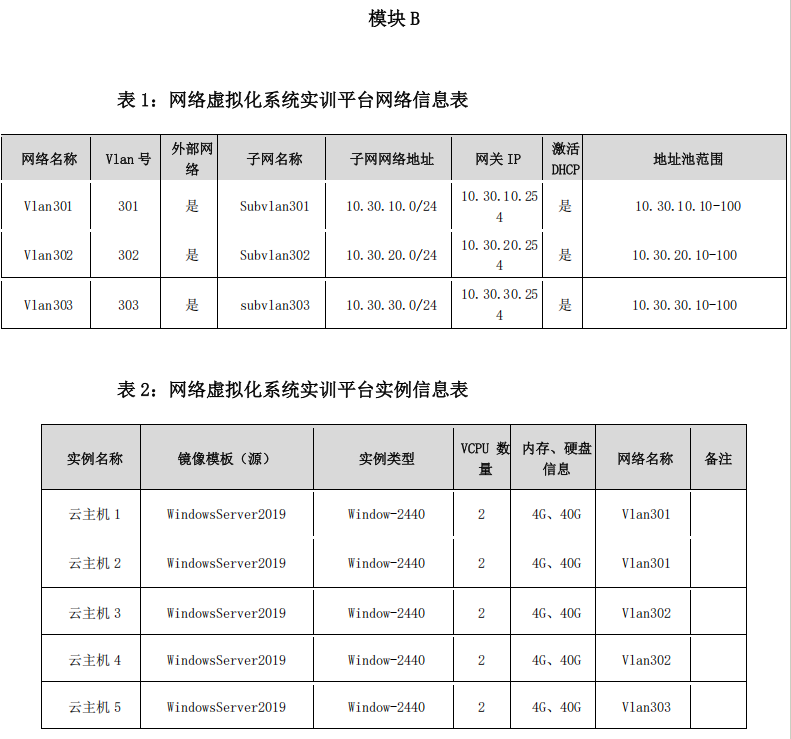 一、网络虚拟化系统实训平台配置 1.根据“表 2 网络虚拟化系统实训平台虚拟主机信息表”创建虚拟主机。 2.创建 6 个卷,大小均为 5G,分别命名为 HD1、HD2、HD3、HD4、HD5 和 HD6。 二、Windows 网络服务 ##(一)在云主机 1 上完成下列操作 1.主域控制器服务器部署 (1)将“云主机1”升级为gz2022ts.com的主域控制器,其完全域名为dc.gz2022ts.com。 (2)按照下表所示,创建域用户和创建域用户组。 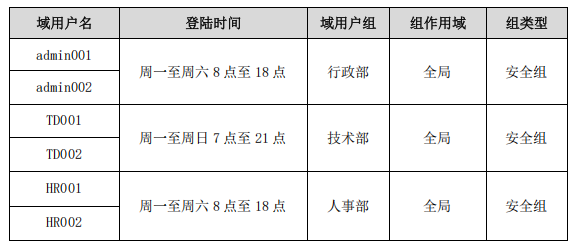 a)配置域中所有用户的密码符合复杂度要求,账户密码长度至少为 8 位,并且保留 10个密码历史记录;配置 AD 域中所有用户无效登陆的次数最多为 6 次,重置账户锁定计数器为 60 分钟,且账户锁定后只能由管理员手动解锁账户。 b)配置相关策略,实现所有域用户登录服务器时不自动显示服务器管理器。 c)防止用户随意退出域,实现所有人事部的用户登录域后自动去除“计算机”的上下文菜单中的“属性”。 d)为保障计算机安全,配置技术部计算机“关闭自动播放”功能。 (2)启用 gz2022ts.com 域的 Active Directory 回收站功能。 2.主域名服务器部署 (1)将此服务器配置为主 DNS 服务器,按照看下表创建对应服务器主机记录,正确配置 gz2022ts.com 域名的正向及反向解析区域。 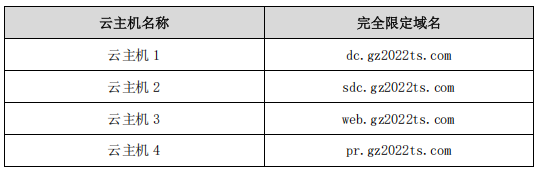  (2)使用 PowerShell 命令行禁用“云主机 1”的 DNS 递归功能。 ##(二)在云主机 2 上完成下列操作 1.辅助域控制器服务器部署将“云主机 2”升级为 gz2022ts.com 的辅助域控制器,完全域名为 sdc.gz2022ts.com。 2.完成证书服务器部署安装域证书服务,配置企业证书颁发机构,类型设置为企业根,有效期为 6 years,能够为域用户颁发证书。 3.完成 DHCP 服务器部署在“云主机 2”安装 DHCP 服务,并建立如下表作用域: 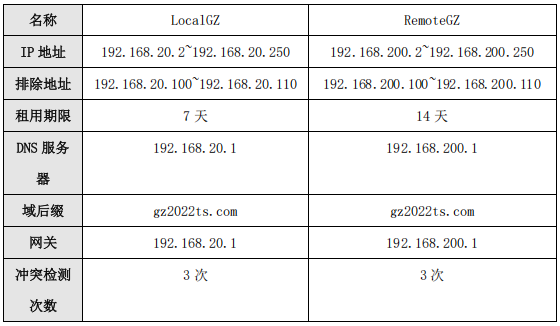 (1)利用“DHCP 拆分作用域配置向导”,实现“云主机 2”的 LocalGZ 作用域在“云主机 4”上拆分作用域的建立,分配原则为 70/30,“云主机 4”子网延迟为 20ms,“云主机 2”子网延迟为 10ms。 ##(三)在云主机 3 上完成下列操作 1.磁盘阵列部署 (1)将 HD1、HD2、HD3 三个卷配置为 RAID5,磁盘盘符为 E:\,并在 C:\启用卷影副本功能,设置在每周六晚上 21:00 创建卷影副本,将副本存储于 E:\。 2.共享文件夹部署 (1)在 C 盘上新建文件夹“Web_Files”,并将其设置为共享文件夹,共享名为“WEB_CityGZ”,开放共享文件夹的读取/写入权限给 everyone 用户,并在“Web_Files”文件夹内建立三个子文件夹,子文件夹“Web_root”用于存储共享网页,子文件夹“Web_logfiles”用于存储共享日志,子文件夹Web_configfiles”用户存储共享配置。 3.WEB 服务器部署 (1)将“云主机 3”加入域 gz2022ts.com,完全域名为 web.gz2022ts.com; (2)创建 https://www.gz2022ts.com/站点,证书由“云主机 2”颁发,主目录为C:\Web_Files\Web_root,默认文档:index.html,主页显示内容为:2022 年第二届全国职业技能大赛广州市选拔赛; (3)设置网站 www.gz2022ts.com 的最大连接数为 600,网站连接超时为 100s,网站的带宽为 888KB/S。 (4)设置网站日志格式为 W3C,日志文件保存在 C:\Web_Files\Web_logfiles 中,每天创建一个新的日志文件,使用当地时间作为日志文件名;日志只允许记录日期、时间、客户端 IP 地址、用户名、服务器名称、服务器 IP 地址、服务器端口号、方法、协议状态和协议子状态。 (5)启动站点共享配置功能,通过输入物理路径、用户名、密码、确认密码和加密秘钥,将该站点的设置导出、存储到 C:\Web_Files\Web_configfiles 内。 ##(四)在云主机 4 上完成下列操作 1.完成打印机服务器部署 (1)将“云主机 4”加入 gz2022ts.com 域,其完全域名为 pr.gz2022ts.com。 (2)将“云主机 4”配置成打印服务器,添加一台虚拟打印机,名称为“Gz-Printer”,将“Gz-Printer”发布到 AD 域。客户端能够通过访问“https://pr.gz2022ts.com/” 查看打印机,证书由“云主机 2”颁发。 2.完成 DFS 服务的部署 (1)在“云主机 4”上安装 DFS 服务,设置共享文件夹的路径为 C:\DFS,其中Administrator 用户具有完全访问权限,其余用户拥有读写权限,实现名称为“Gz-DFSzone”的命名空间在域中的发布。 ##(五)在云主机 5 上完成下列操作 1.完成 ftp 服务器部署 (1)将“云主机 5”加入 gz2022ts.com 域,其完全域名为 file.gz2022ts.com。 (2)在“云主机 5”上建立一个 FTP 站点,站点名称为“FTP-CityGz”,站点主目录为C:\ftp_root,启用虚拟主机名,虚拟主机名为 ftp.gz2022ts.com,端口号为 2121。 (3)设置 FTP 站点访问用户为所有用户,禁止匿名访问,访问权限为允许读取及写入。 (4)设置 FTP 站点欢迎消息为:“欢迎使用 gz2022ts.com 域的 FTP 服务器”,并在此服务器中以“FTPuser-Gz”用户使用虚拟主机名访问此 FTP 站点,将访问成功的画面截图。 2.完成 DFS 服务器部署 (1)在“云主机 5”上创建用于数据收集的复制组,配置“云主机 4”文件夹 C:\DFS_copy和“云主机 5”文件夹 C:\DFS_copy 间的双向复制,默认使用 512Kbps 带宽连续复制计划,实现名称为“GzSkill-copy”的 DFS 复制组的创建。 #试题解析 ##云主机1 ###试题内容: (1)将“云主机1”升级为gz2022ts.com的主域控制器,其完全域名为dc.gz2022ts.com。 (2)按照下表所示,创建域用户和创建域用户组。  a)配置域中所有用户的密码符合复杂度要求,账户密码长度至少为 8 位,并且保留 10个密码历史记录;配置 AD 域中所有用户无效登陆的次数最多为 6 次,重置账户锁定计数器为 60 分钟,且账户锁定后只能由管理员手动解锁账户。 b)配置相关策略,实现所有域用户登录服务器时不自动显示服务器管理器。 c)防止用户随意退出域,实现所有人事部的用户登录域后自动去除“计算机”的上下文菜单中的“属性”。 d)为保障计算机安全,配置技术部计算机“关闭自动播放”功能。 (2)启用 gz2022ts.com 域的 Active Directory 回收站功能。 2.主域名服务器部署 (1)将此服务器配置为主 DNS 服务器,按照看下表创建对应服务器主机记录,正确配置 gz2022ts.com 域名的正向及反向解析区域。   (2)使用 PowerShell 命令行禁用“云主机 1”的 DNS 递归功能。 ####试题解析: 安装Windows操作系统(略) 根据此题之前的IP地址分配,分配地址如下 云主机1:10.30.10.11 255.255.255.0 10.30.10.254 云主机2:10.30.10.12 255.255.255.0 10.30.10.254 云主机3:10.30.20.11 255.255.255.0 10.30.20.254 云主机4:10.30.20.12 255.255.255.0 10.30.20.254 云主机5:10.30.30.11 255.255.255.0 10.30.30.254 此题考查的是域服务、域用户、域管理操作 #####(1)将“云主机1”升级为gz2022ts.com的主域控制器,其完全域名为dc.gz2022ts.com。 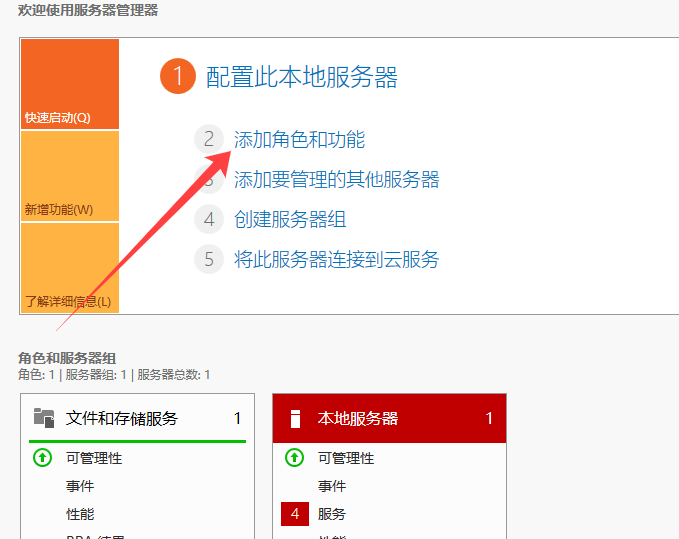 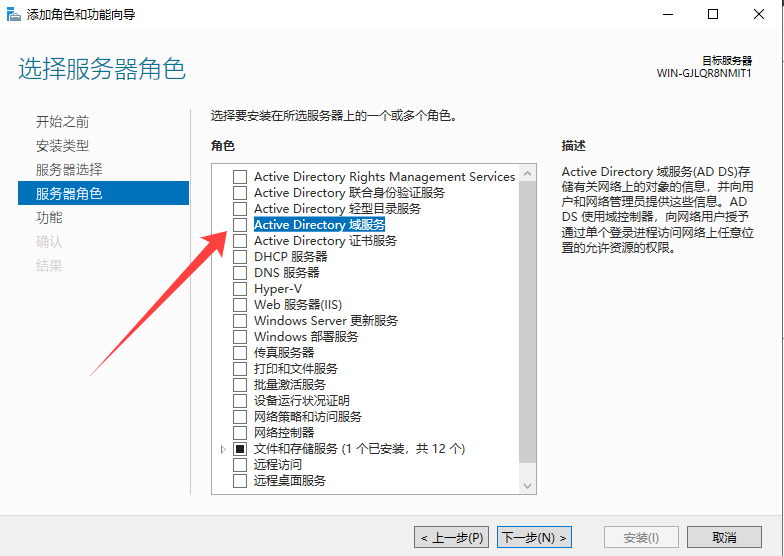 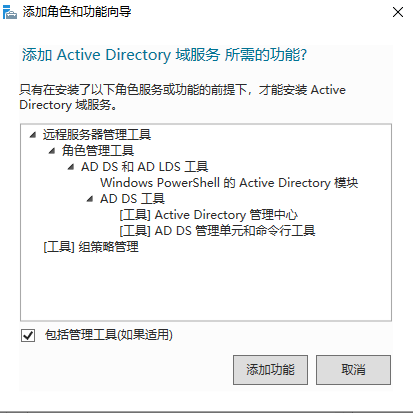 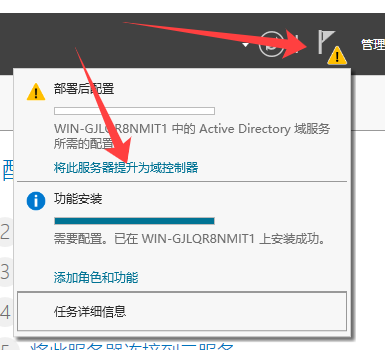 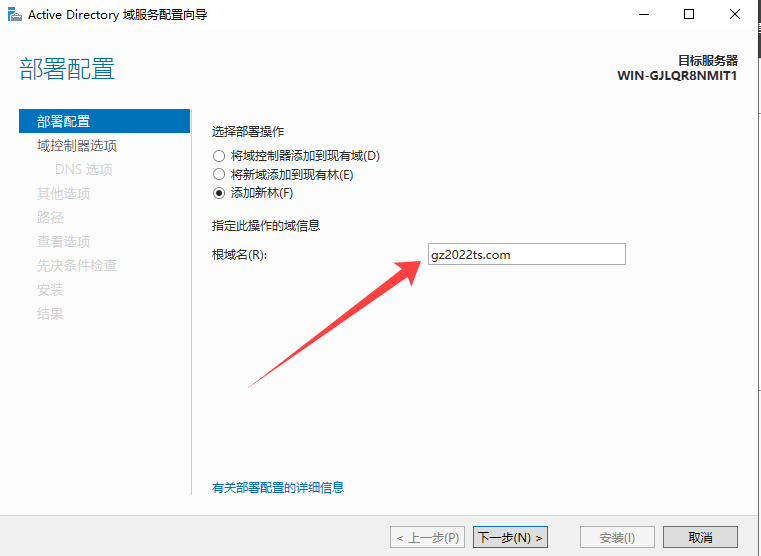 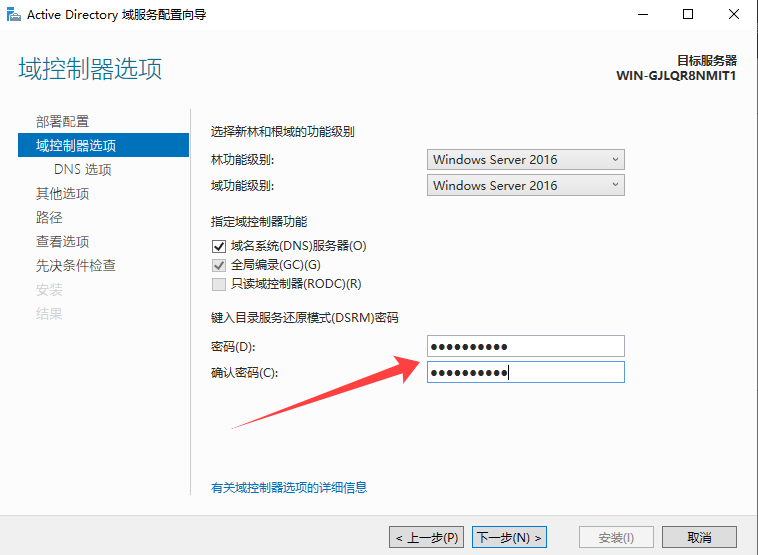 #####用户和用户组 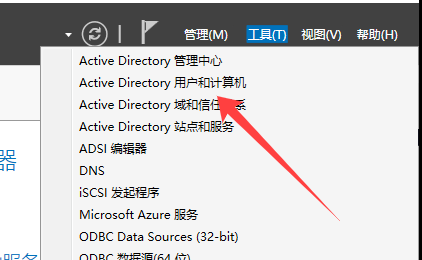 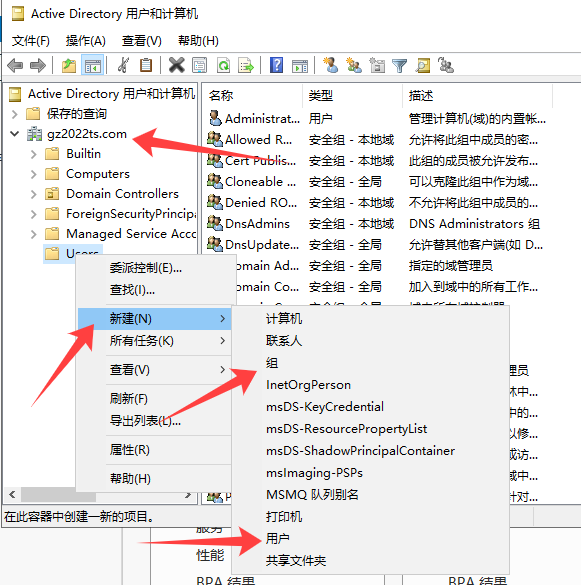 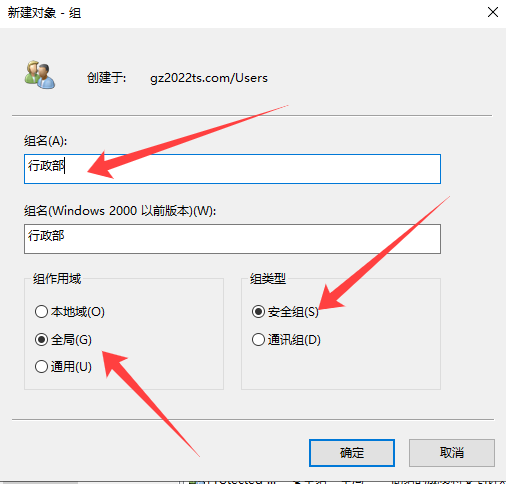 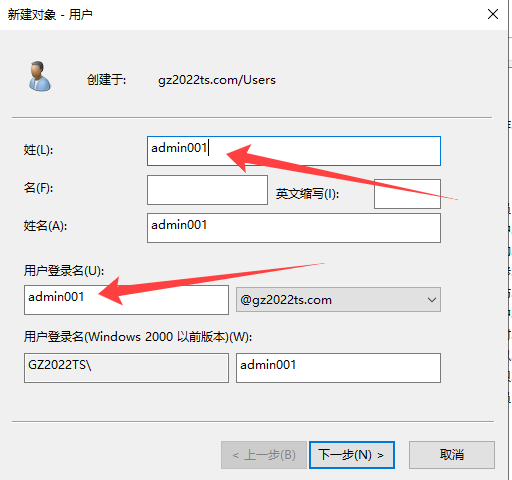 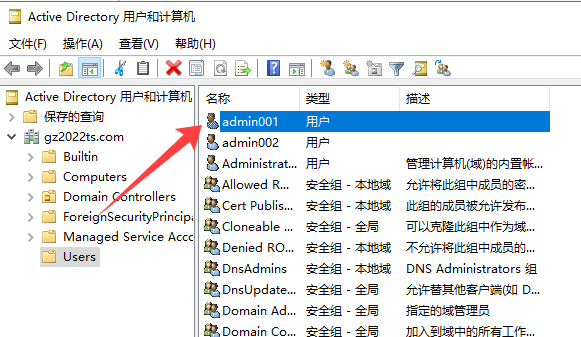 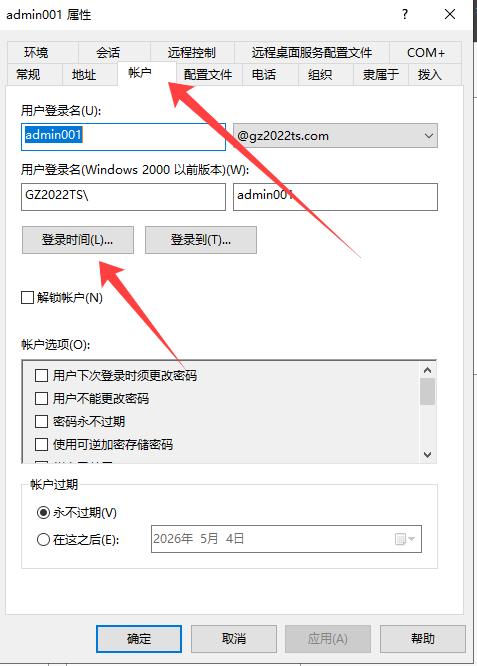 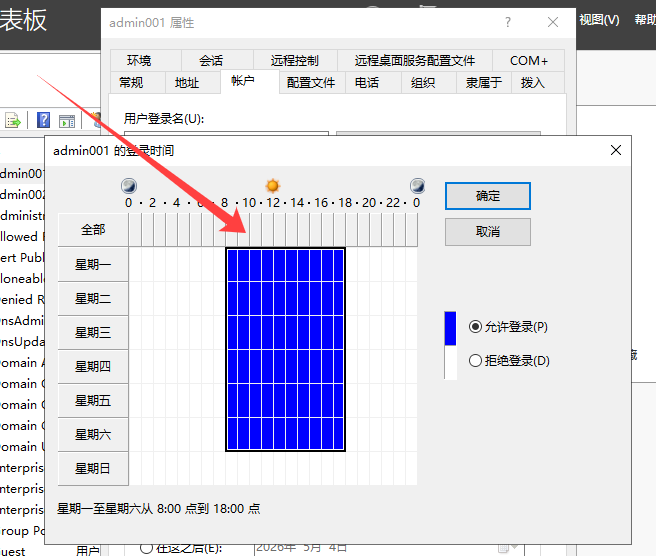 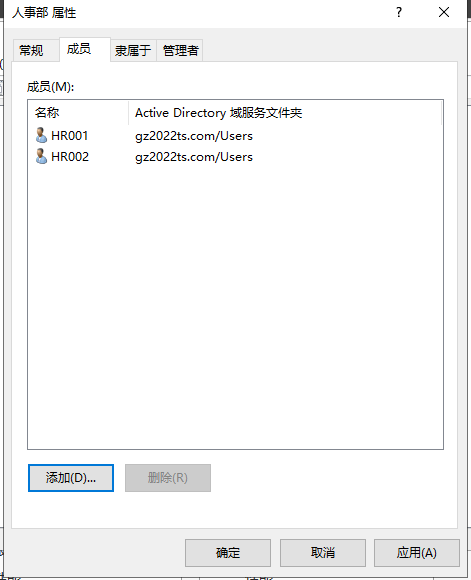 ####组策略管理 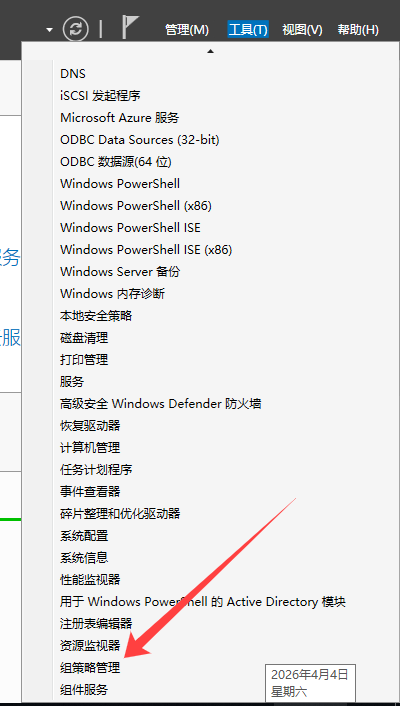 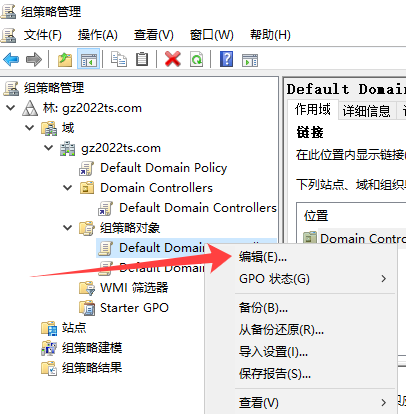 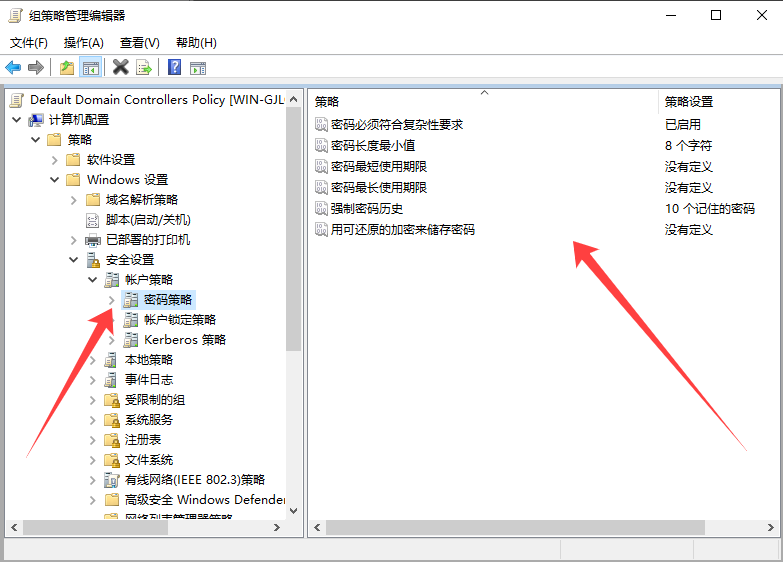 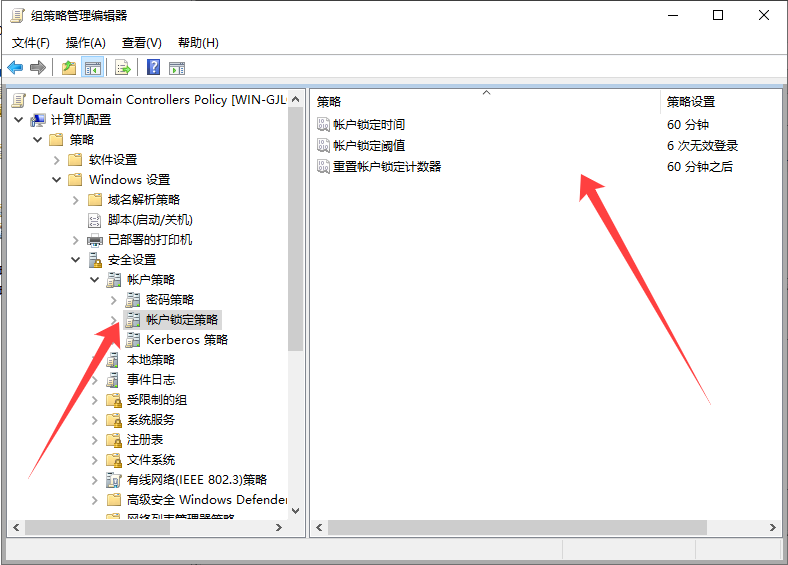 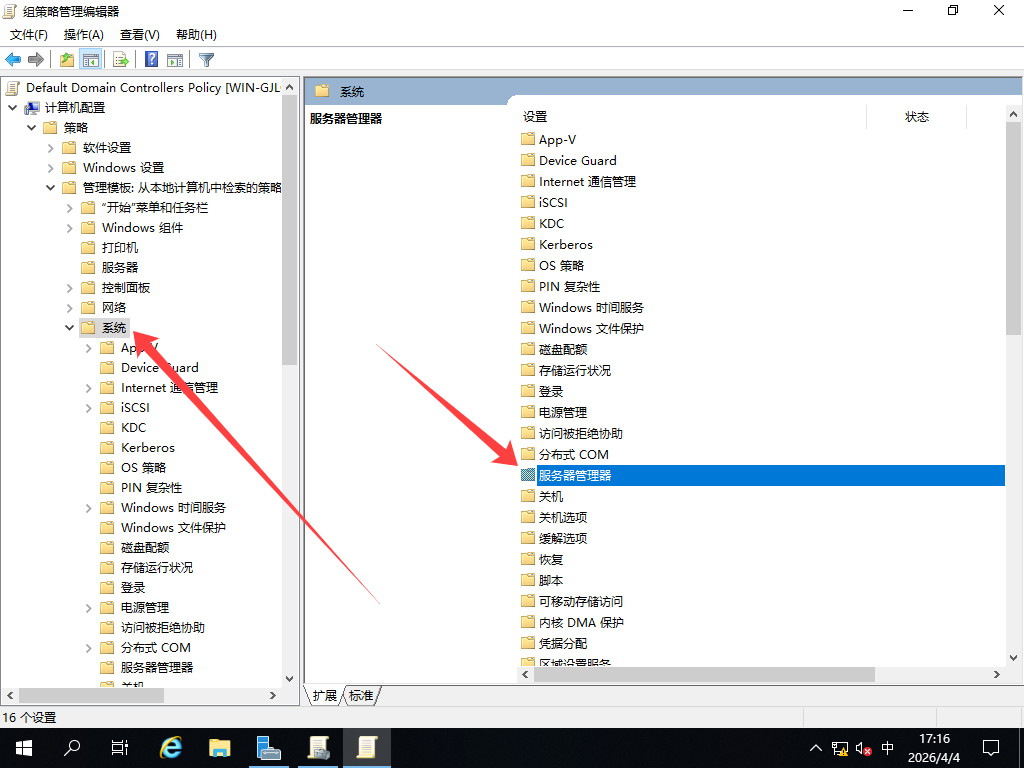 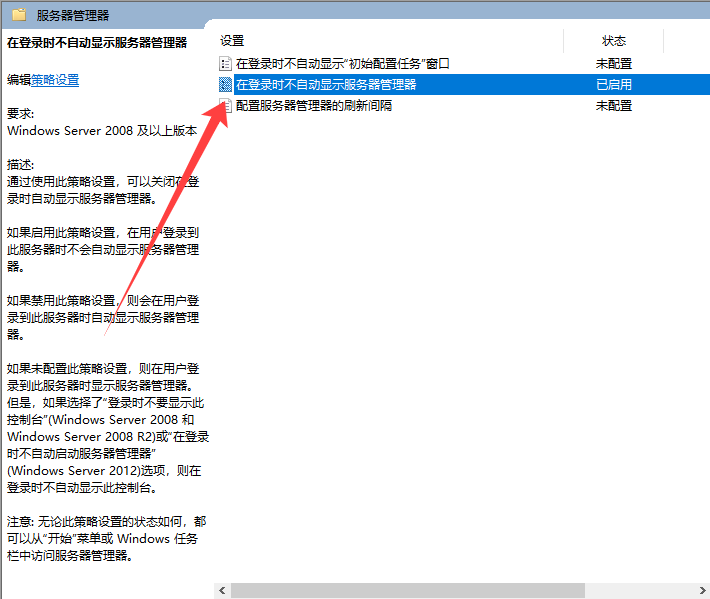 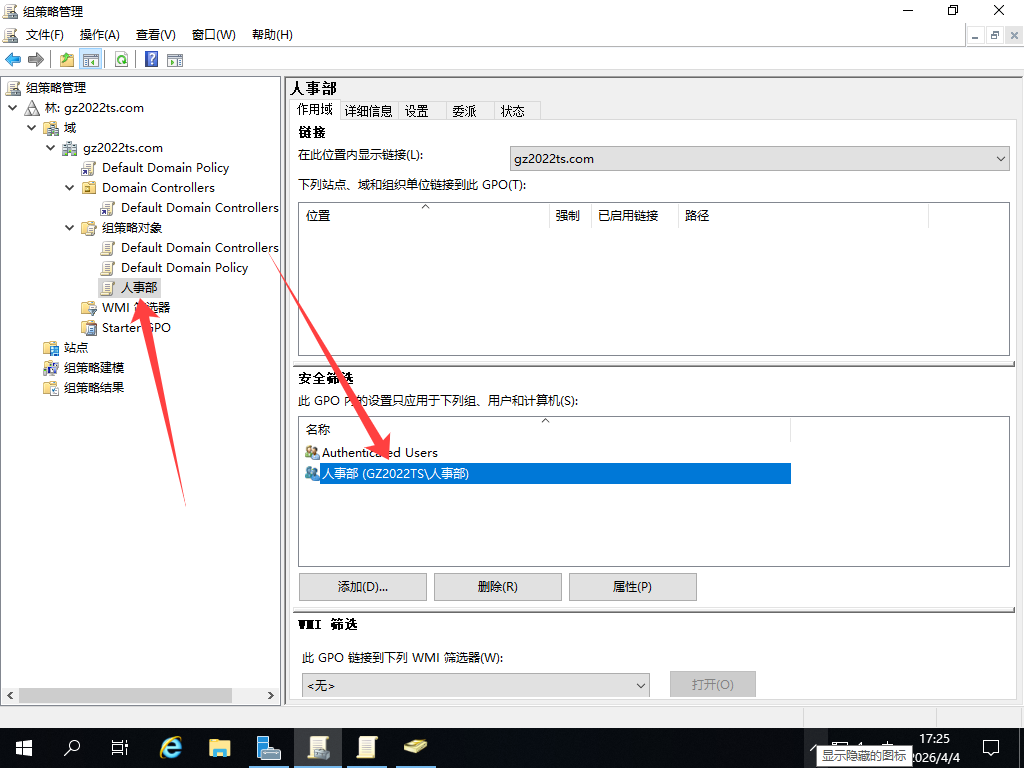 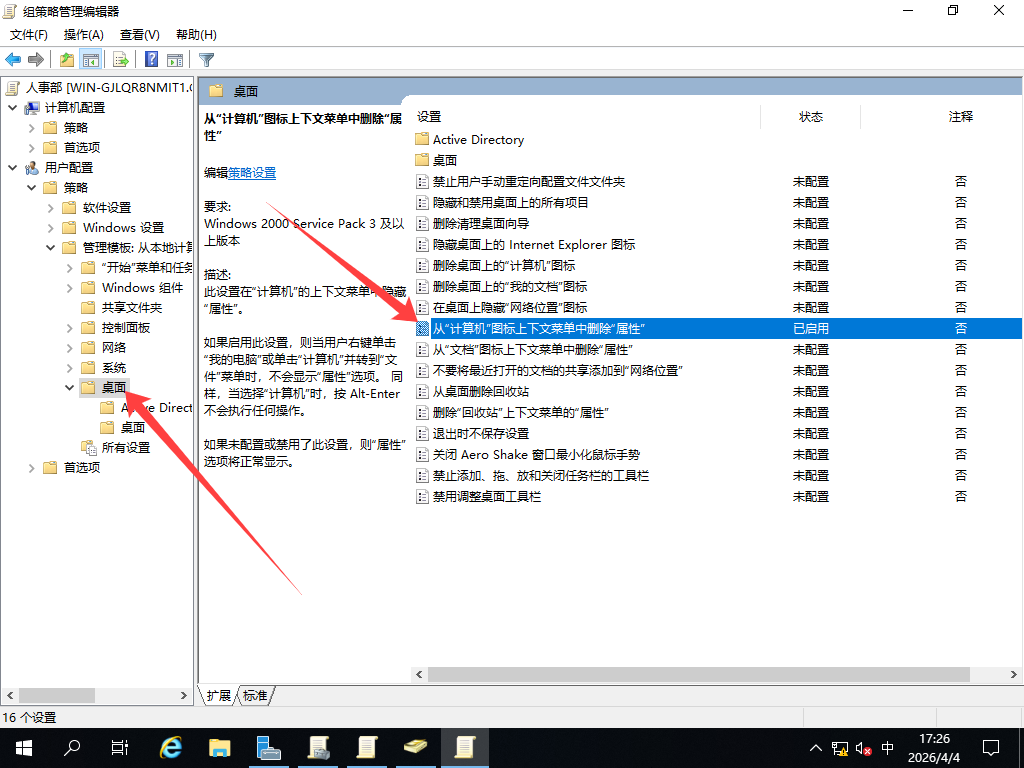 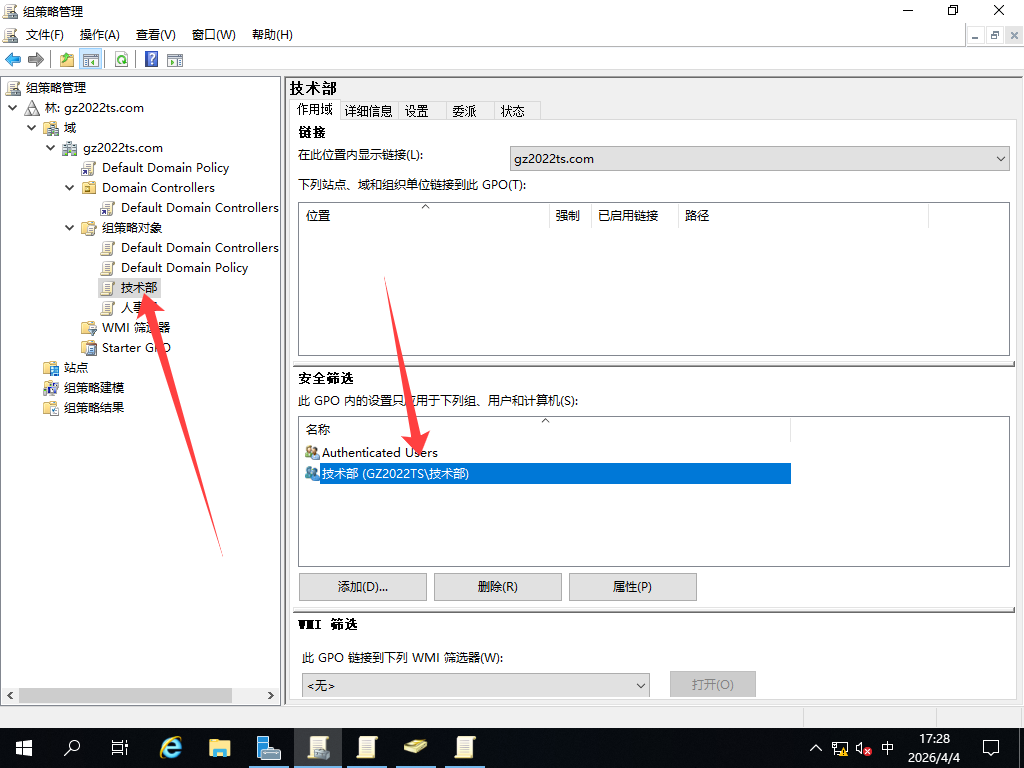 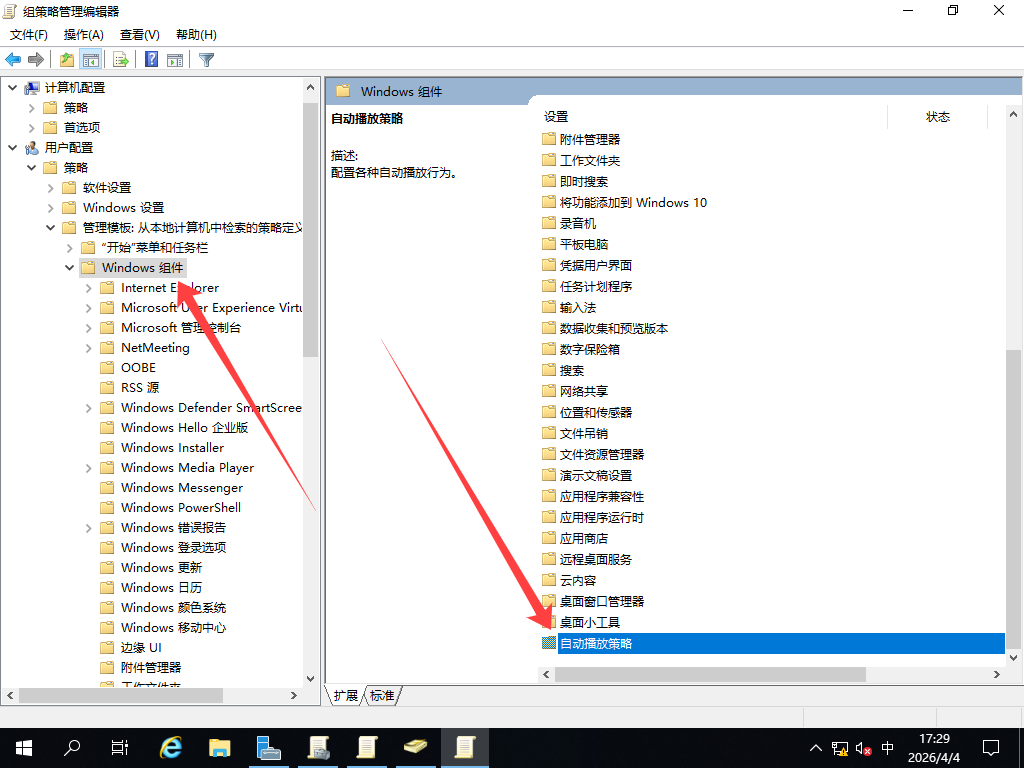 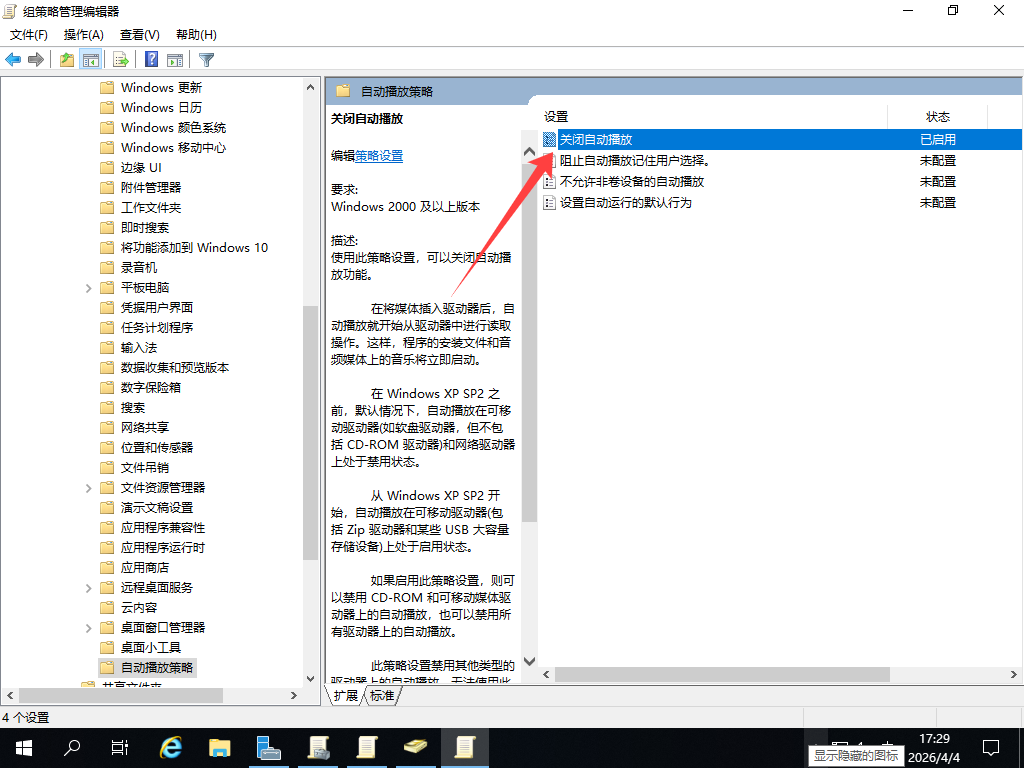 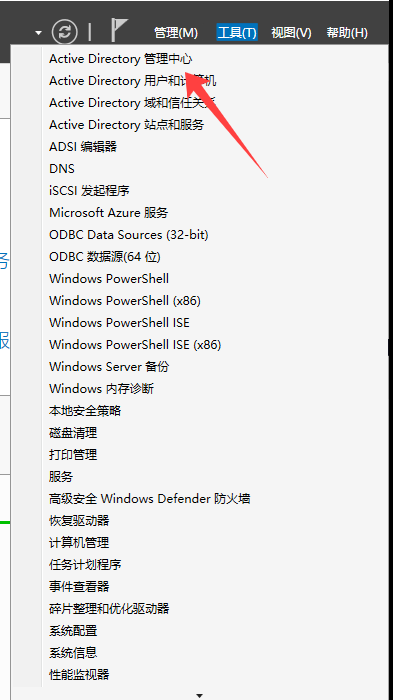 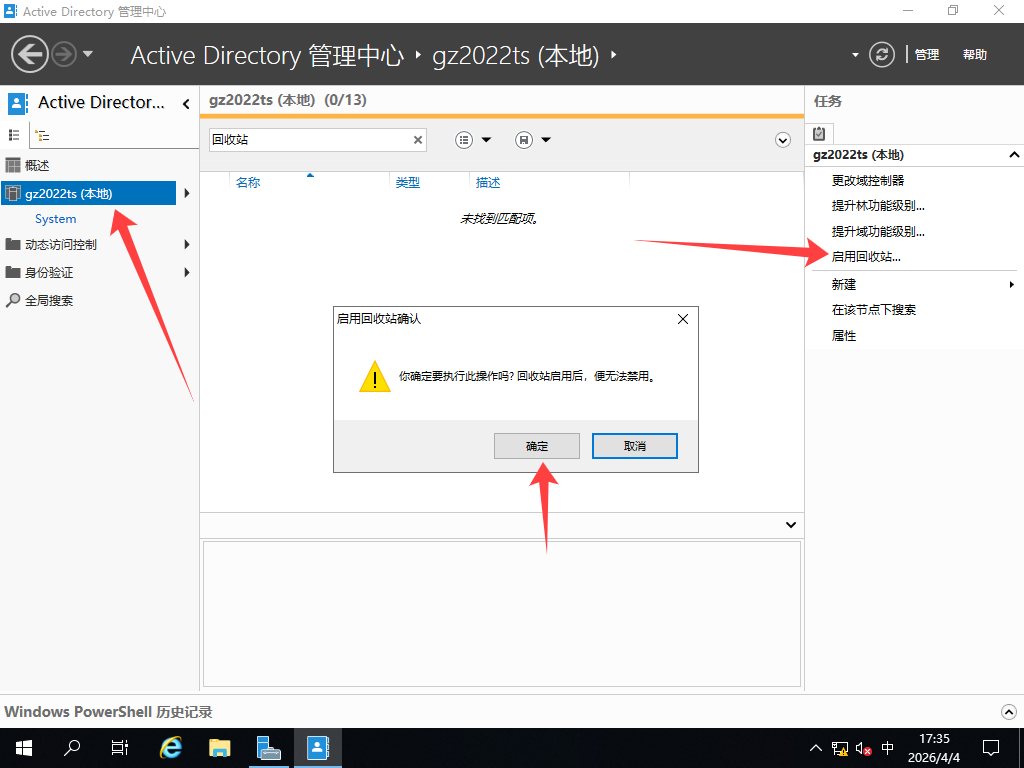 ####DNS服务 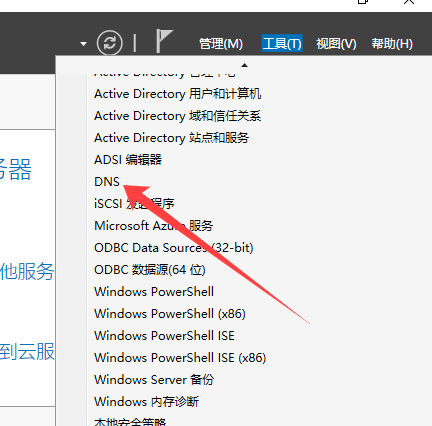 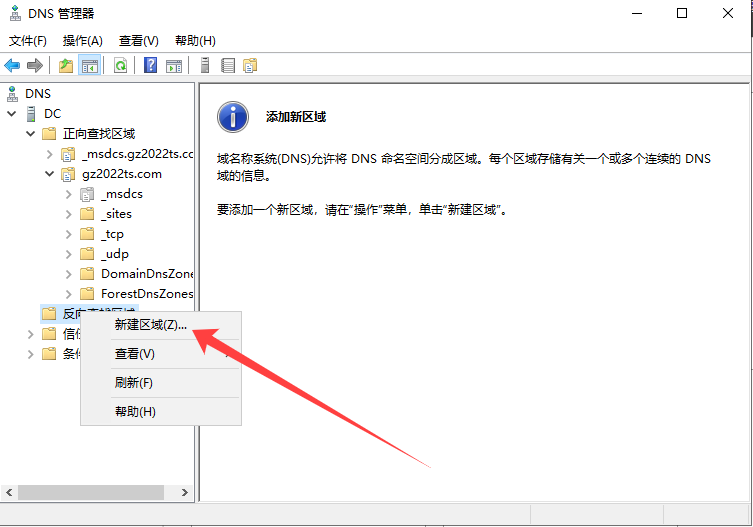 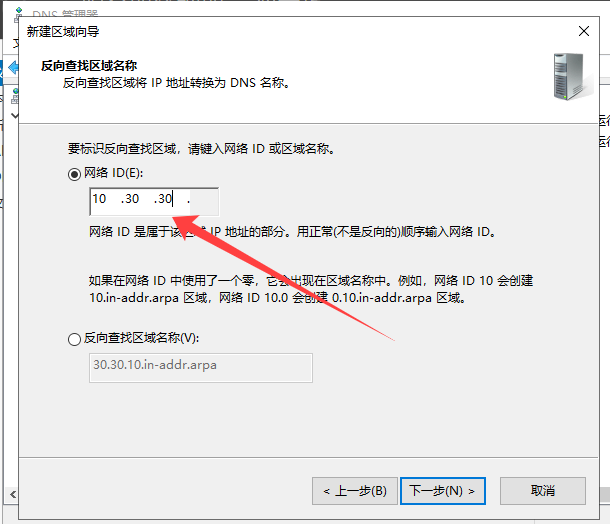 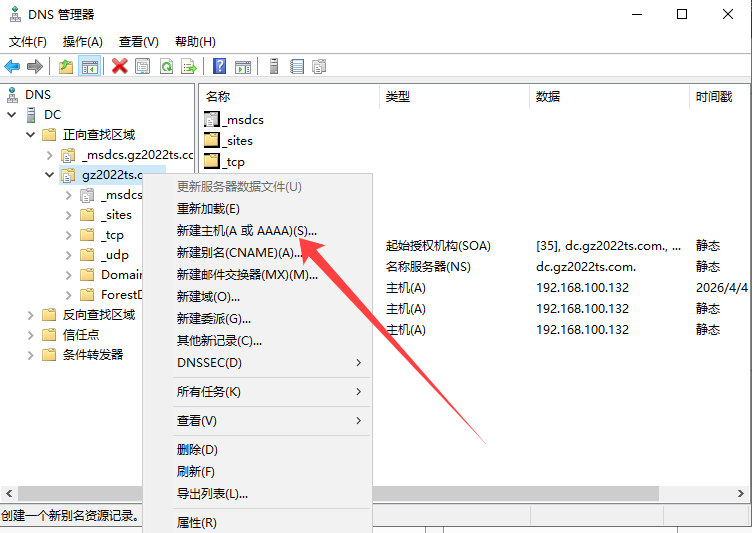 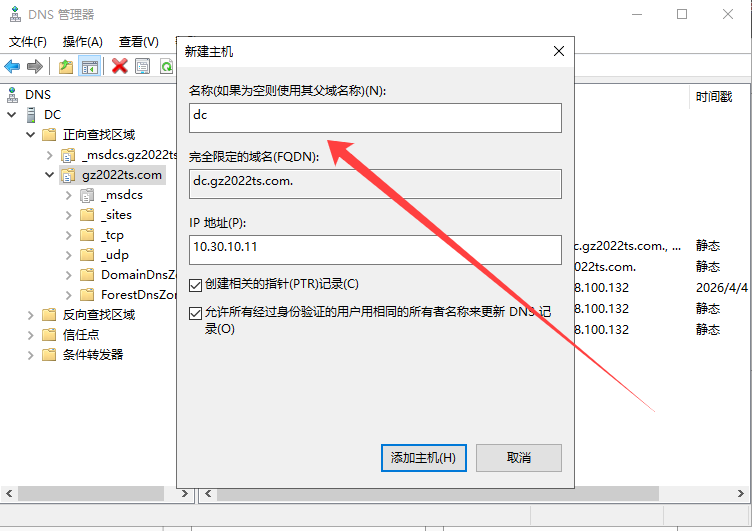 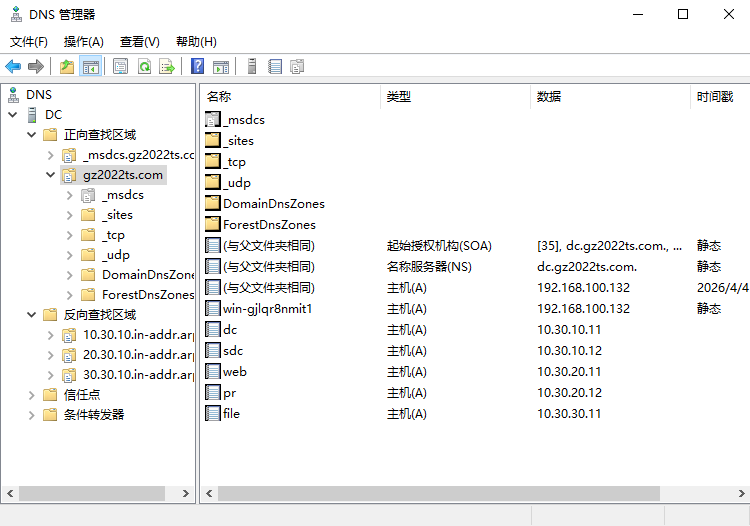 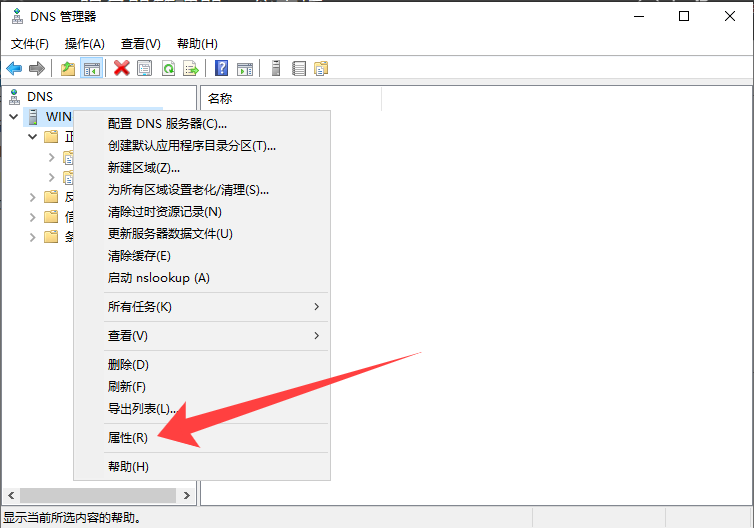 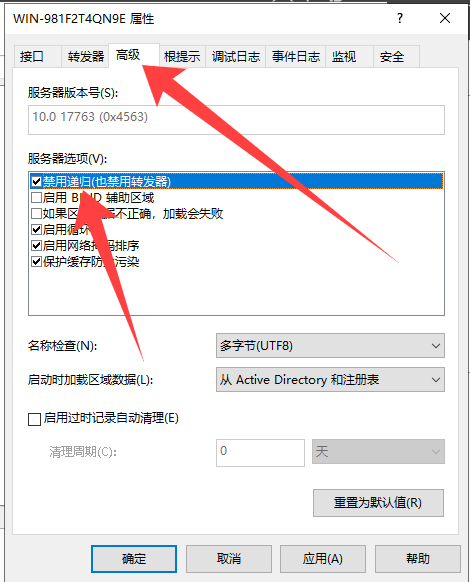 ##云主机2 ###试题内容: 1.辅助域控制器服务器部署将“云主机 2”升级为 gz2022ts.com 的辅助域控制器,完全域名为 sdc.gz2022ts.com。 ####试题解析: 此题是考察辅助域控制器的设置 **提醒:此题之后所有主机,安装完成之后,按步骤完成以下操作** 1、修改IP地址(一定要先修改IP地址,否则加入域后无法修改);修改IP地址时,要将DNS地址设置为云主机1的地址 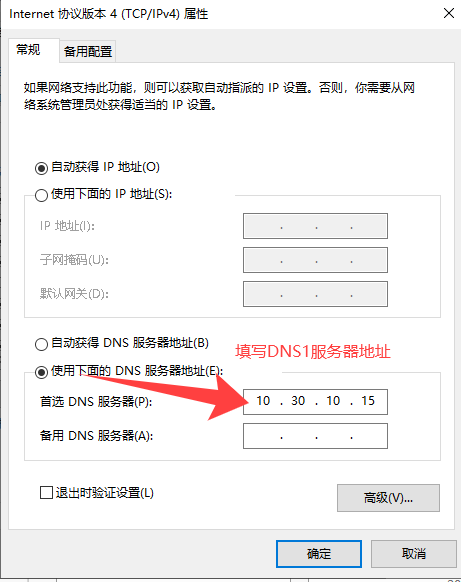 2、加入域 3、修改计算机名称 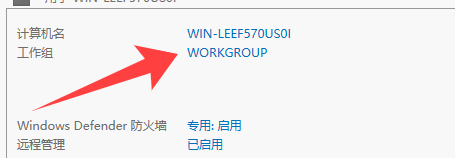 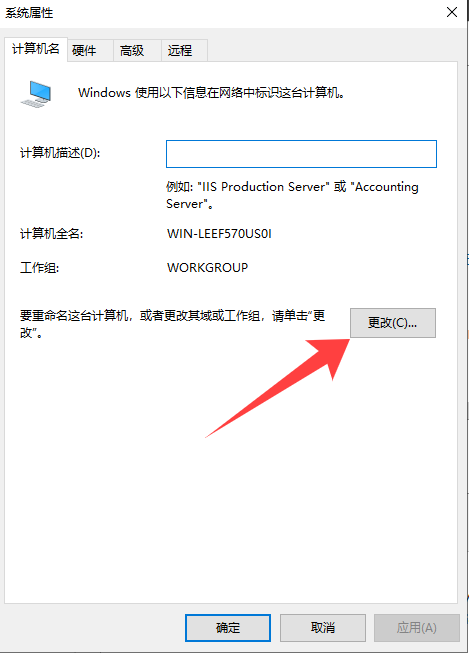 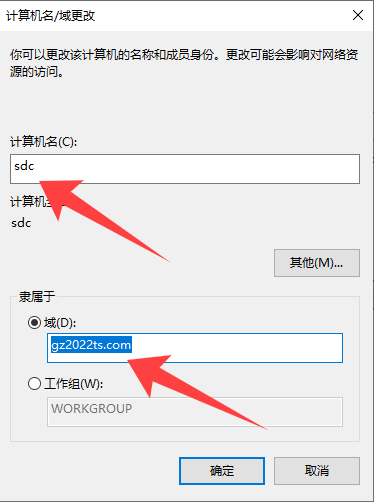 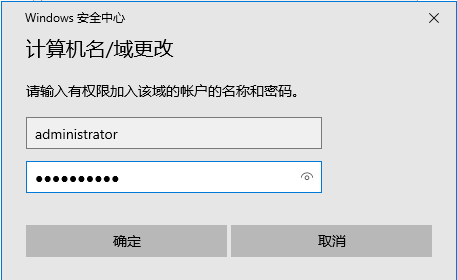 加入域后,再添加AD域角色 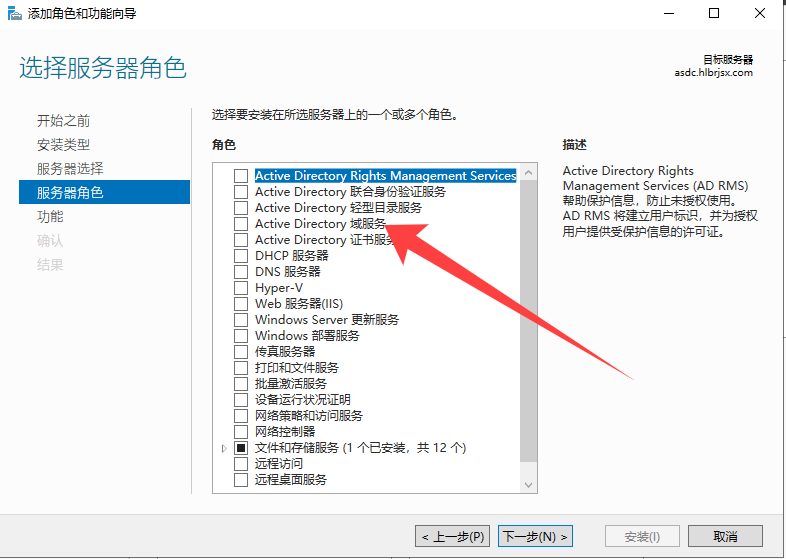 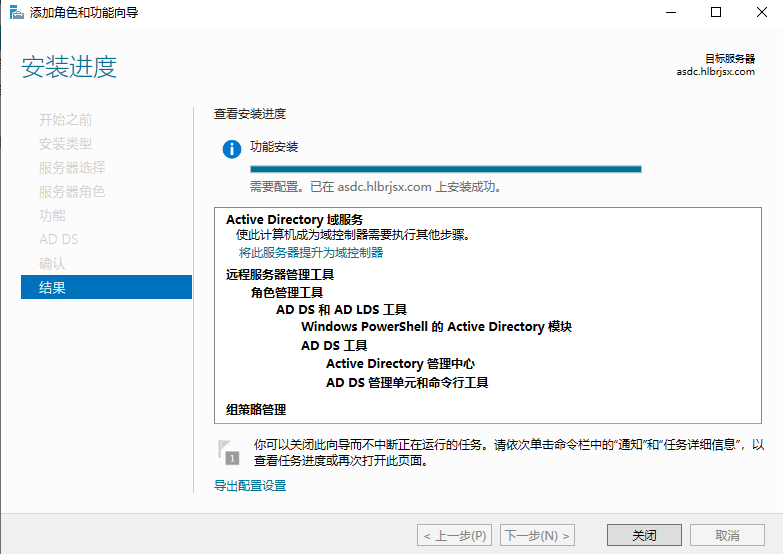 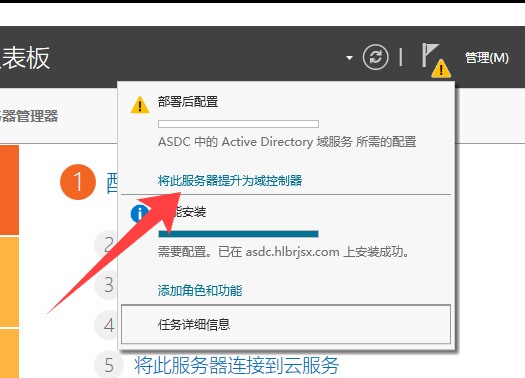 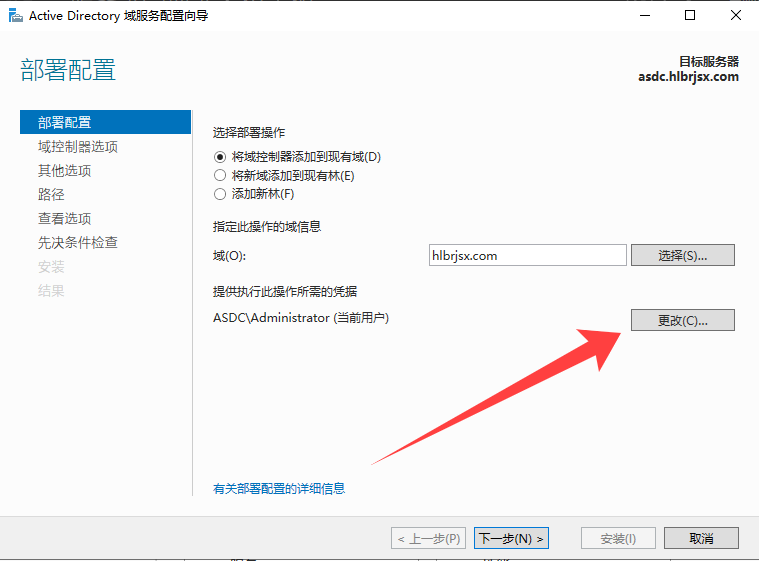 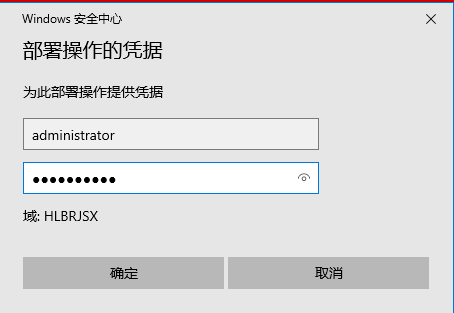 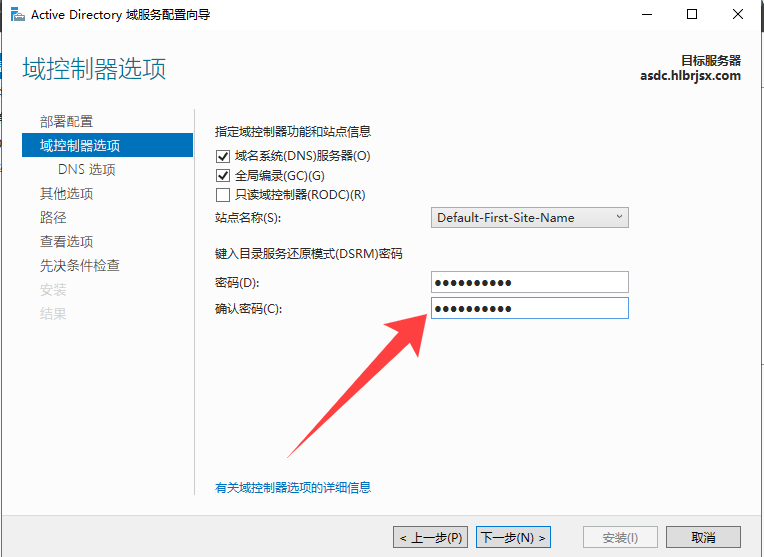 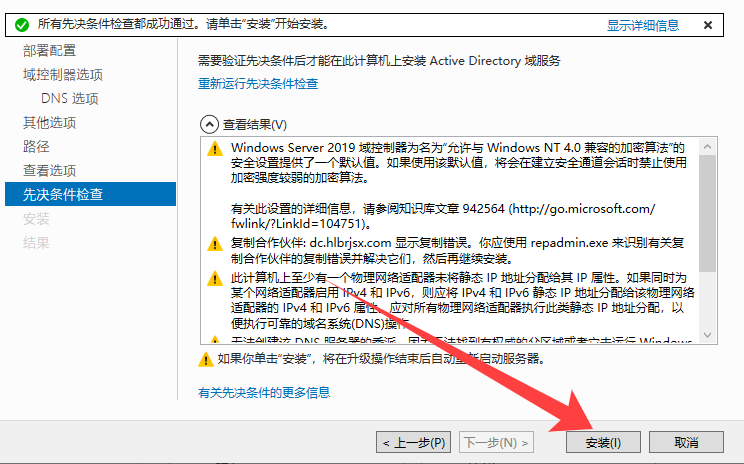 ###试题内容: 2.完成证书服务器部署安装域证书服务,配置企业证书颁发机构,类型设置为企业根,有效期为 6 years,能够为域用户颁发证书。 ####试题解析: 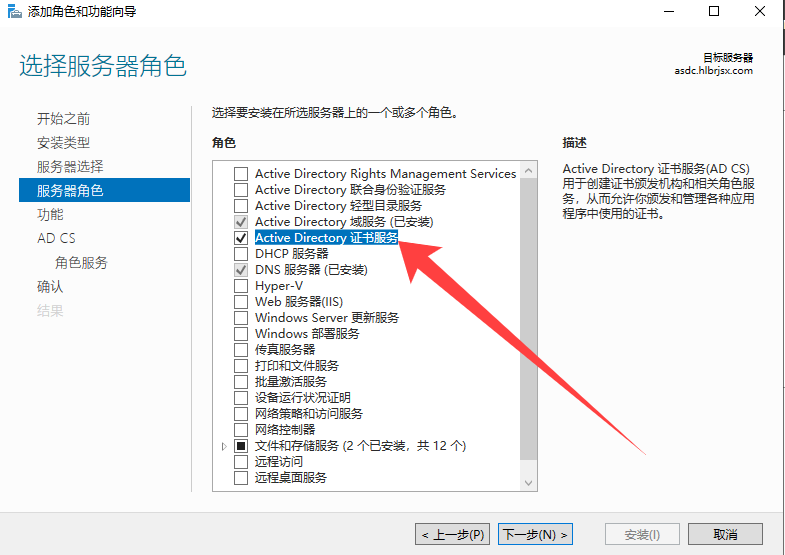 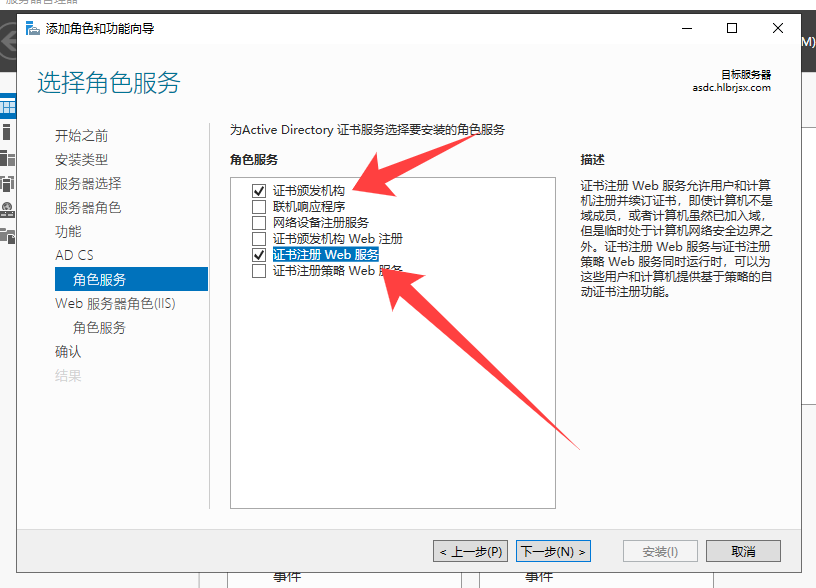 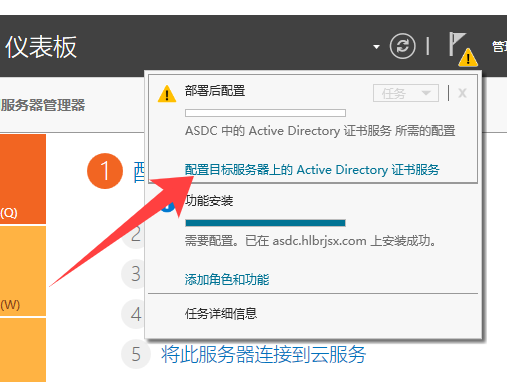 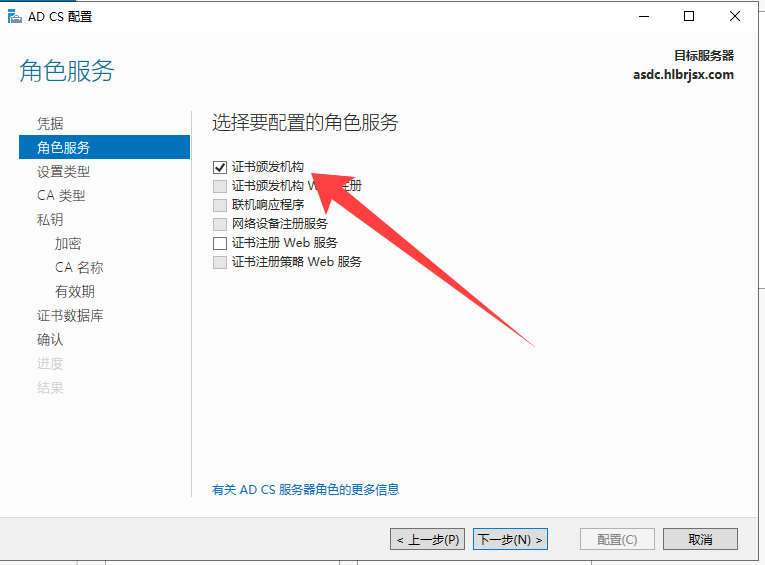 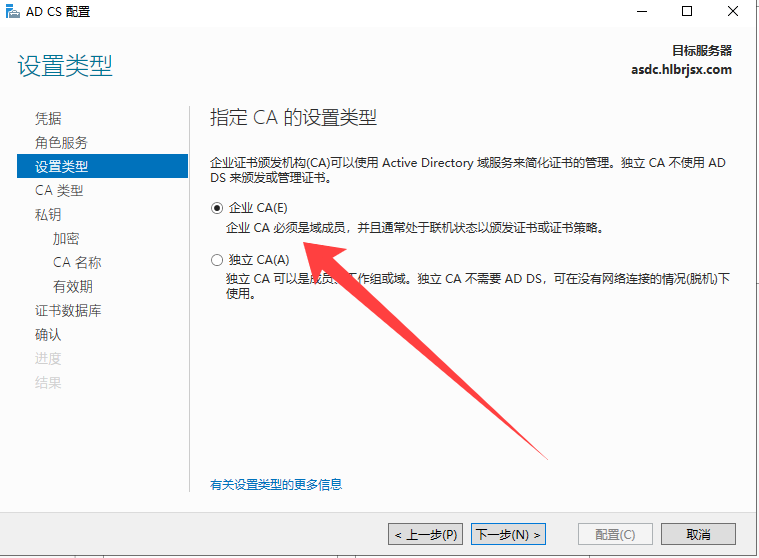 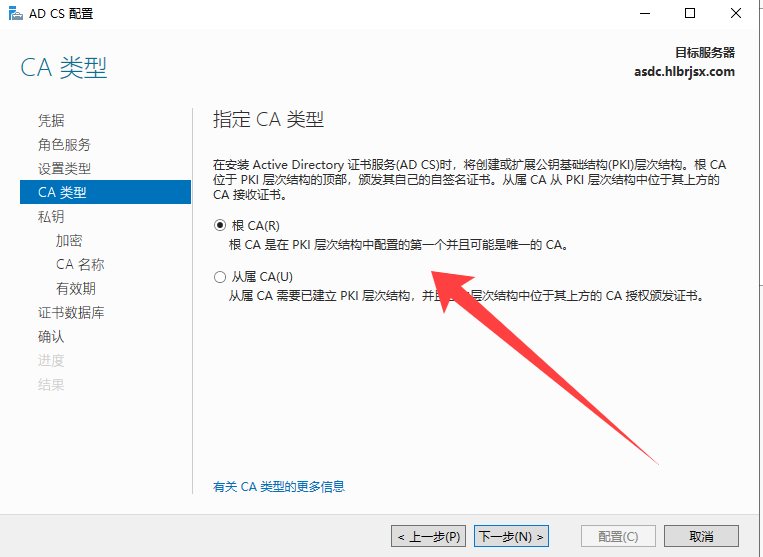 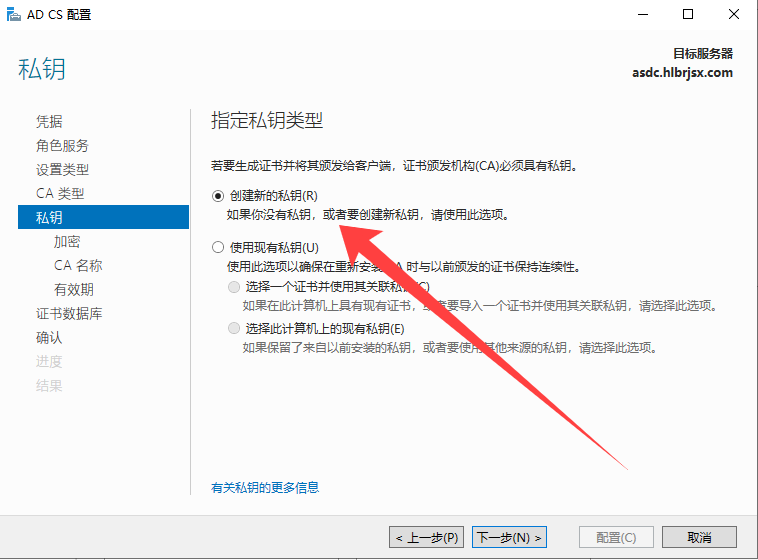 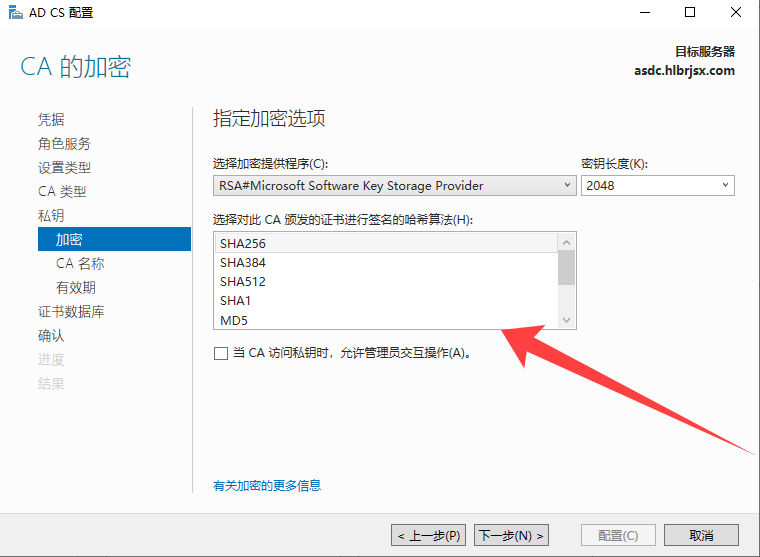 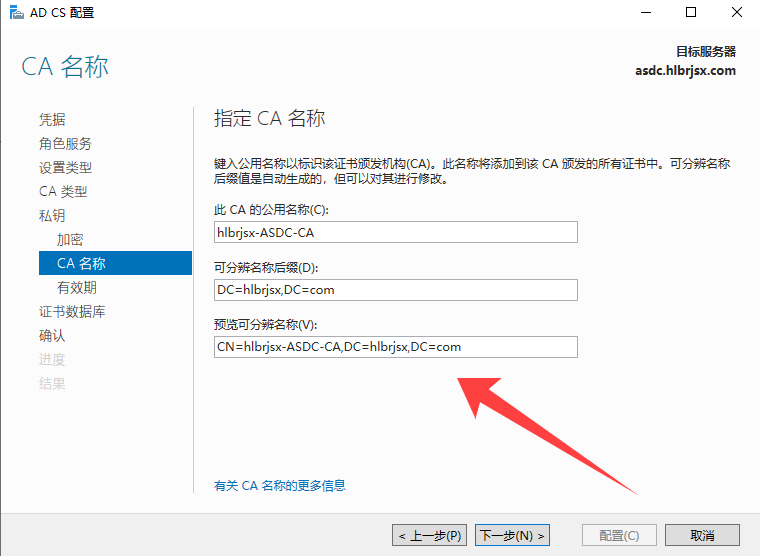 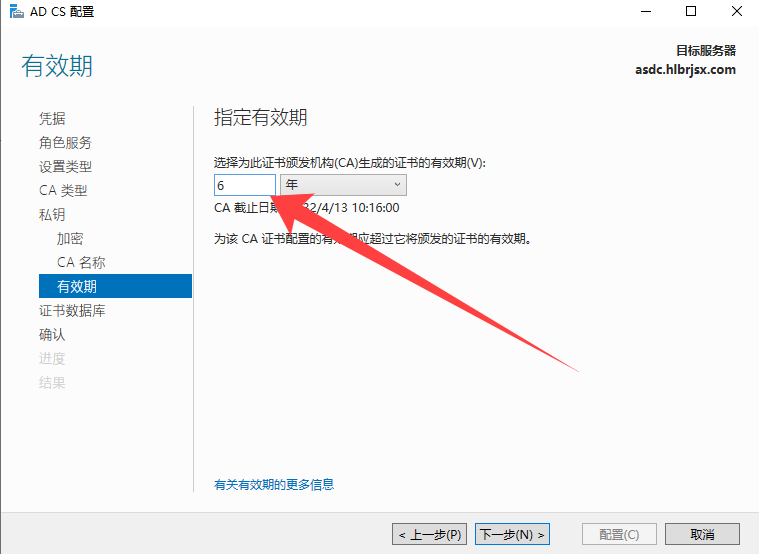 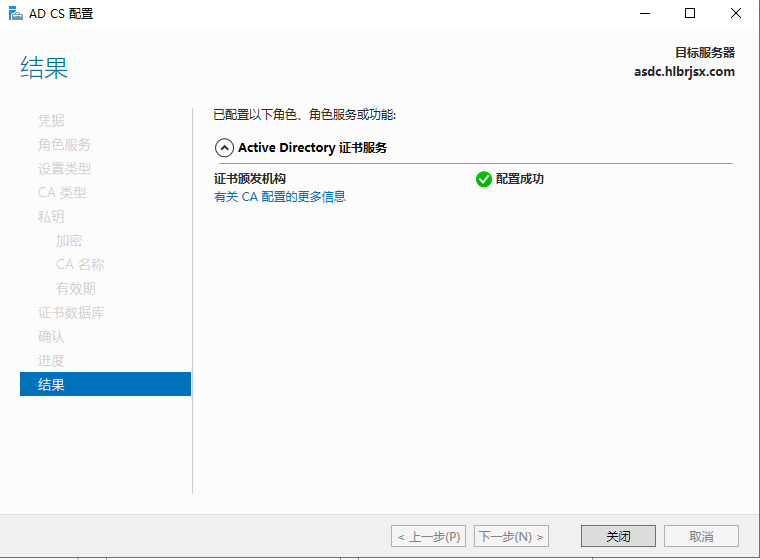 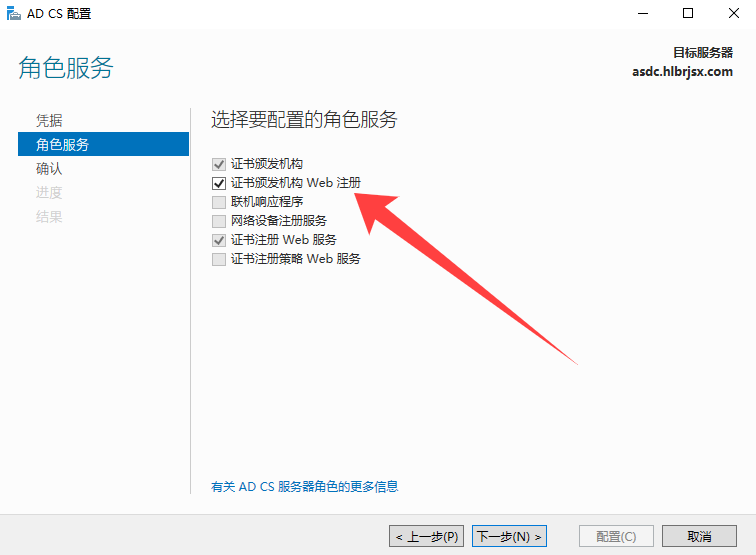 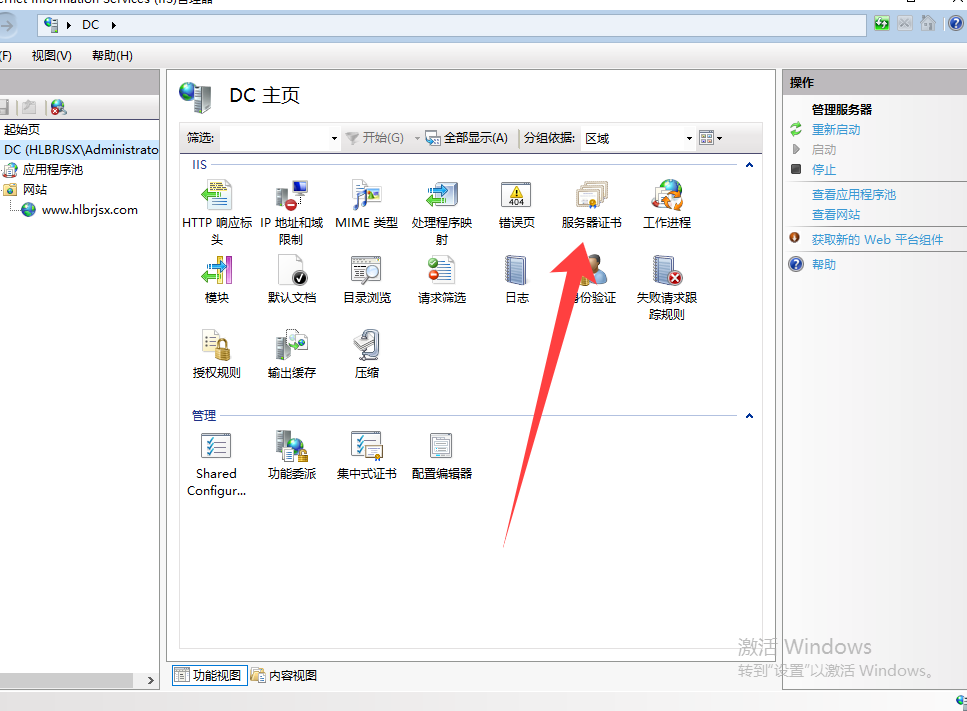 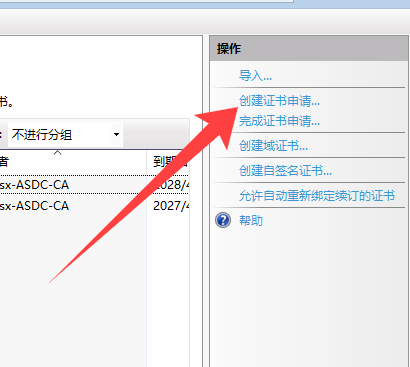 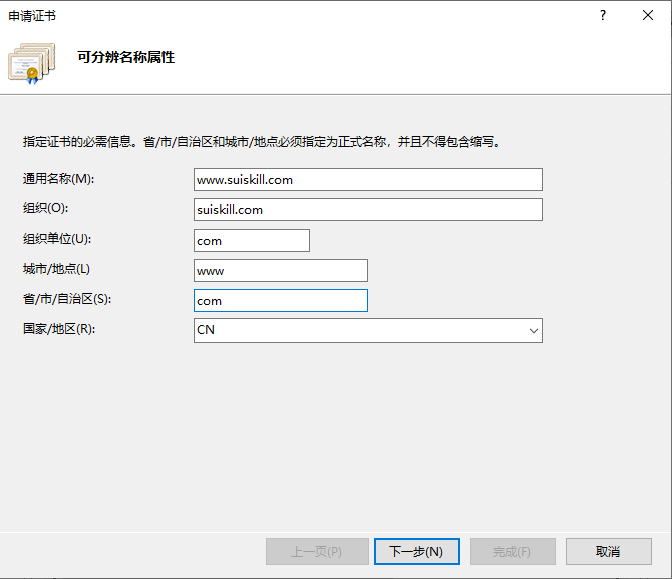 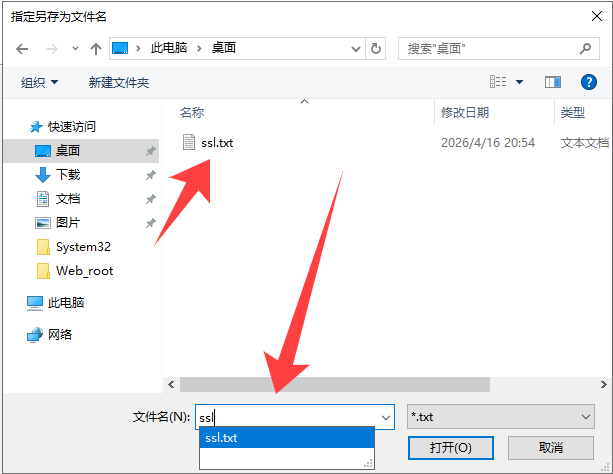 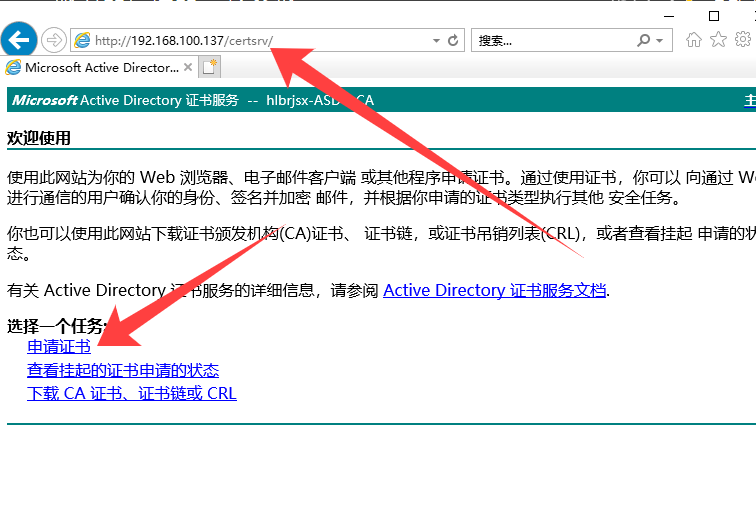 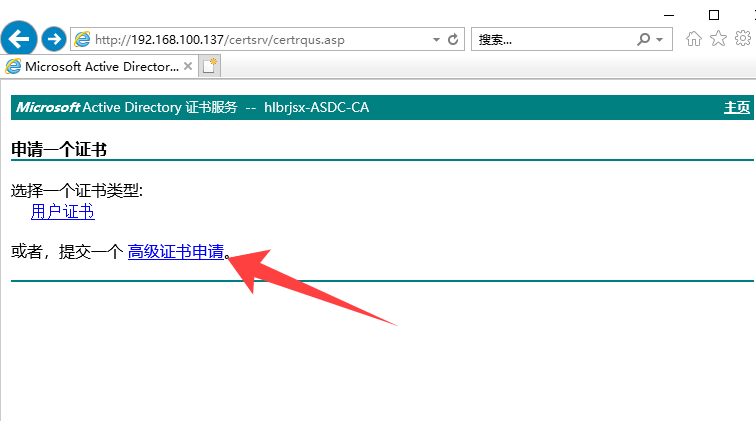 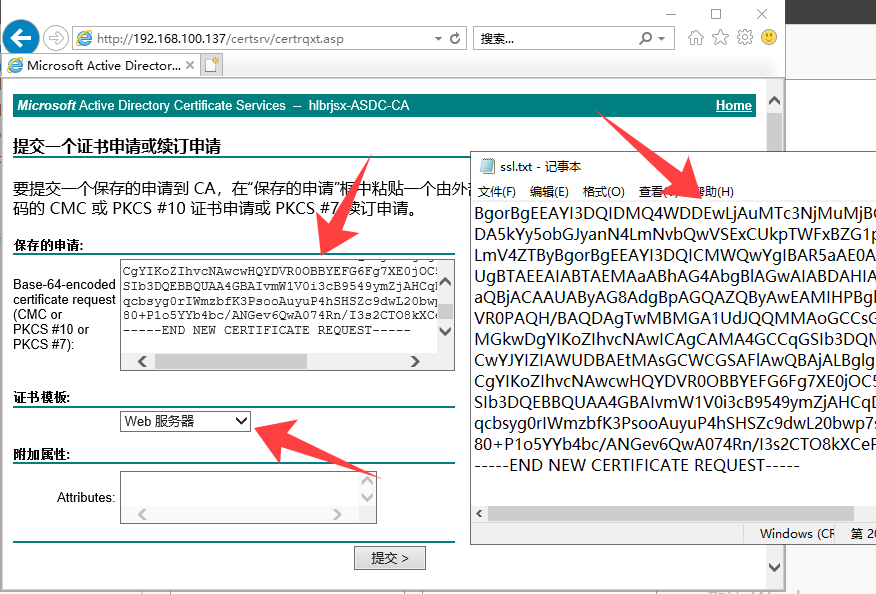 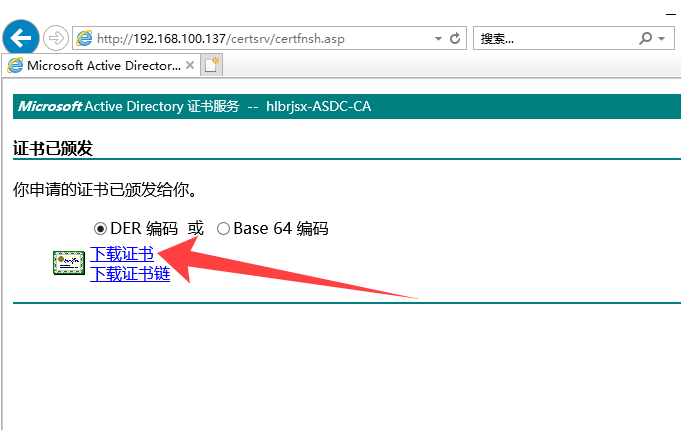 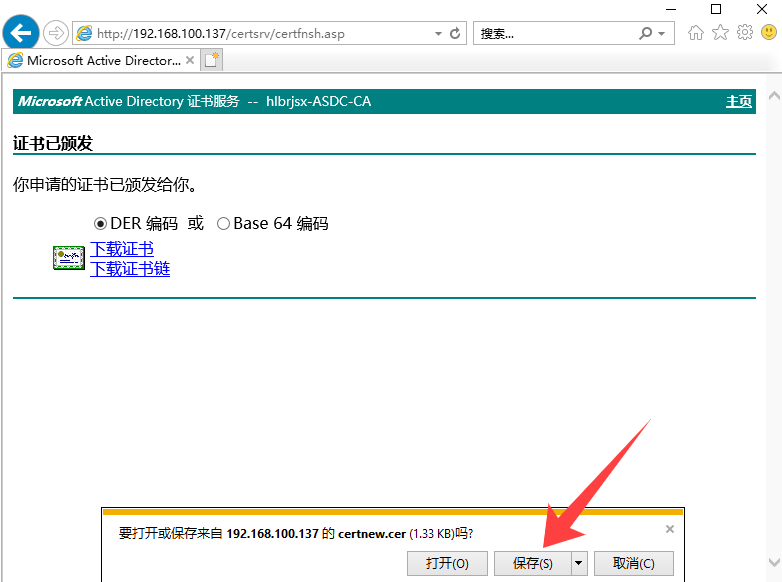 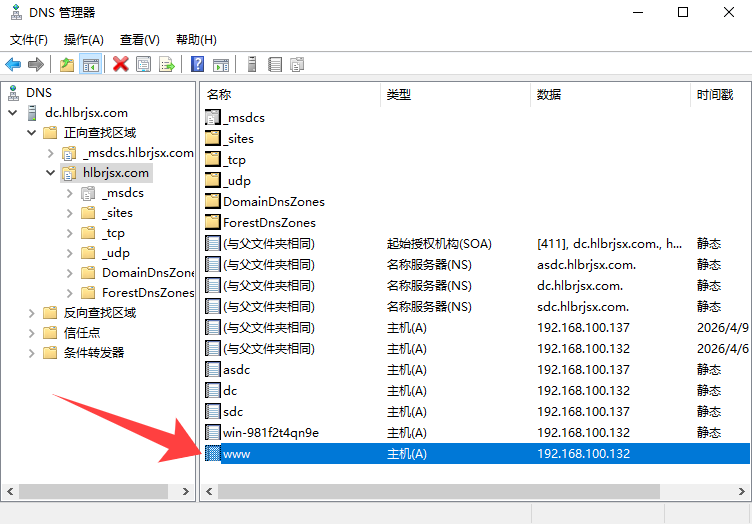 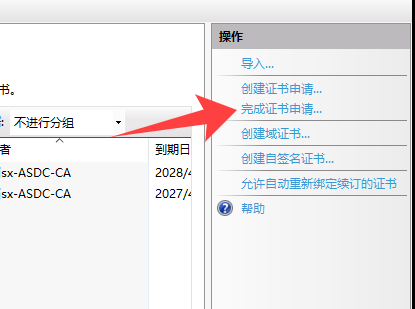 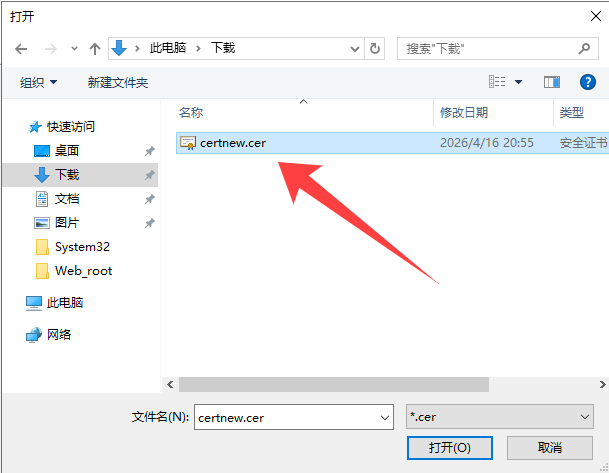 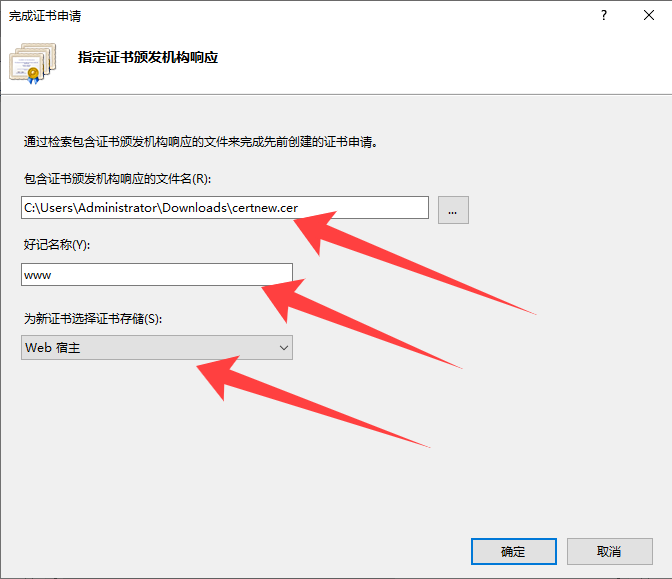 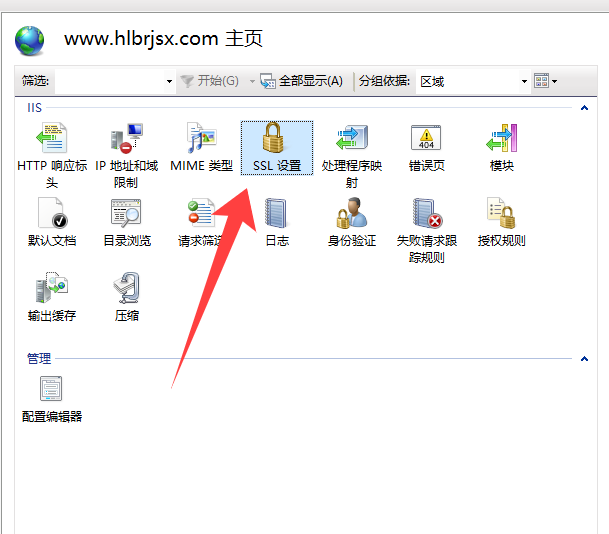 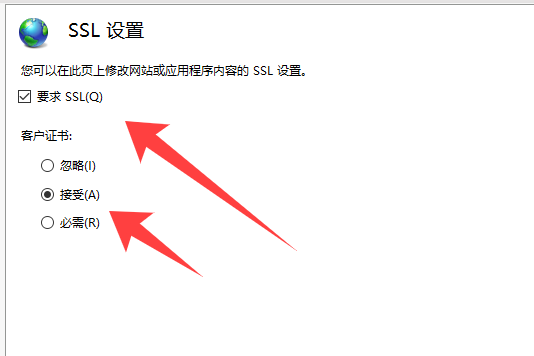 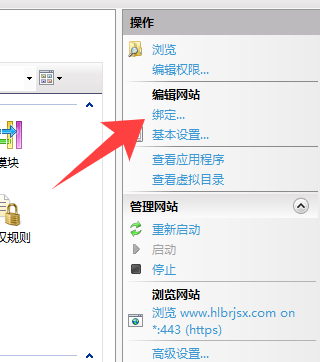 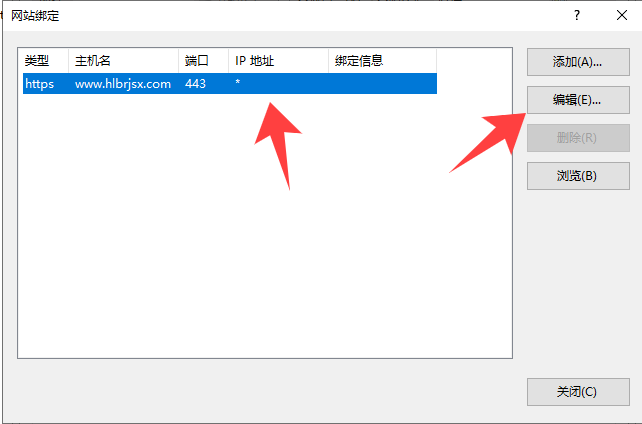 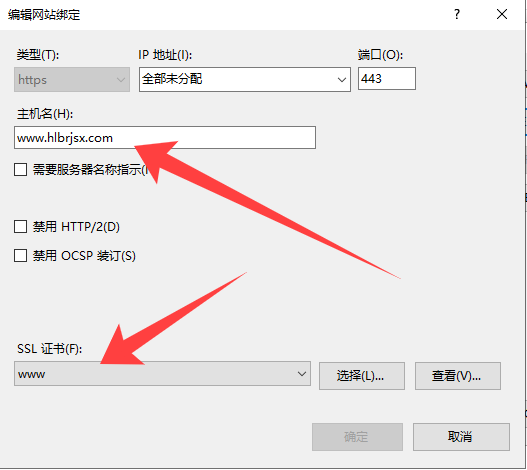 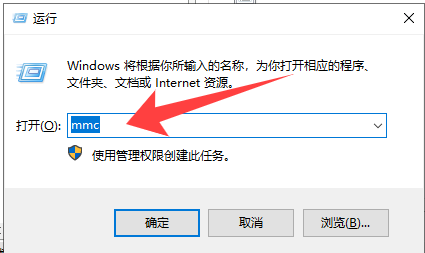 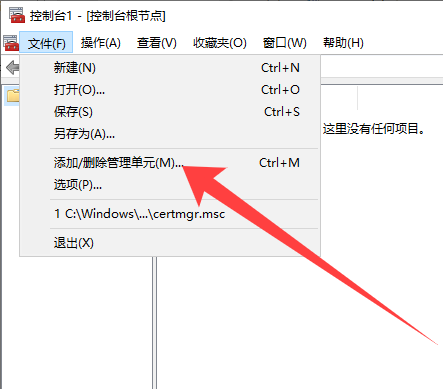 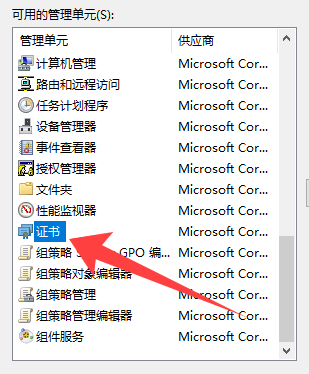 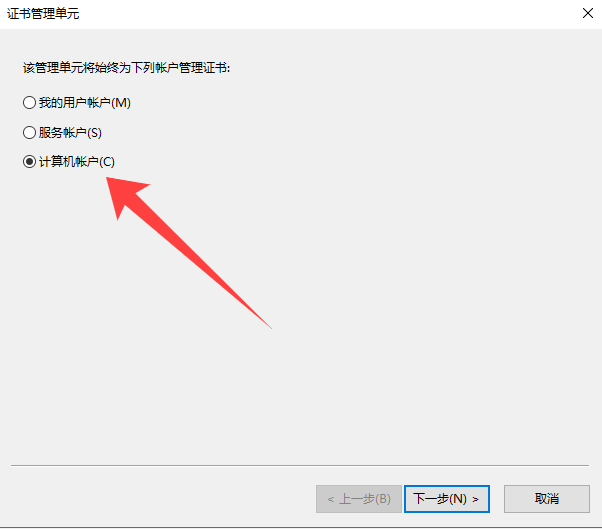 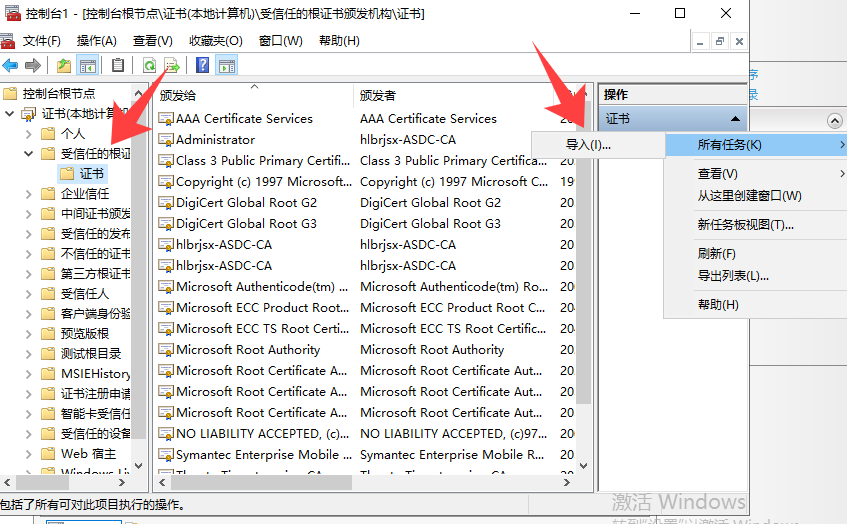 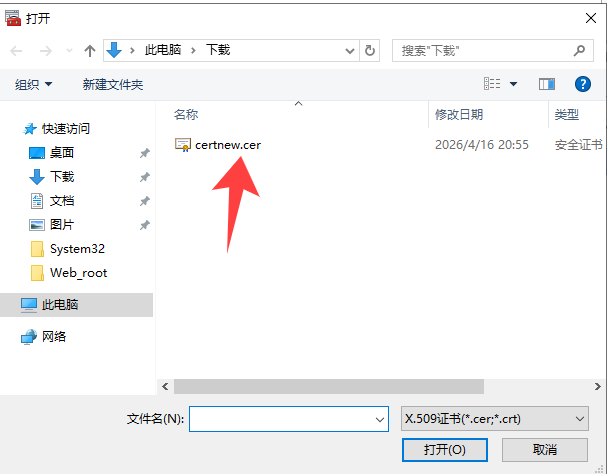 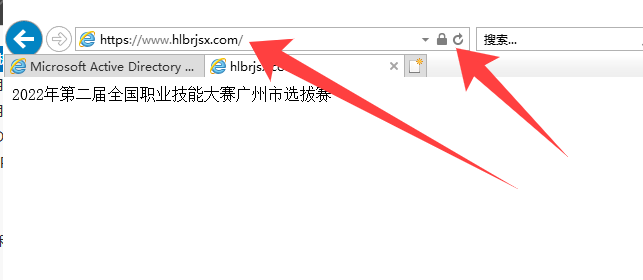 #####验证: 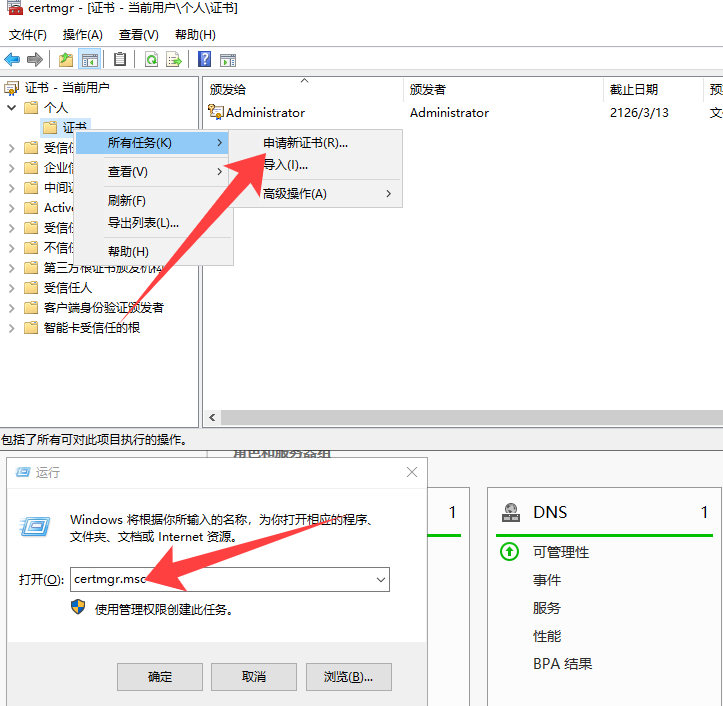 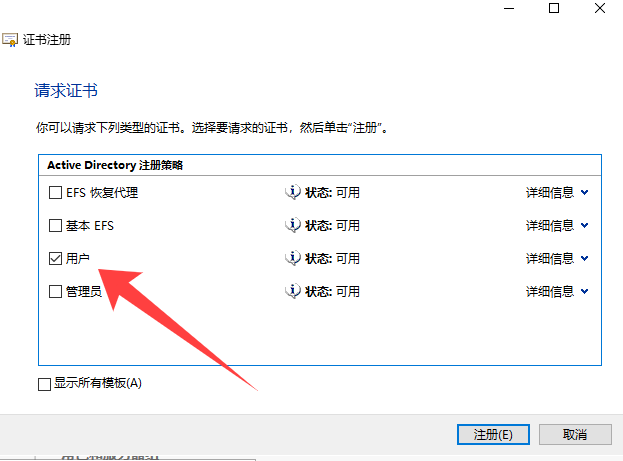 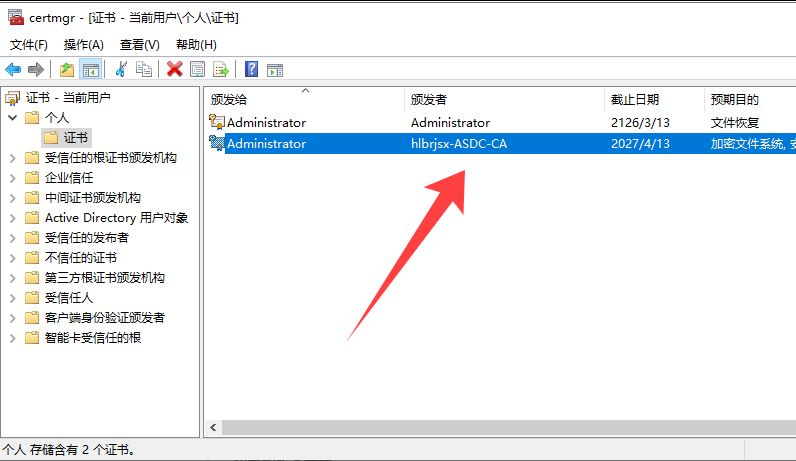 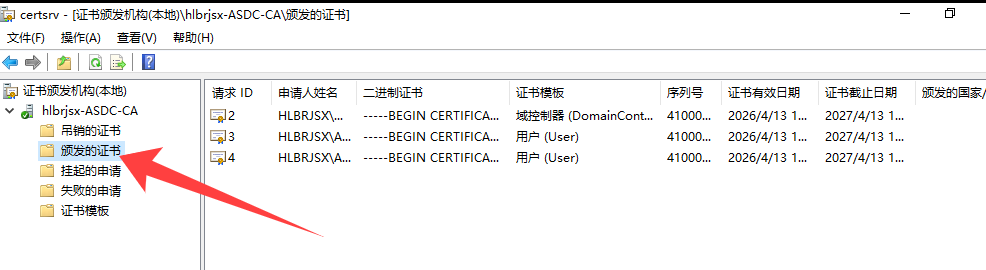 ###试题内容: 3.完成 DHCP 服务器部署在“云主机 2”安装 DHCP 服务,并建立如下表作用域:  (1)利用“DHCP 拆分作用域配置向导”,实现“云主机 2”的 LocalGZ 作用域在“云主机 4”上拆分作用域的建立,分配原则为 70/30,“云主机 4”子网延迟为 20ms,“云主机 2”子网延迟为 10ms。 ####试题解析: 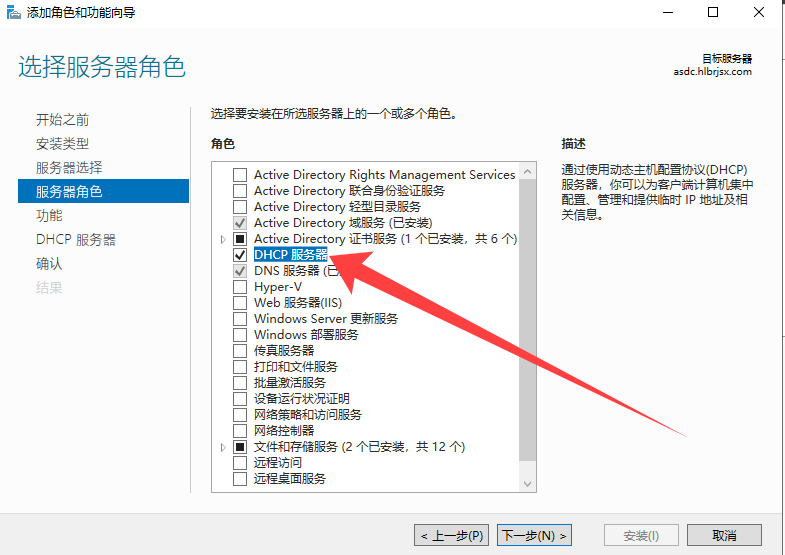 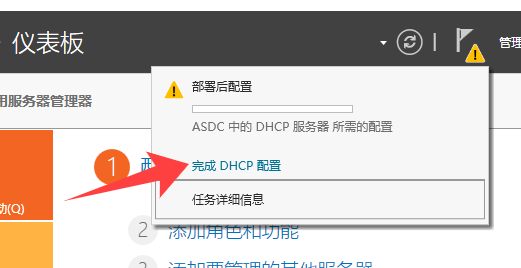 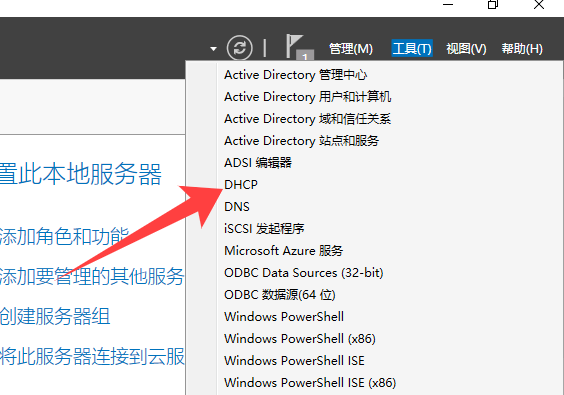 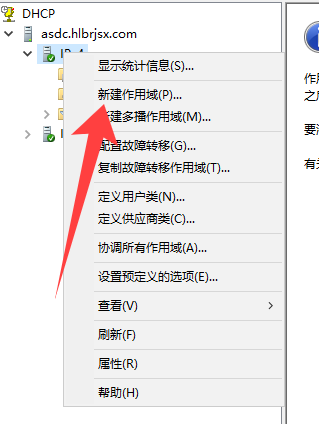     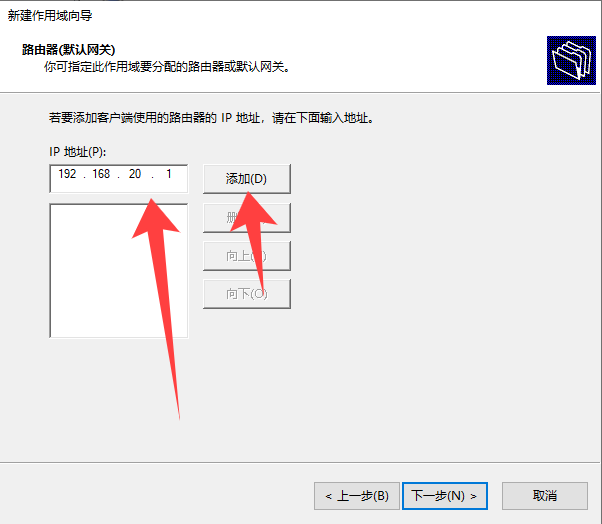 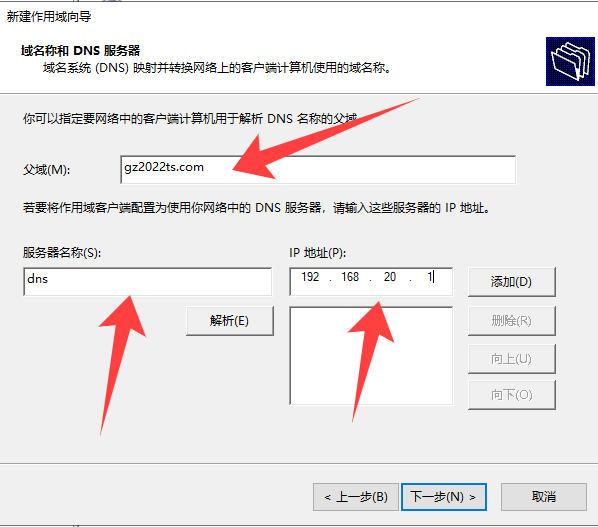  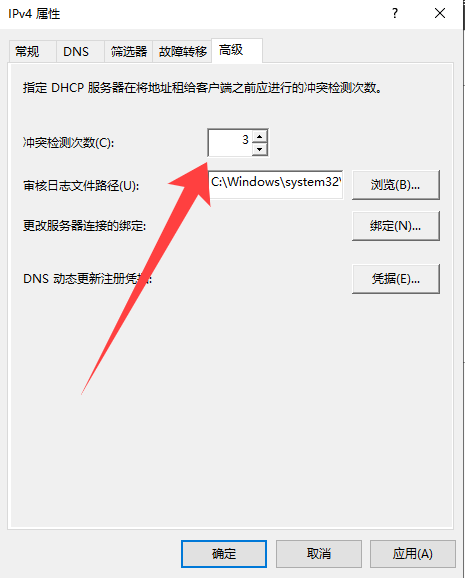 **在云主机4上同样安装DHCP服务** 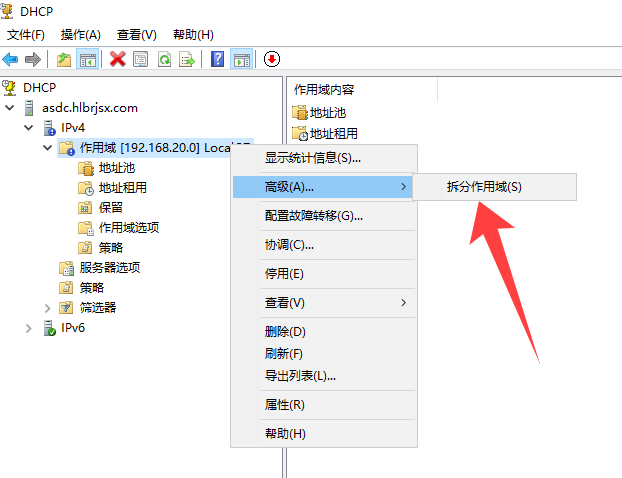 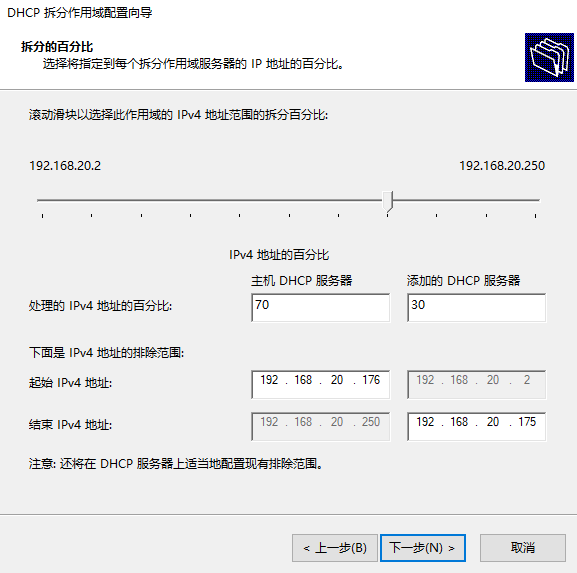 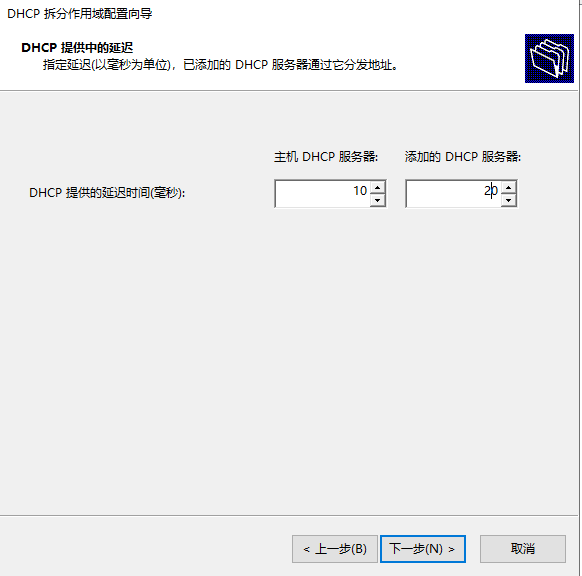 ##云主机3 ###试题内容: 1.磁盘阵列部署 (1)将 HD1、HD2、HD3 三个卷配置为 RAID5,磁盘盘符为 E:\,并在 C:\启用卷影副本功能,设置在每周六晚上 21:00 创建卷影副本,将副本存储于 E:\。 ####试题解析: 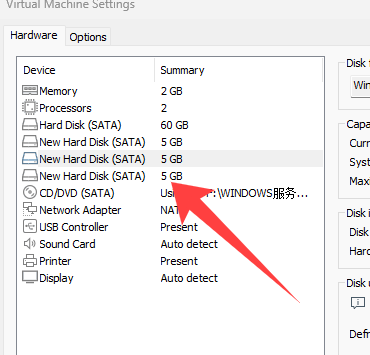 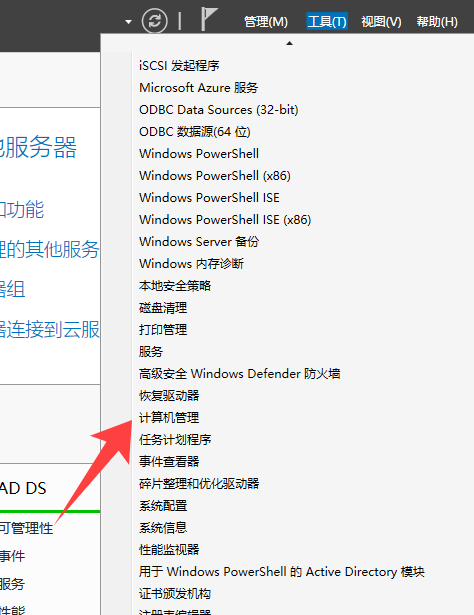 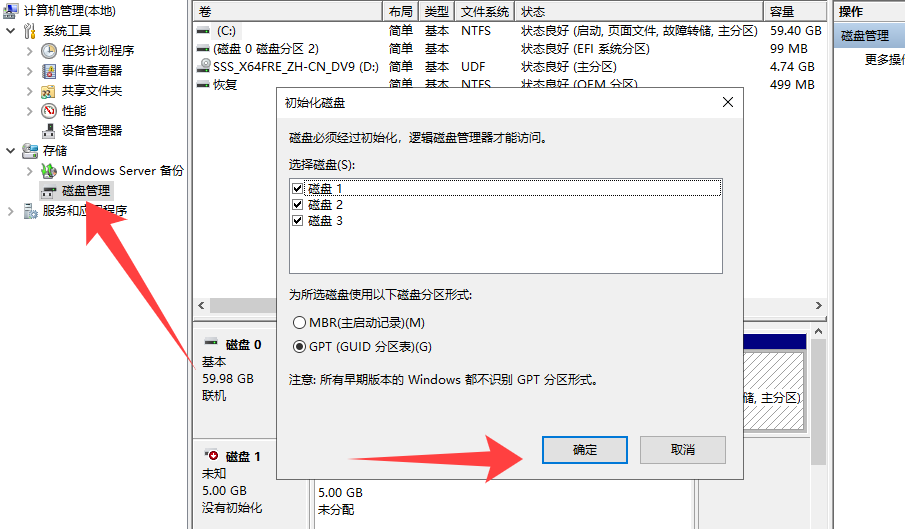 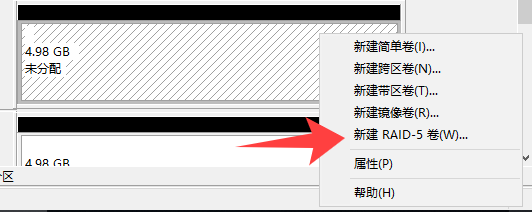 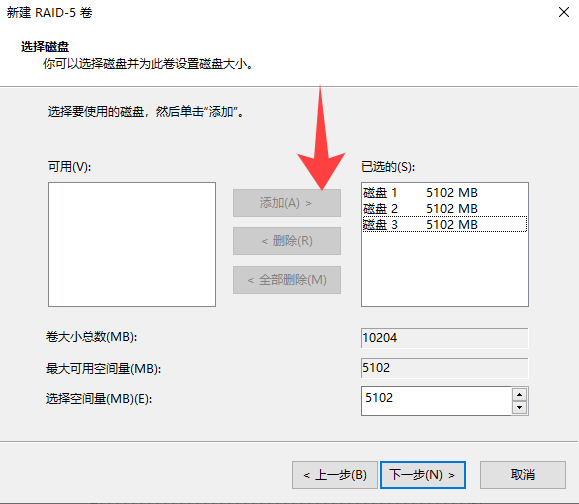      ###试题内容: 2.共享文件夹部署 (1)在 C 盘上新建文件夹“Web_Files”,并将其设置为共享文件夹,共享名为“WEB_CityGZ”,开放共享文件夹的读取/写入权限给 everyone 用户,并在“Web_Files”文件夹内建立三个子文件夹,子文件夹“Web_root”用于存储共享网页,子文件夹“Web_logfiles”用于存储共享日志,子文件夹Web_configfiles”用户存储共享配置。 ####试题解析:    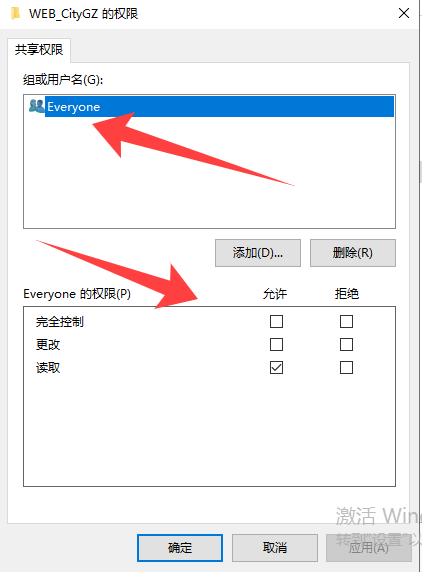 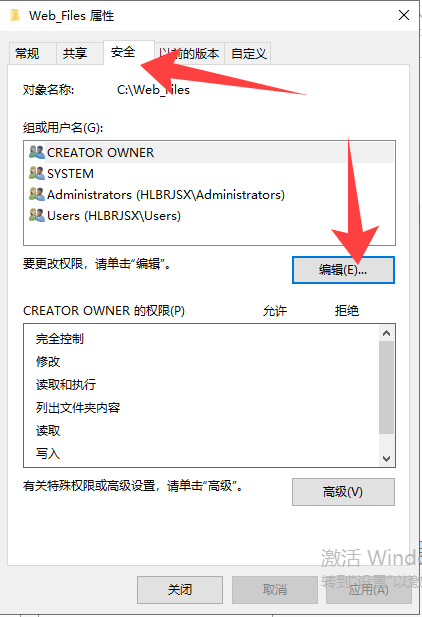 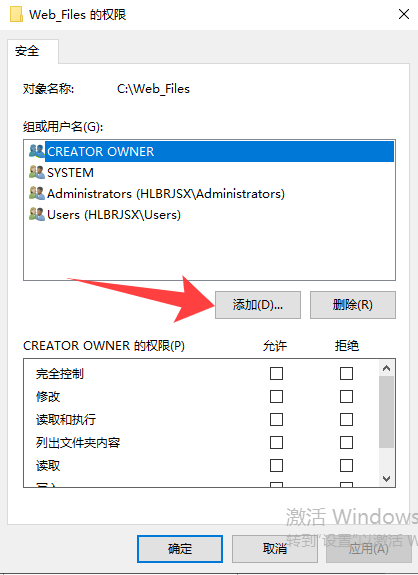 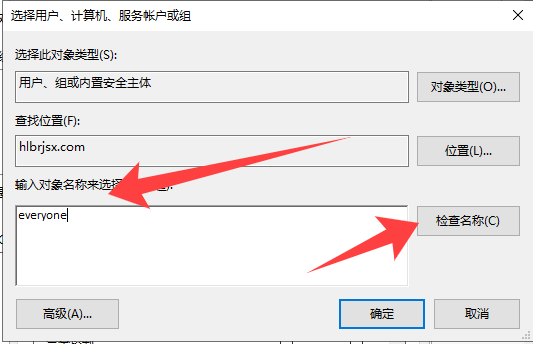 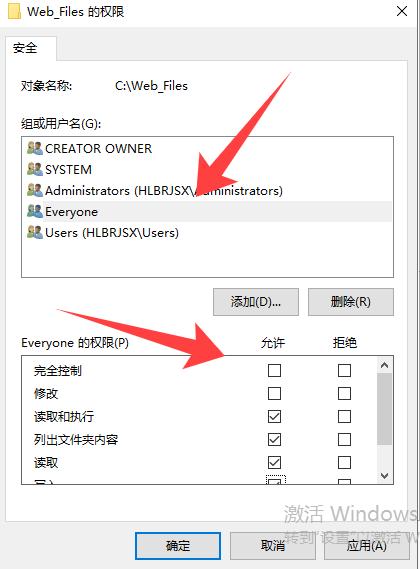 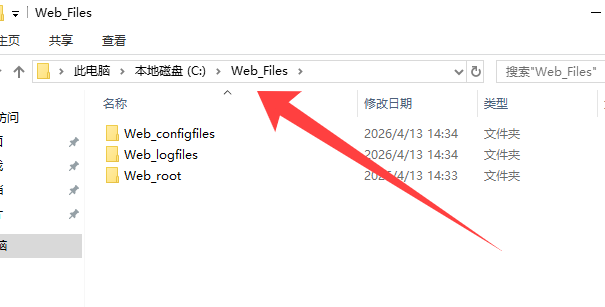 ###试题内容: 3.WEB 服务器部署 (1)将“云主机 3”加入域 gz2022ts.com,完全域名为 web.gz2022ts.com; (2)创建 https://www.gz2022ts.com/站点,证书由“云主机 2”颁发,主目录为C:\Web_Files\Web_root,默认文档:index.html,主页显示内容为:2022 年第二届全国职业技能大赛广州市选拔赛; ####试题解析: 1略 2此题考察的是IIS网站管理器的使用和配置 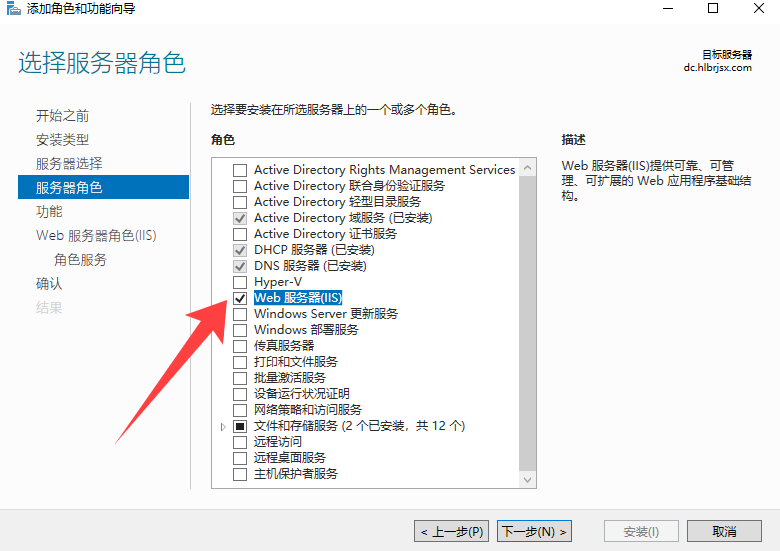 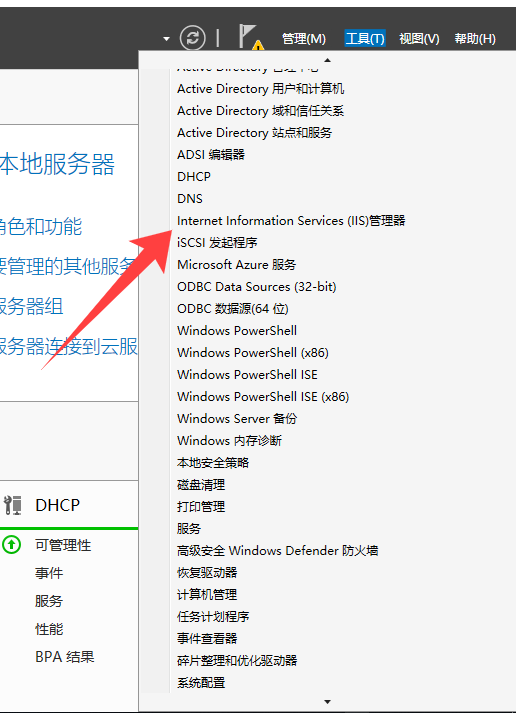 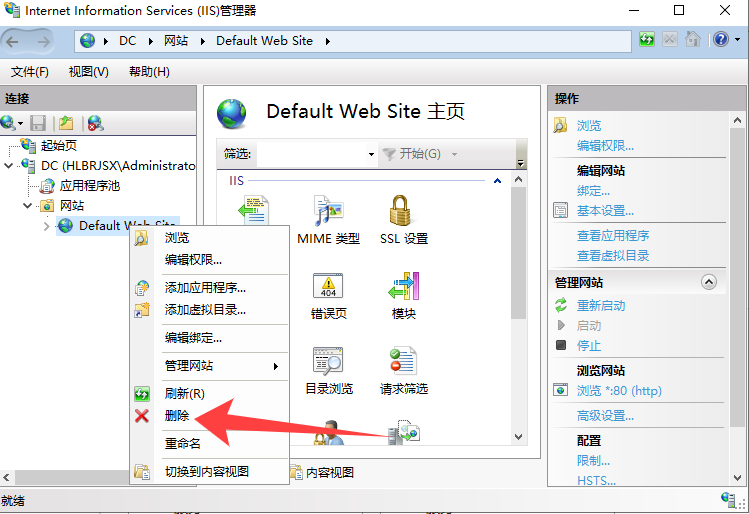 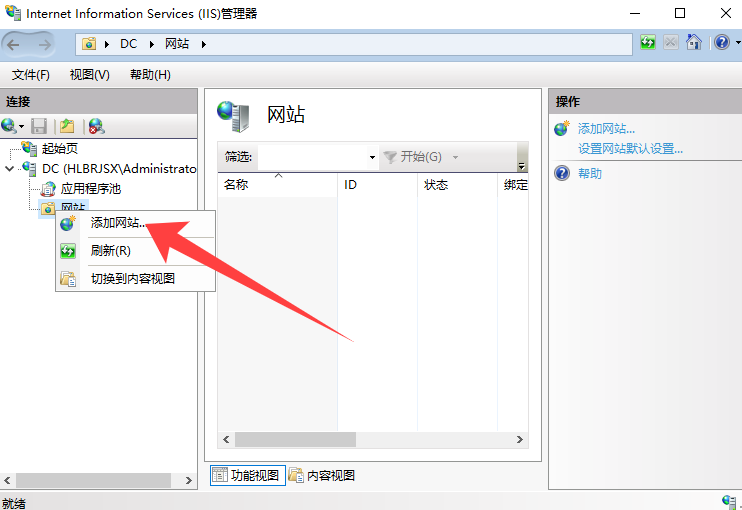 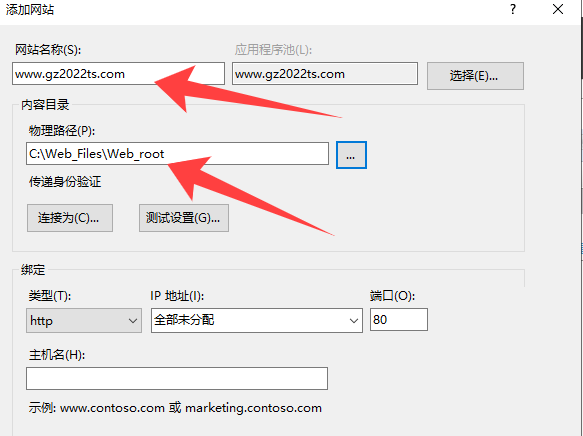 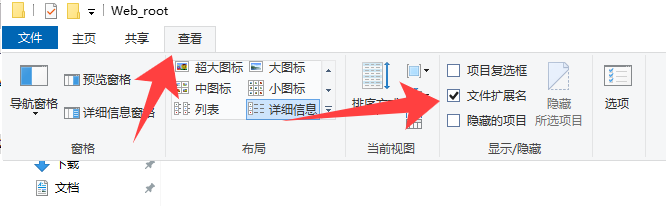 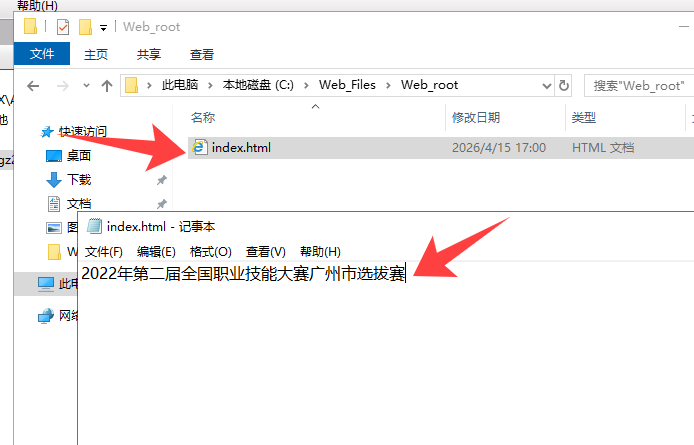 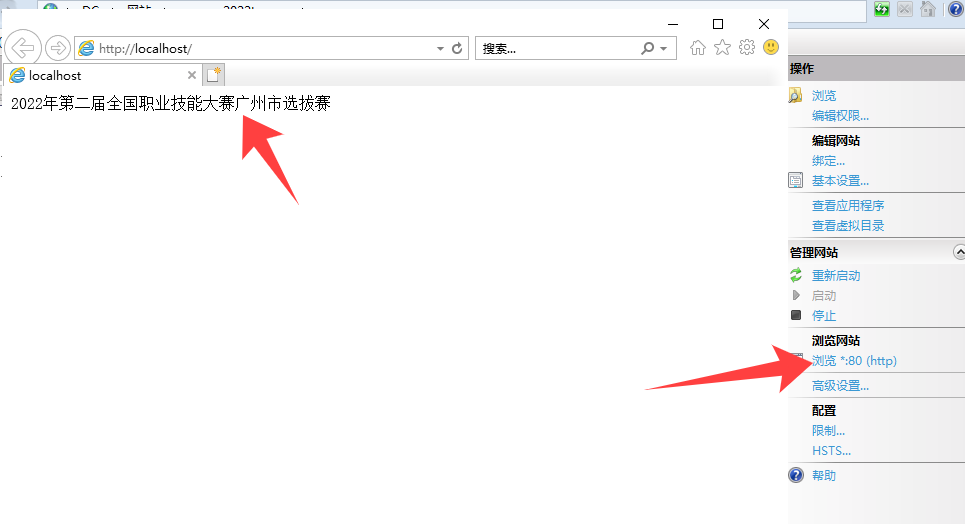 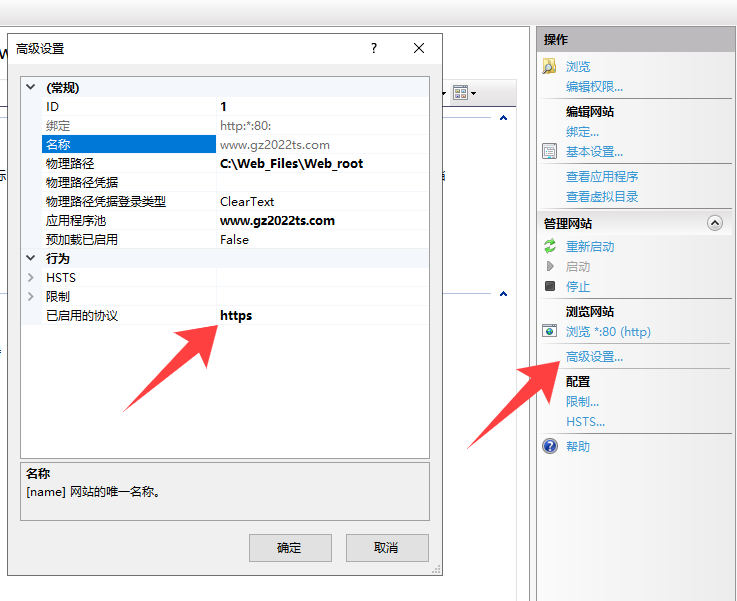 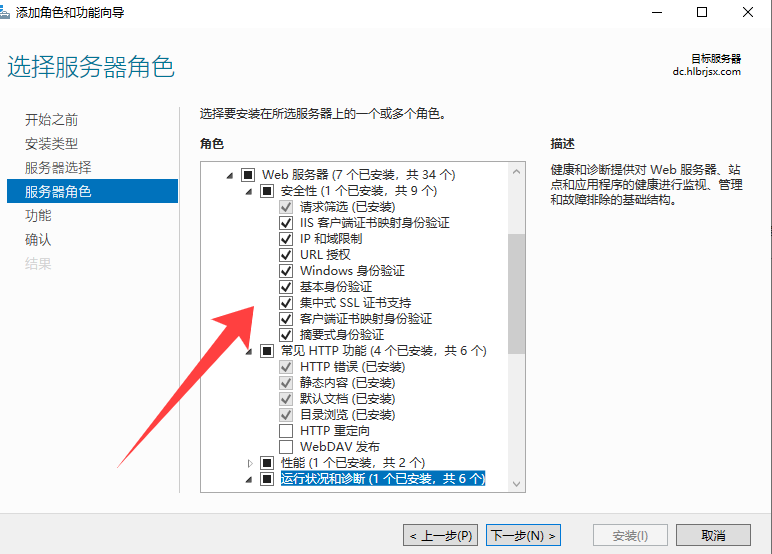 ###试题内容: (3)设置网站 www.gz2022ts.com 的最大连接数为 600,网站连接超时为 100s,网站的带宽为 888KB/S。 ####试题解析: 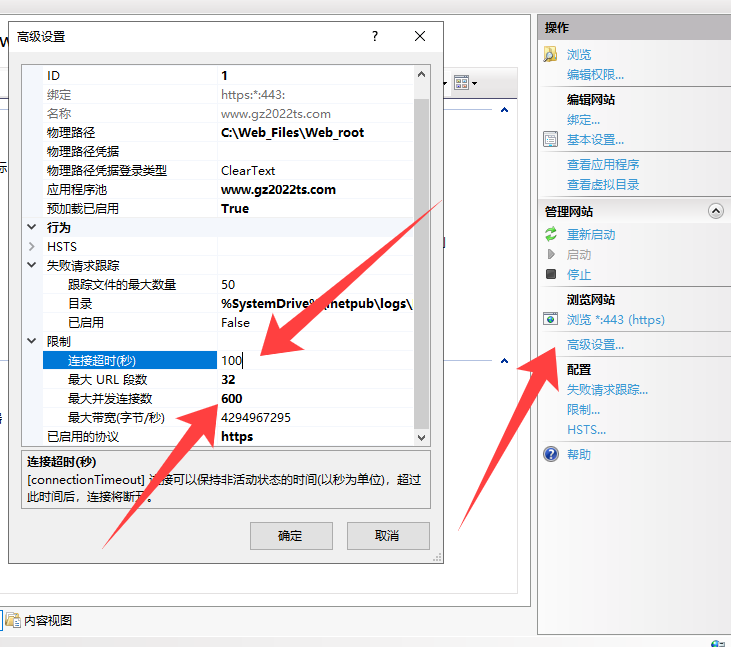 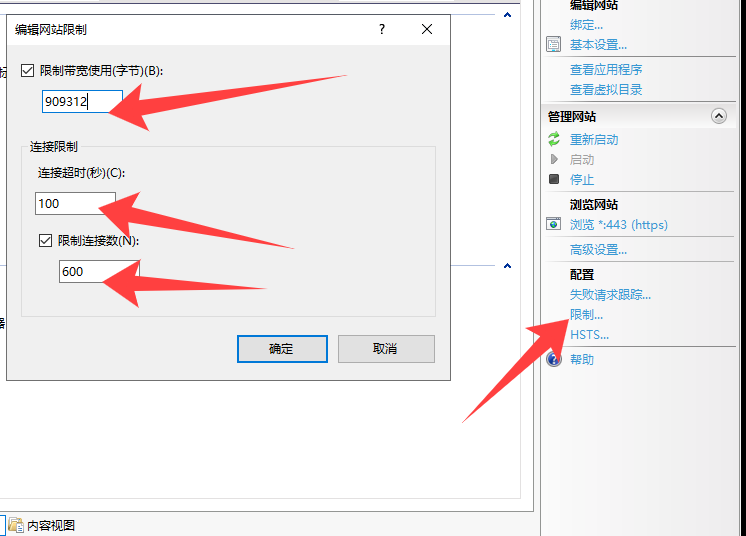 ###试题内容: (4)设置网站日志格式为 W3C,日志文件保存在 C:\Web_Files\Web_logfiles 中,每天创建一个新的日志文件,使用当地时间作为日志文件名;日志只允许记录日期、时间、客户端 IP 地址、用户名、服务器名称、服务器 IP 地址、服务器端口号、方法、协议状态和协议子状态。 ####试题解析: 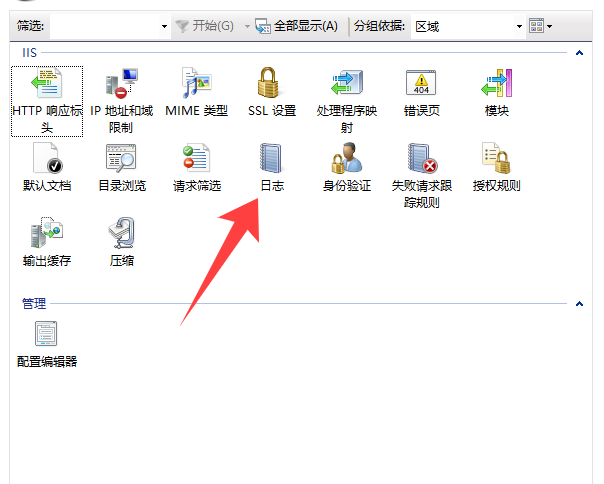 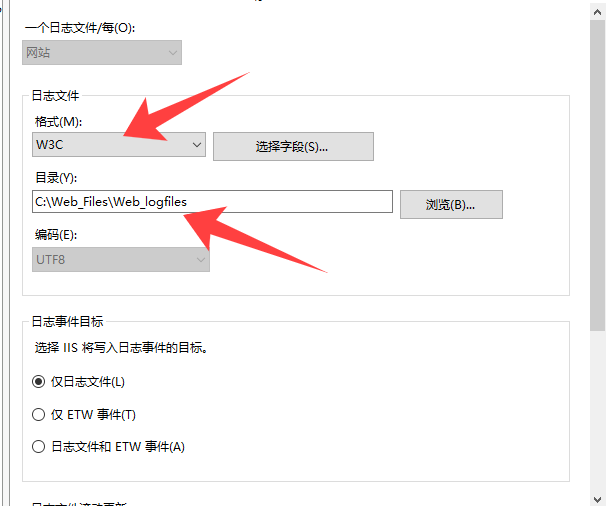 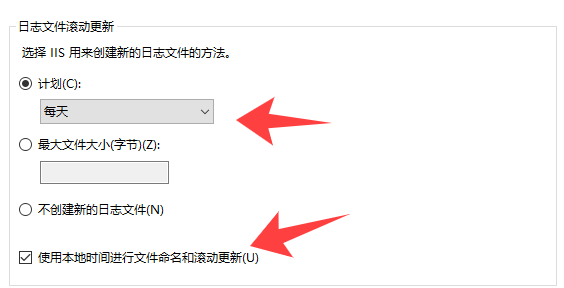 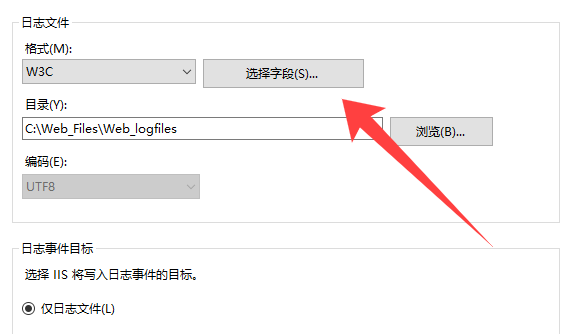 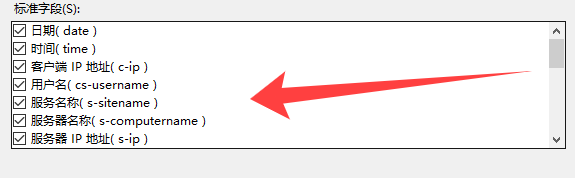 ###试题内容: (5)启动站点共享配置功能,通过输入物理路径、用户名、密码、确认密码和加密秘钥,将该站点的设置导出、存储到 C:\Web_Files\Web_configfiles 内。 ####试题解析: 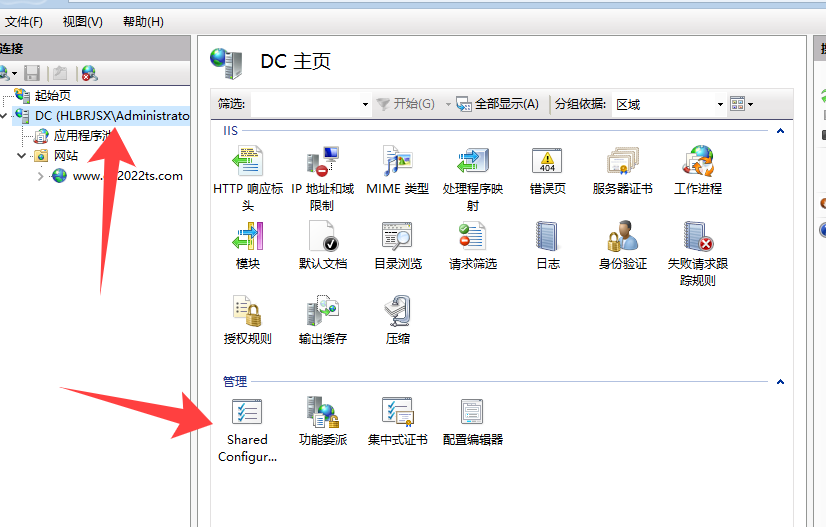 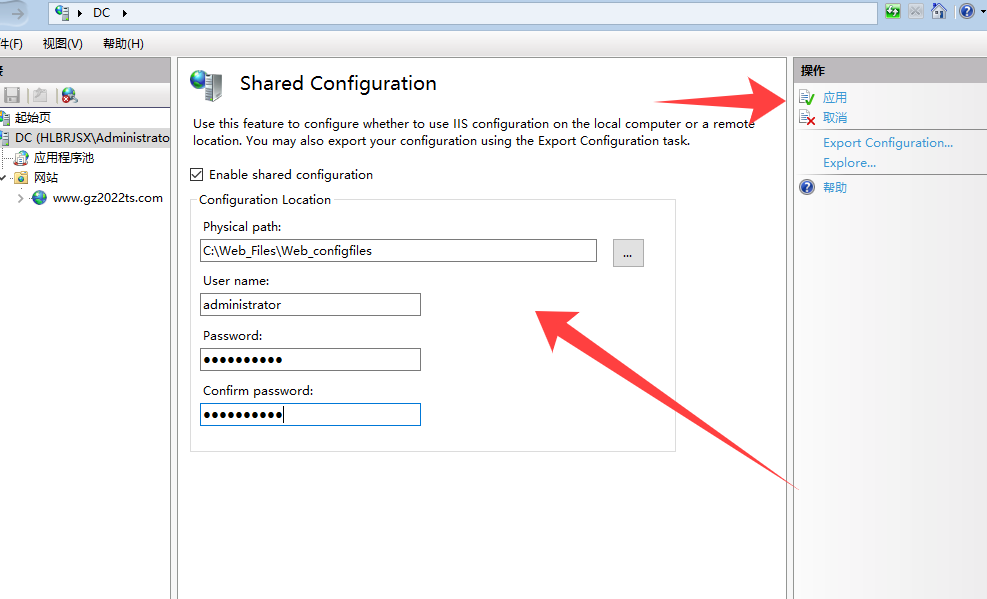 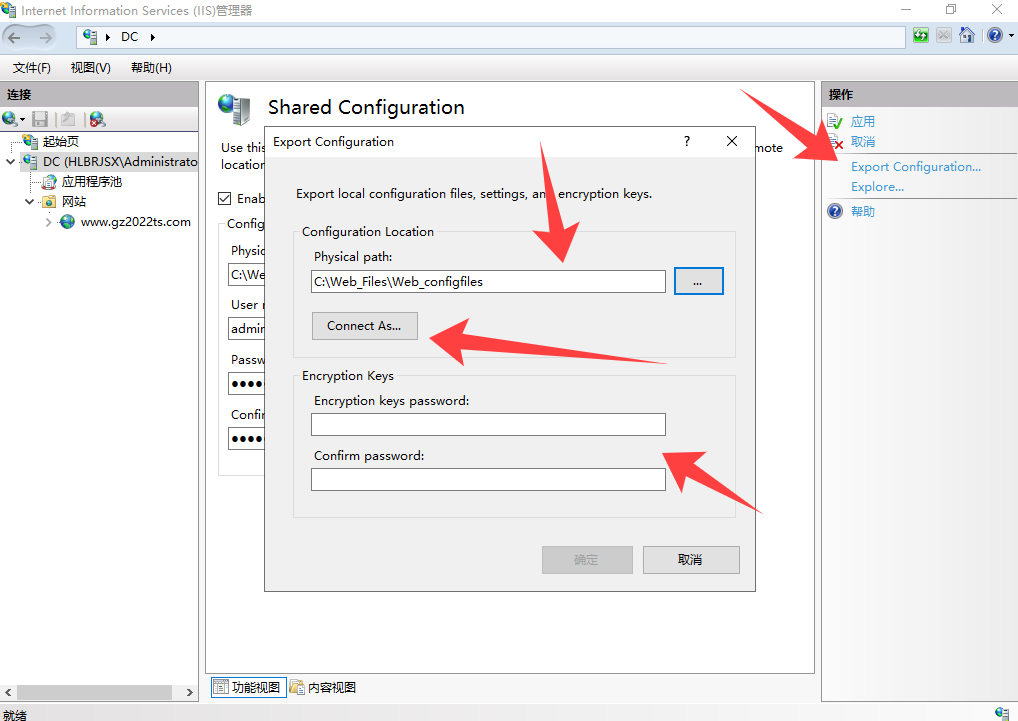 ##云主机4 ###试题内容: 1.完成打印机服务器部署 (1)将“云主机 4”加入 gz2022ts.com 域,其完全域名为 pr.gz2022ts.com。 (2)将“云主机 4”配置成打印服务器,添加一台虚拟打印机,名称为“Gz-Printer”,将“Gz-Printer”发布到 AD 域。客户端能够通过访问“https://pr.gz2022ts.com/” 查看打印机,证书由“云主机 2”颁发。 ####试题解析: 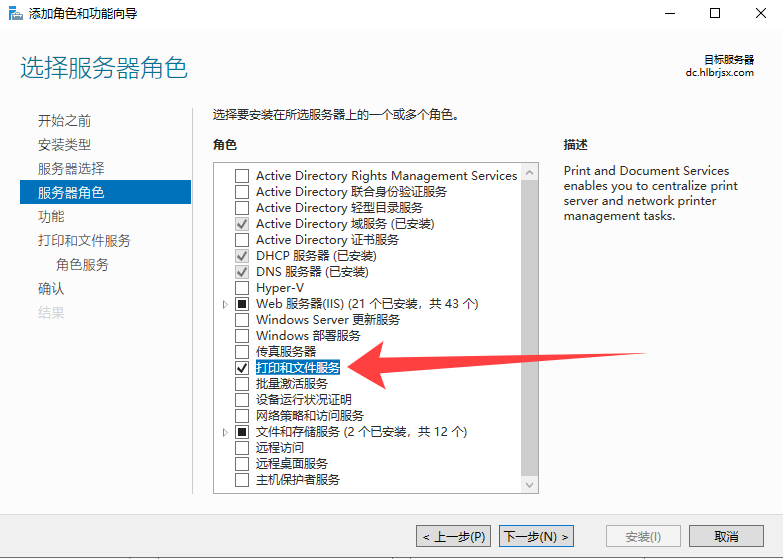 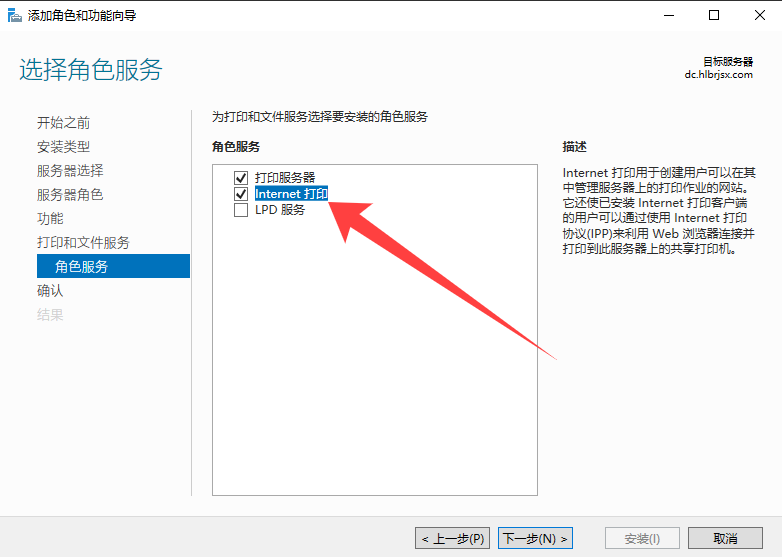 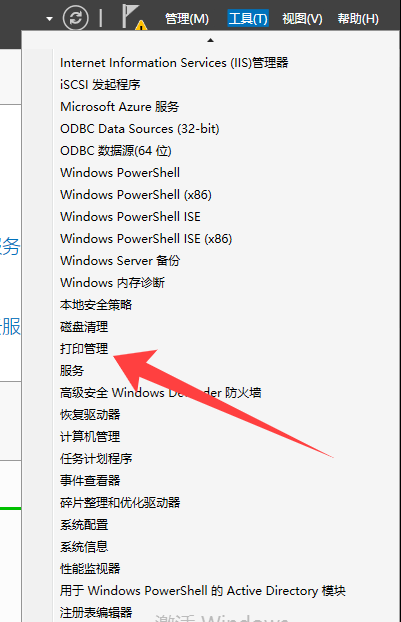 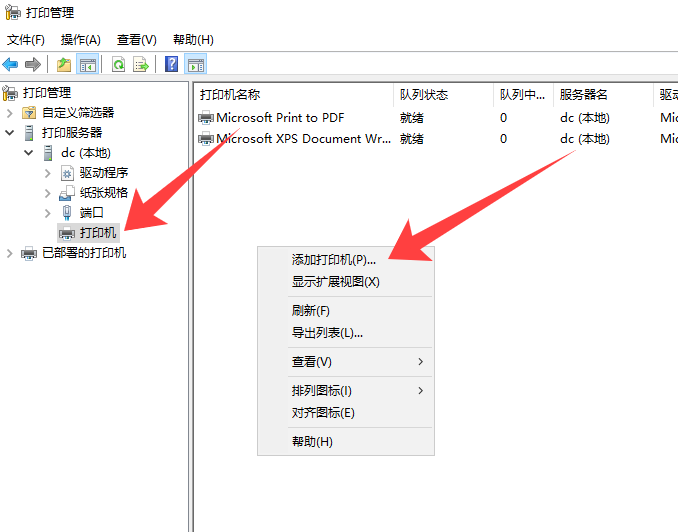 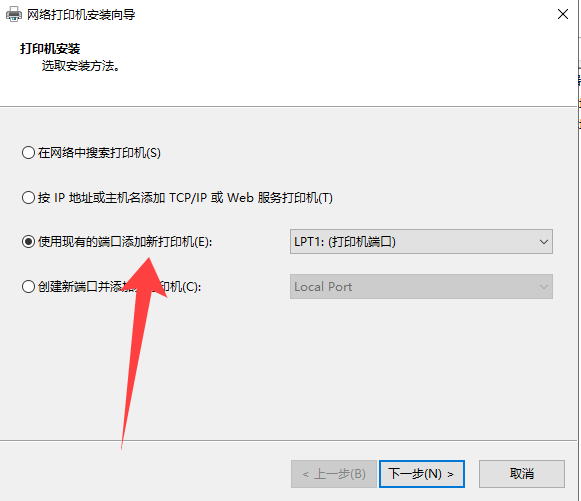 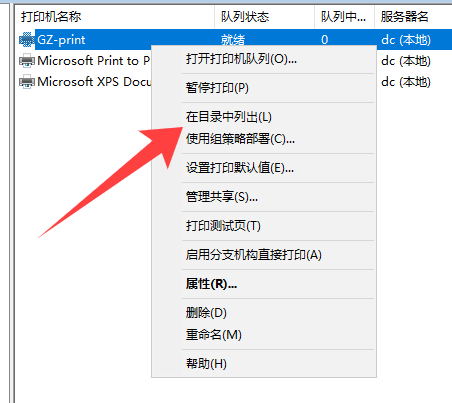 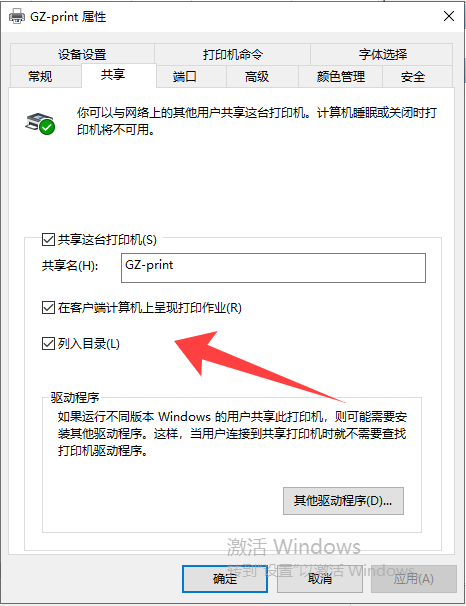 ###试题内容: 2.完成 DFS 服务的部署 (1)在“云主机 4”上安装 DFS 服务,设置共享文件夹的路径为 C:\DFS,其中Administrator 用户具有完全访问权限,其余用户拥有读写权限,实现名称为“Gz-DFSzone”的命名空间在域中的发布。 ####试题解析: 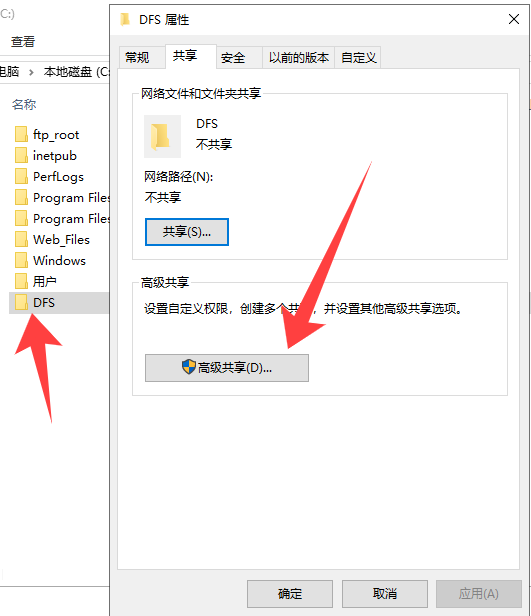 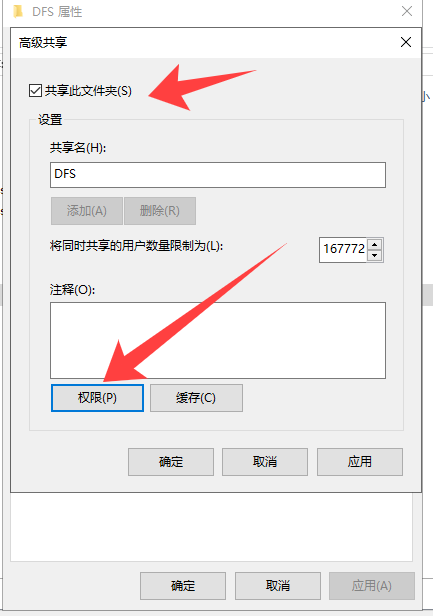 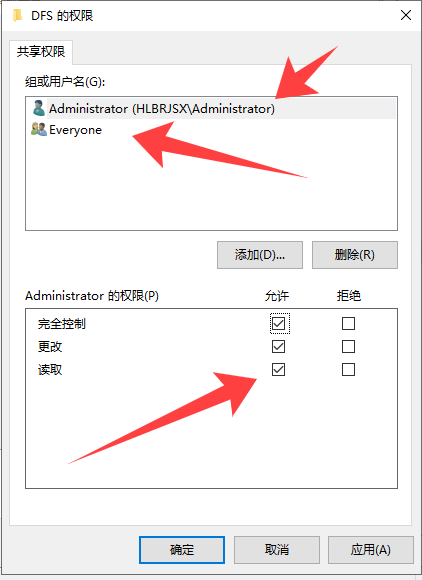 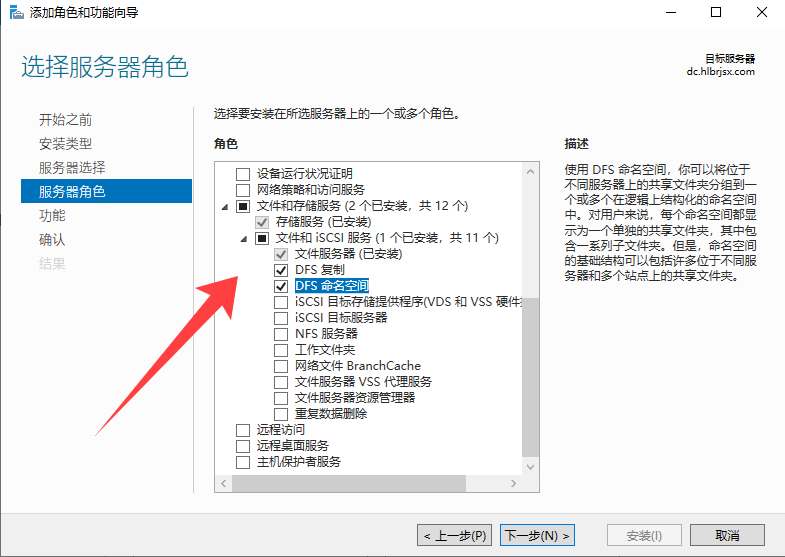 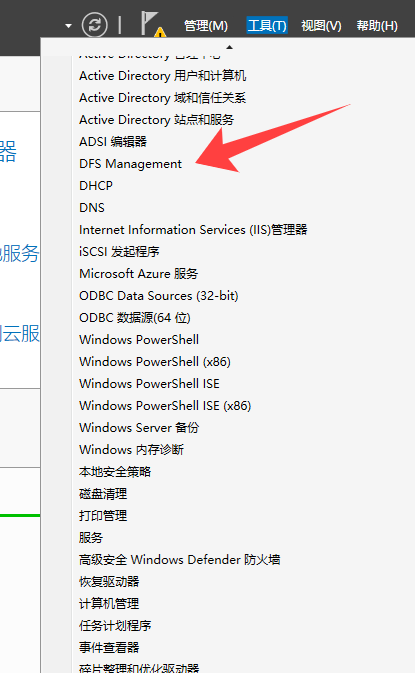 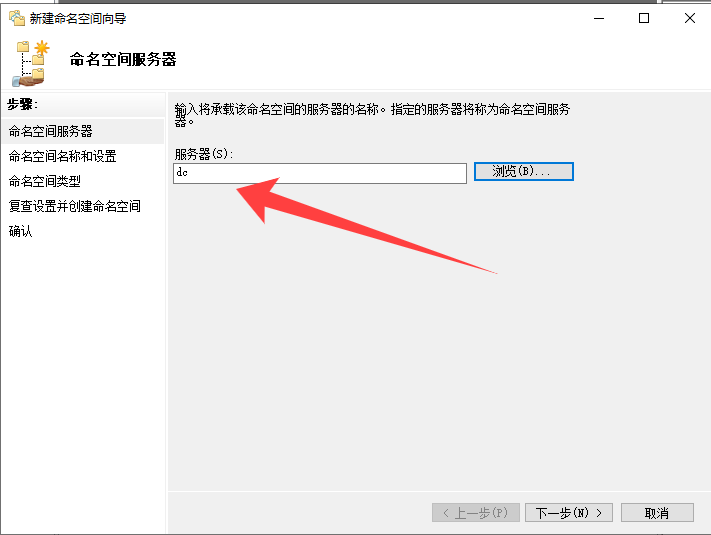 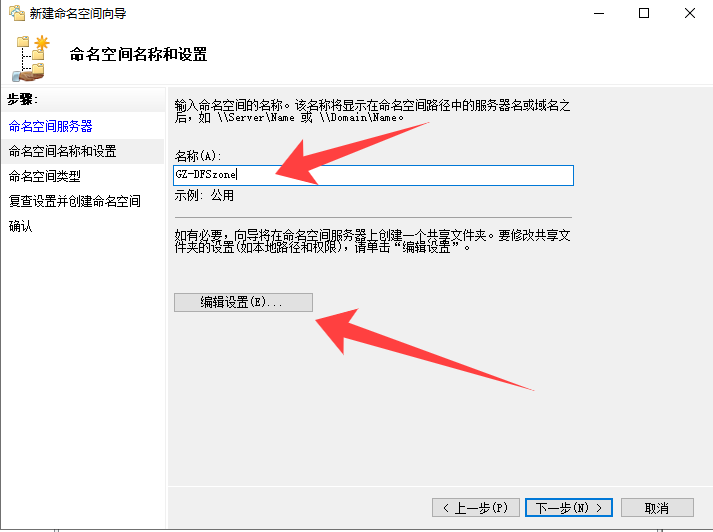   ##云主机5 ###试题内容: 1.完成 ftp 服务器部署 (1)将“云主机 5”加入 gz2022ts.com 域,其完全域名为 file.gz2022ts.com。 (2)在“云主机 5”上建立一个 FTP 站点,站点名称为“FTP-CityGz”,站点主目录为C:\ftp_root,启用虚拟主机名,虚拟主机名为 ftp.gz2022ts.com,端口号为 2121。 (3)设置 FTP 站点访问用户为所有用户,禁止匿名访问,访问权限为允许读取及写入。 (4)设置 FTP 站点欢迎消息为:“欢迎使用 gz2022ts.com 域的 FTP 服务器”,并在此服务器中以“FTPuser-Gz”用户使用虚拟主机名访问此 FTP 站点,将访问成功的画面截图。 ####试题解析: 加入域(略)       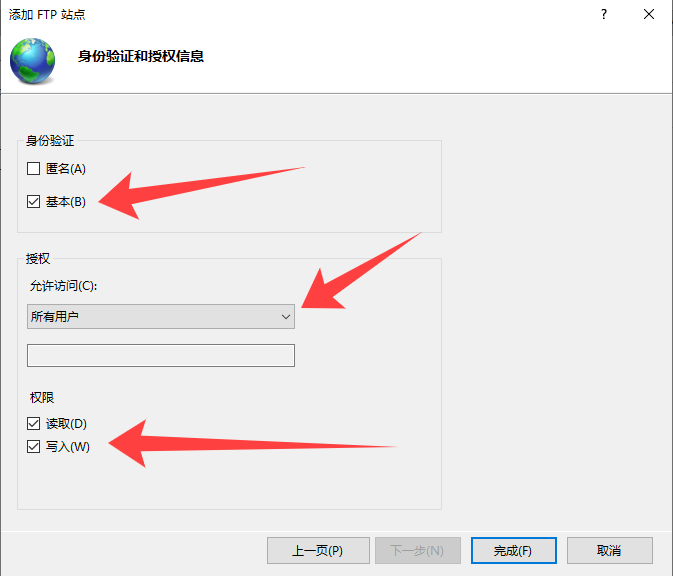 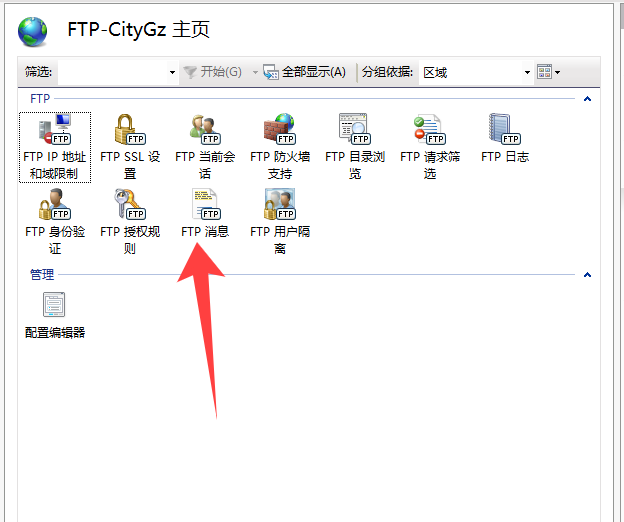 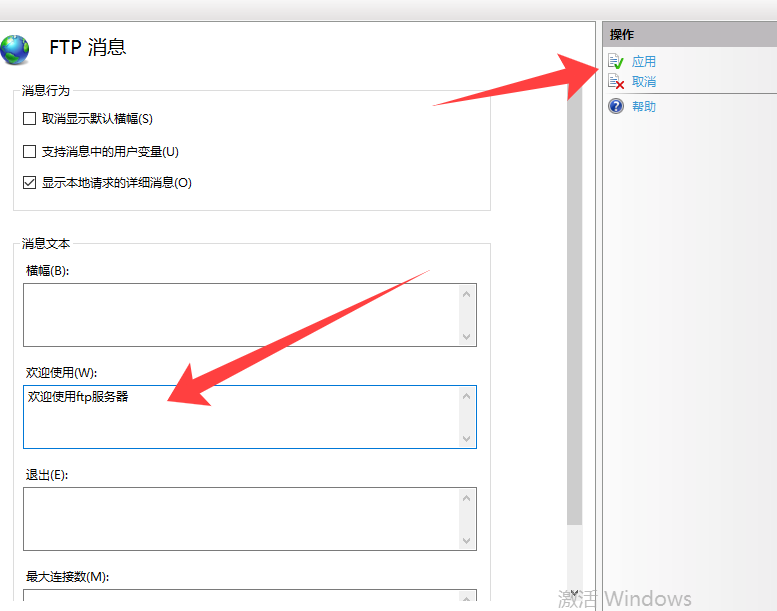 #####验证 4题中的后半句话验证需要做到内容很多:在域中新建用户;设置文件夹权限;使用ftp登录 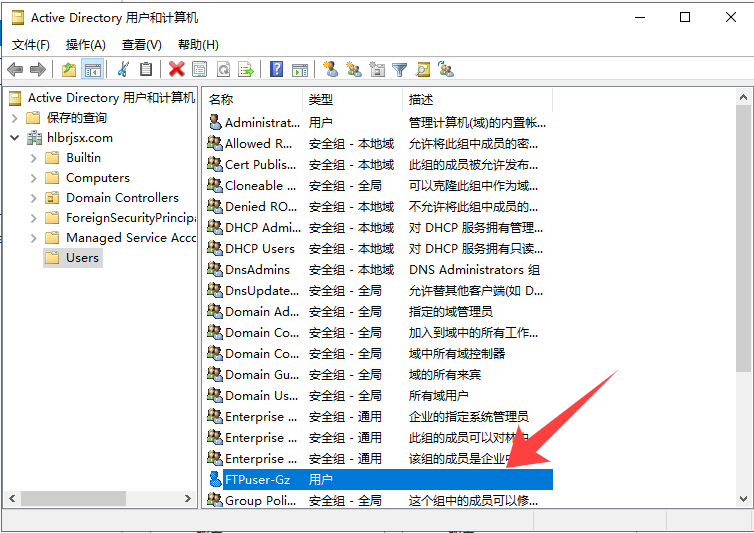 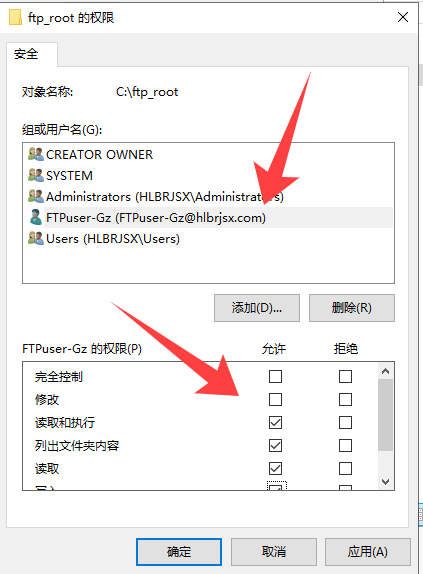 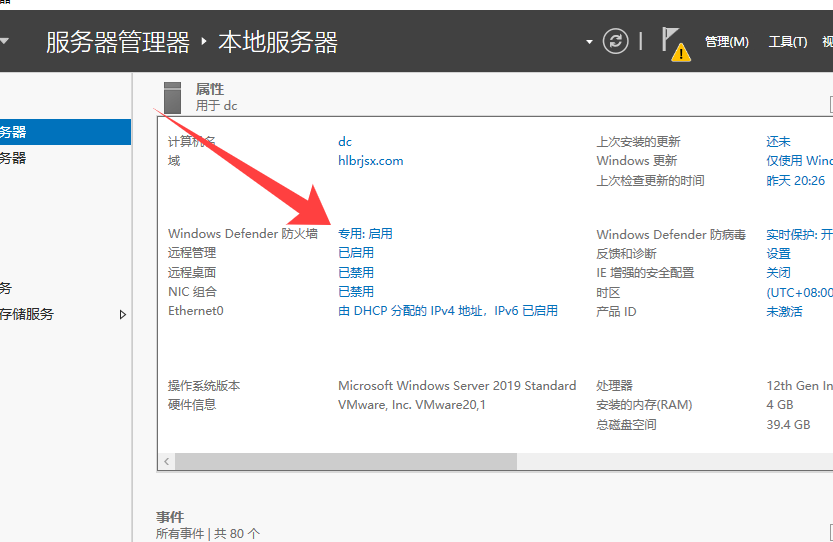 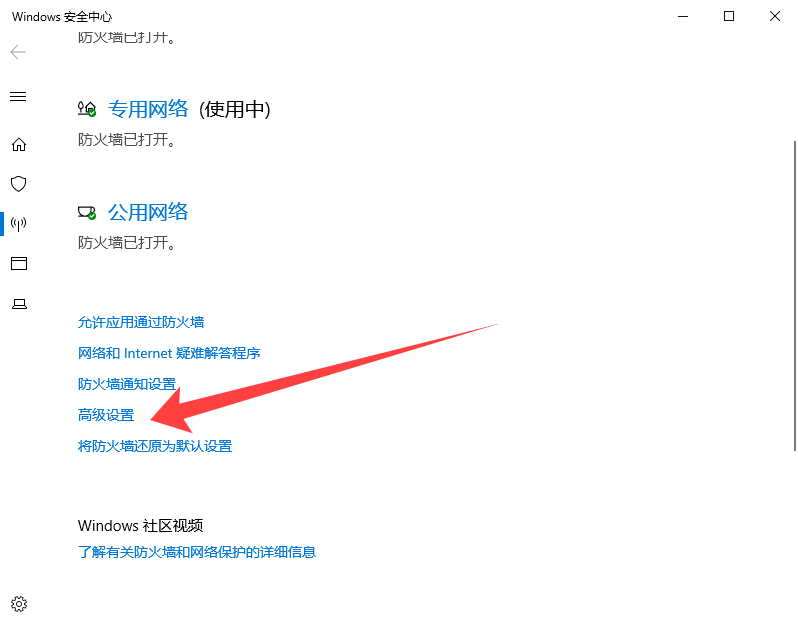 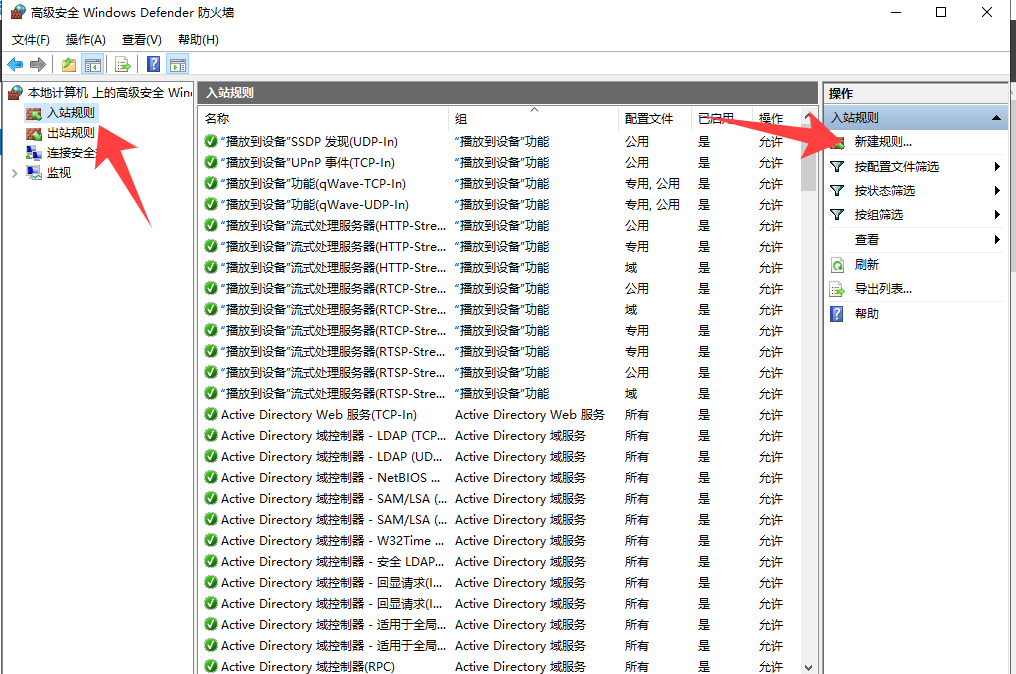 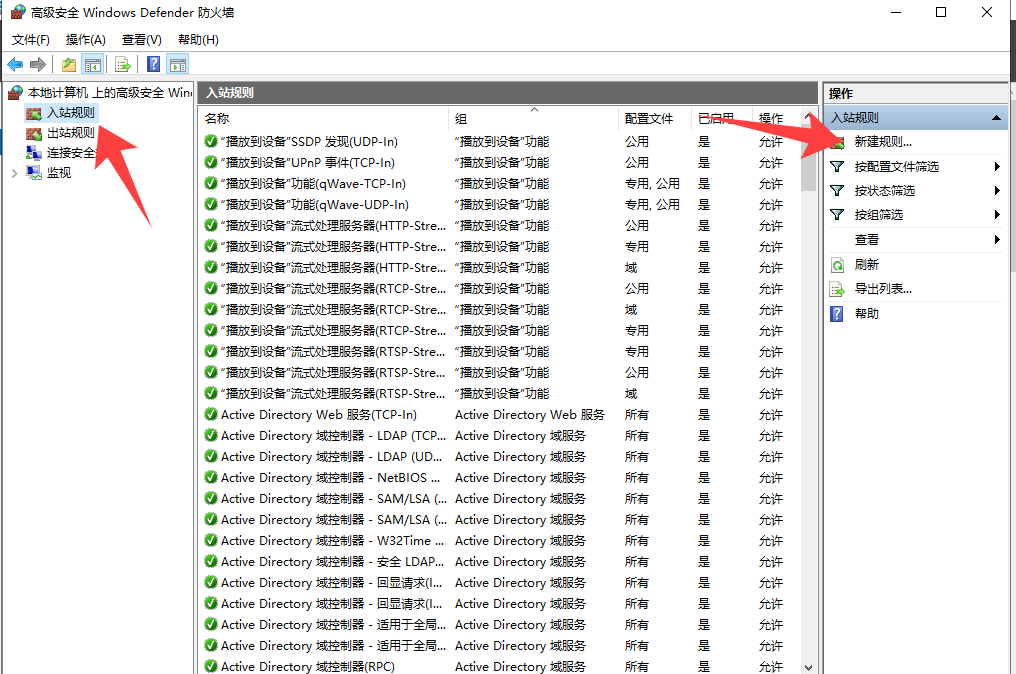 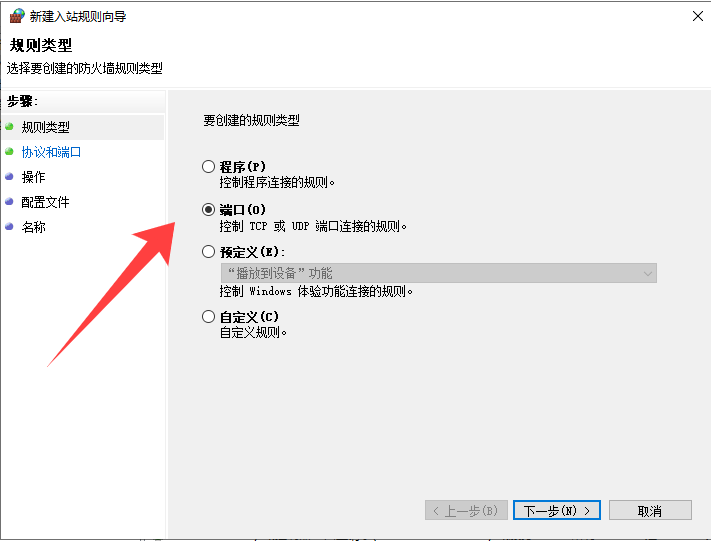 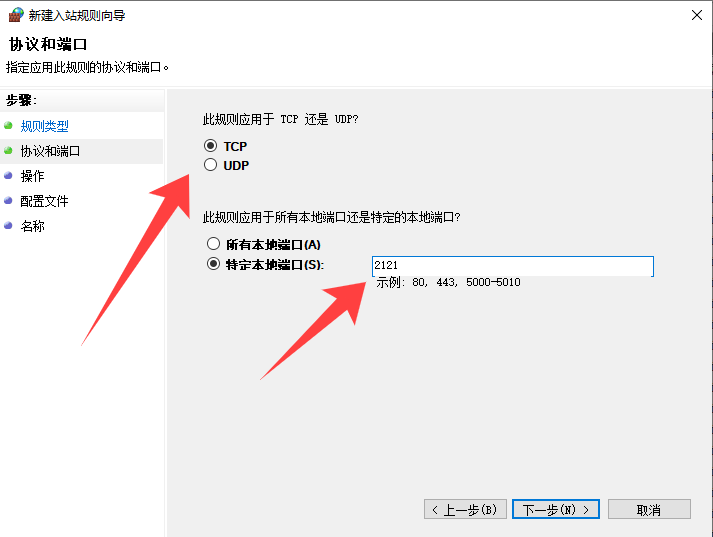 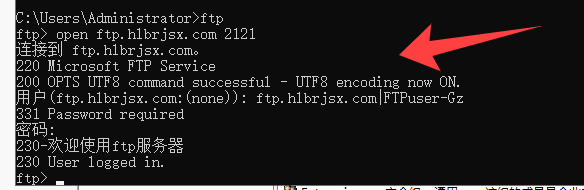 注意:先使用ftp登录 1、使用open ftp.hlbrjsx.com 2121访问 2、输入用户名ftp.hlbrjsx.com|FTPuser-Gz (这里的ftp.hlbrjsx.com是IIS服务器中的ftp地址,|之后的内容是用户名) 1是要访问的服务器,2是要访问服务器中的哪个FTP ###试题内容: 2.完成 DFS 服务器部署 (1)在“云主机 5”上创建用于数据收集的复制组,配置“云主机 4”文件夹 C:\DFS_copy和“云主机 5”文件夹 C:\DFS_copy 间的双向复制,默认使用 512Kbps 带宽连续复制计划,实现名称为“GzSkill-copy”的 DFS 复制组的创建。 ####试题解析: 安装DFS服务(略)     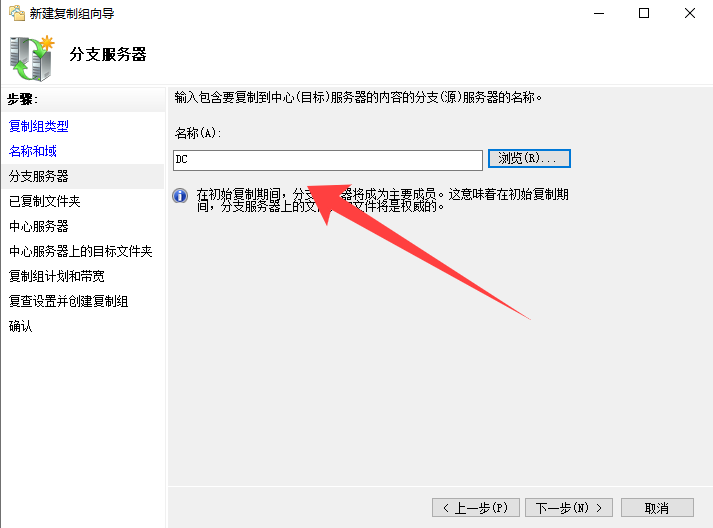 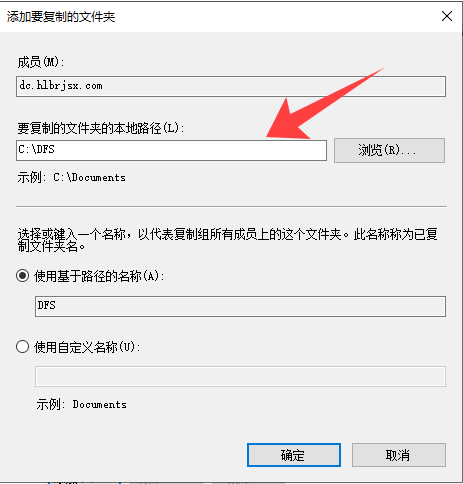 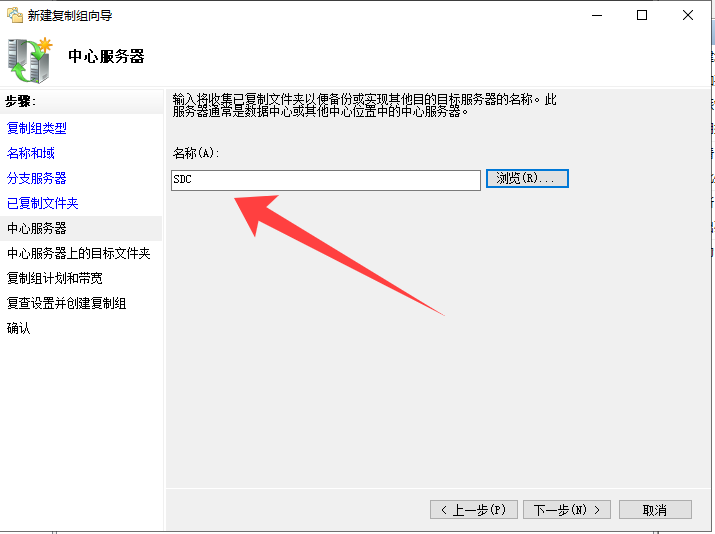 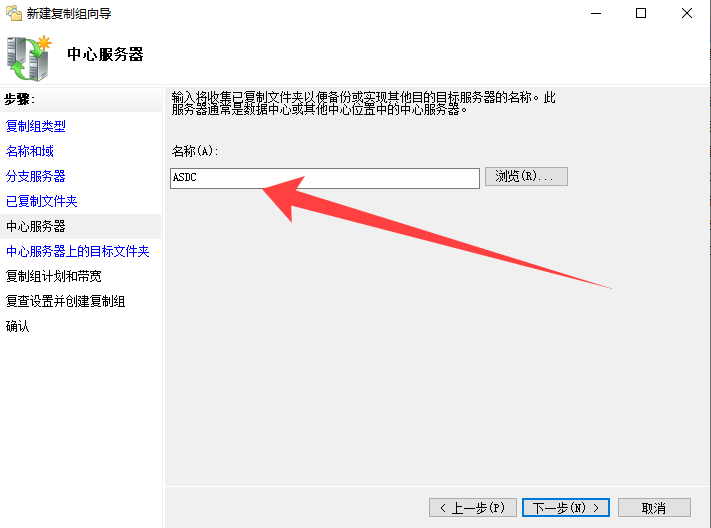 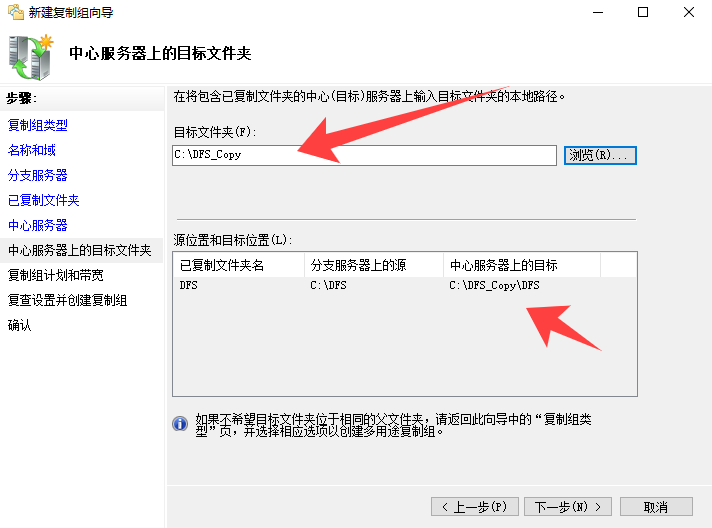 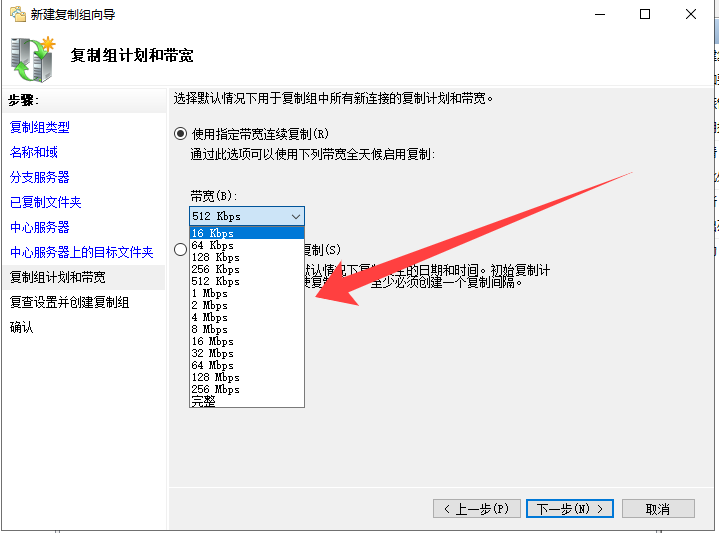 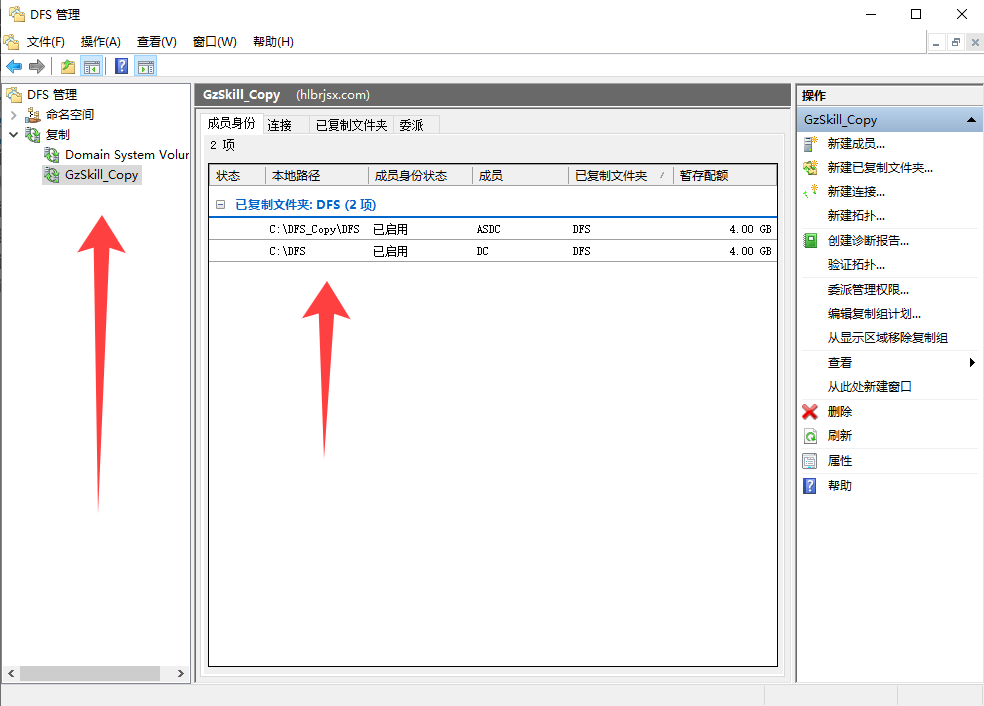 #####验证 在云主机4的DFS中新建内容,稍等后,在云主机5会同步内容 标签: none