Linux中级工鉴定试题(带图形界面) 作者: aixiaxue 时间: 2026-03-09 分类: 鉴定试题讲解 阅读 287次 #Linux服务器管理中级工鉴定上机考试题 1、考生使用VM软件,安装Linux服务器,要求虚拟机内存为4G,虚拟机CPU为4核心,镜像位置在考试机E盘下,镜像文件名为:rhel-9.2-x86_64-linuxprobe.com.iso 2、安装要求在Linux系统中设置英文;时区设置为中国;使用带图形化的服务器;主机名为hlbrjsxy;设置系统root用户的密码为root;设置普通用户tom,密码为tom; 3、在/home目录下创建一个名为exam的文件夹。 4、在exam文件夹下,分别创建以下10个文件:exam_date、exam_ps、exam_ps_filtered、exam_pstree、exam_pstree_with_id、exam_top、exam_ifconfig、exam_uname、exam_uptime、exam_free、exam_netstat、exam_netstat_filtered、exam_ls、exam_ls_summary 5、使用date命令,将当前系统时间以%Y-%m-%d %H:%M:%S的格式追加到exam_date文件中。 6、使用ps -aux命令,将当前系统进程信息追加到exam_ps文件中。 7、使用grep命令,从exam_ps文件中筛选出bash进程的信息,并将筛选结果追加到exam_ps_filtered文件中。 8、使用pstree命令,将当前系统的进程树信息追加到exam_pstree文件中。 9、使用pstree -p命令,将带进程ID的进程树信息追加到exam_pstree_with_id文件中。 10、使用top命令,将当前系统的活动信息追加到exam_top文件中。 11、使用ifconfig命令,将当前系统的网络配置信息追加到exam_ifconfig文件中。 12、使用uname -a命令,将当前系统的内核信息追加到exam_uname文件中。 13、使用uptime命令,将当前系统的负载信息追加到exam_uptime文件中。 14、使用free -h命令,将当前系统的内存使用情况以人性化的方式追加到exam_free文件中。 15、使用netstat -tuln命令,将当前系统的网络端口使用情况追加到exam_netstat文件中。 16、使用netstat -tuln命令,筛选出监听状态(LISTEN)的端口信息,并将筛选结果追加到exam_netstat_filtered文件中。 17、使用ls -l /命令,将根目录的文件情况追加到exam_ls文件中。 18、使用ls -l / | grep "total"命令,将根目录的总文件数和总大小信息追加到exam_ls_summary文件中。 #操作步骤 ##使用VM软件安装Linux 1、新建虚拟机 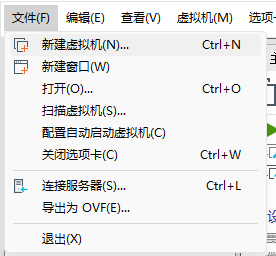 2、选择【自定义(高级)】 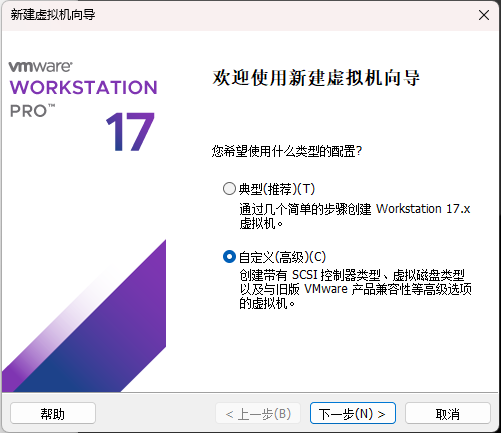 3、下一步 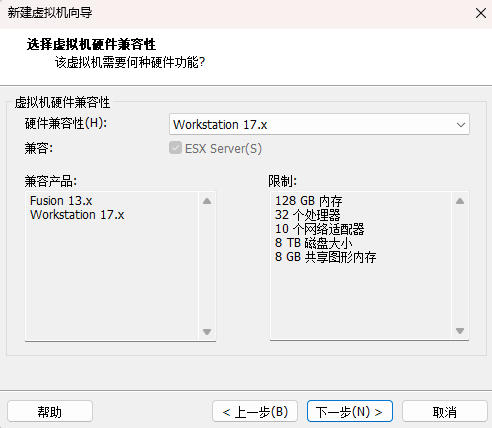 4、选择【稍后安装操作系统】 切记此处选择,如果选错,后续的安装步骤将会出错 此处选择也是更好的还原真机实施过程 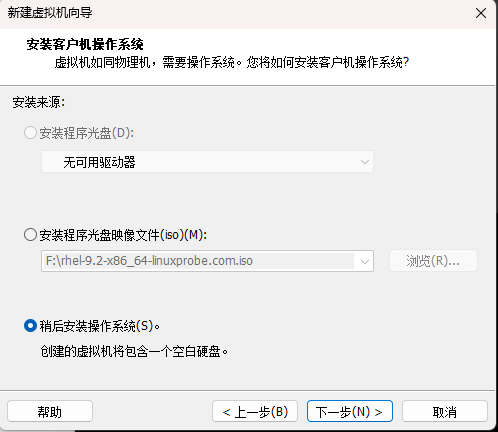 5、选择【Linux】【Red Hat 9 64位】 此处不要选错,如果选错可能后续实施过程中兼容性出现问题 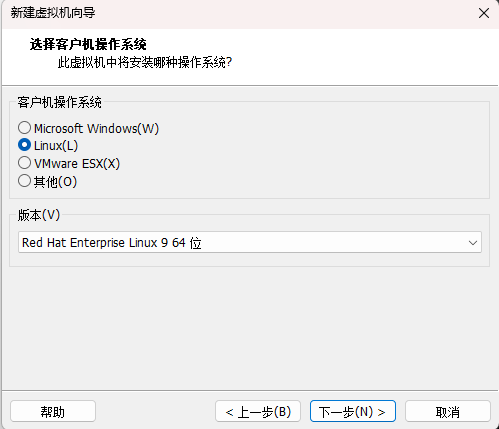 6、虚拟机名称不用修改 修改位置! 不要将虚拟机存放在C盘,很占空间的 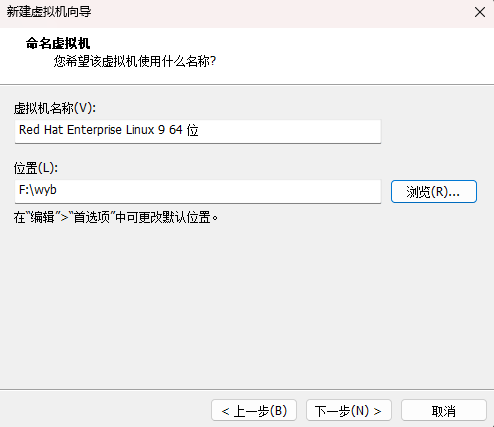 7、根据题目要求,此处CPU选择【4】 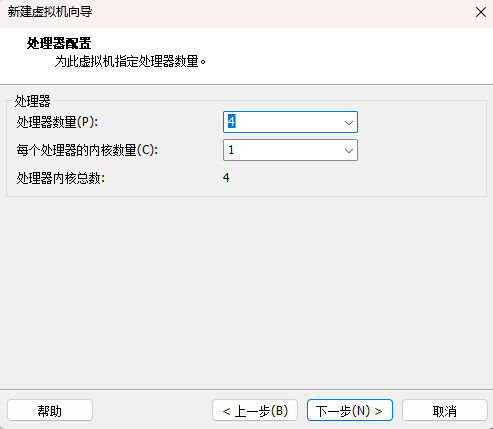 8、根据题目要求,内存选择【4G】 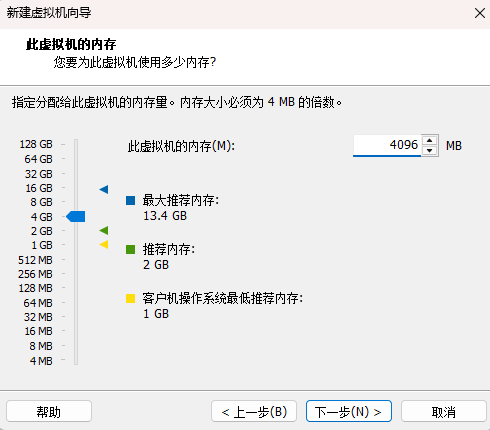 9、默认网络模式即可 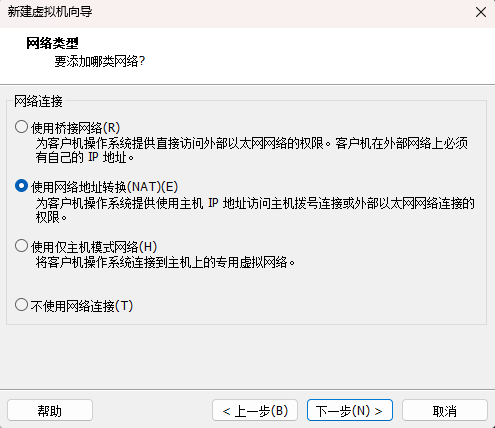 10、I/O控制器默认即可 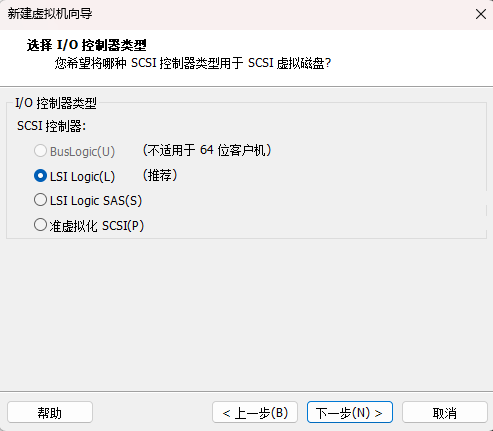 11、磁盘类型选择【SATA】 为了和真机操作相同,此处选择【SATA】 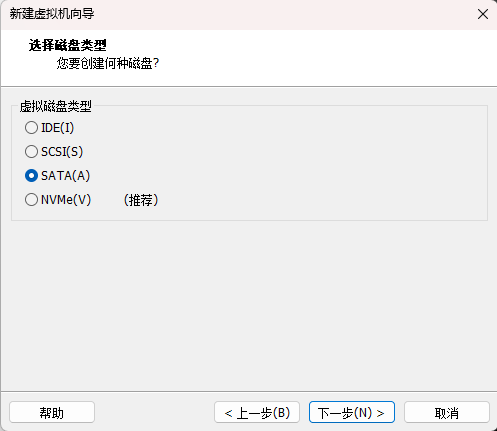 12、磁盘默认即可 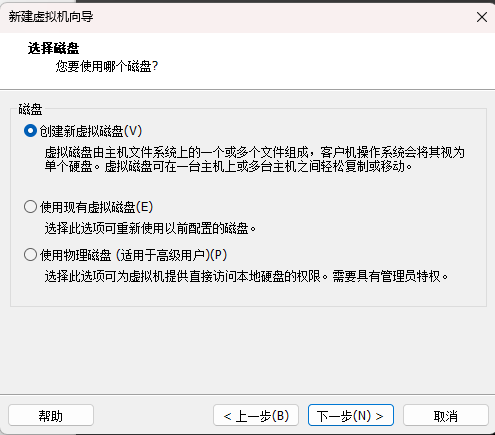 13、磁盘大小默认【20G】 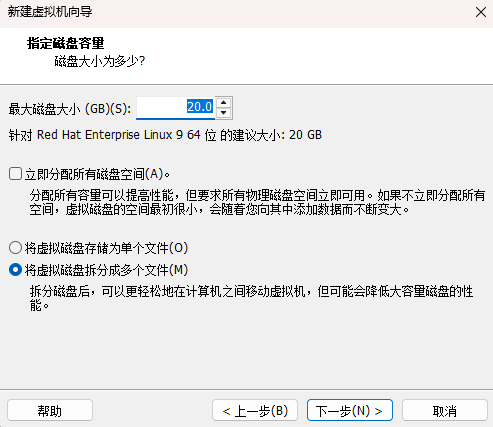 14、磁盘文件默认即可 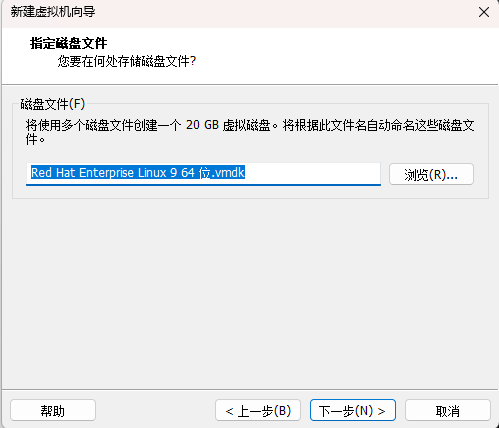 15、点击【完成】 16、点击【编辑虚拟机设置】 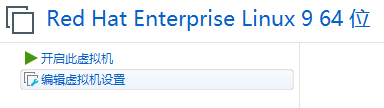 17、修改CD/DVD,选中【镜像文件】 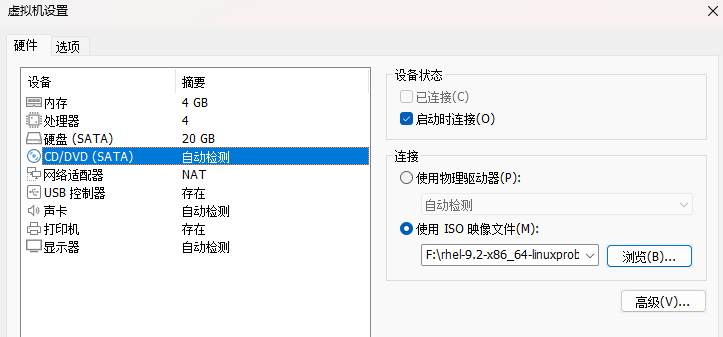 ##安装Linux 1、根据任务要求,选择【英文】 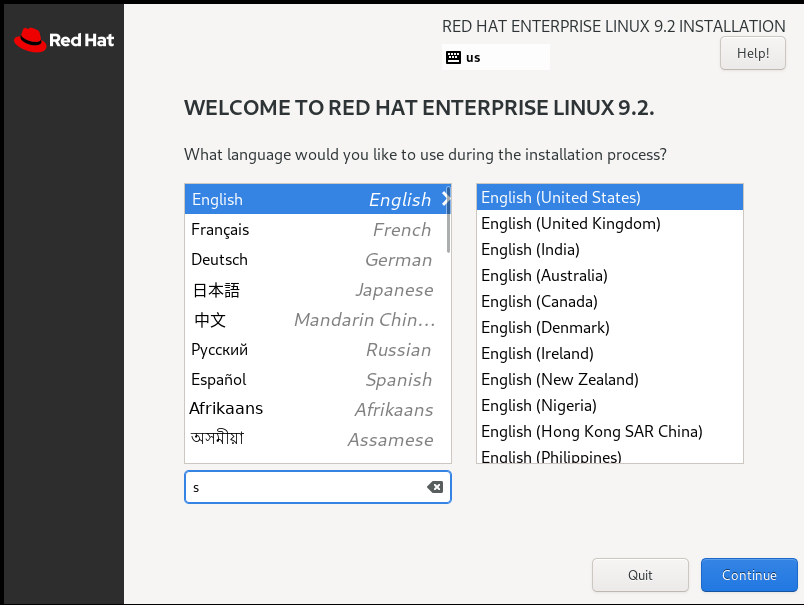 2、根据任务要求,选择【Time&Date】将修改时区 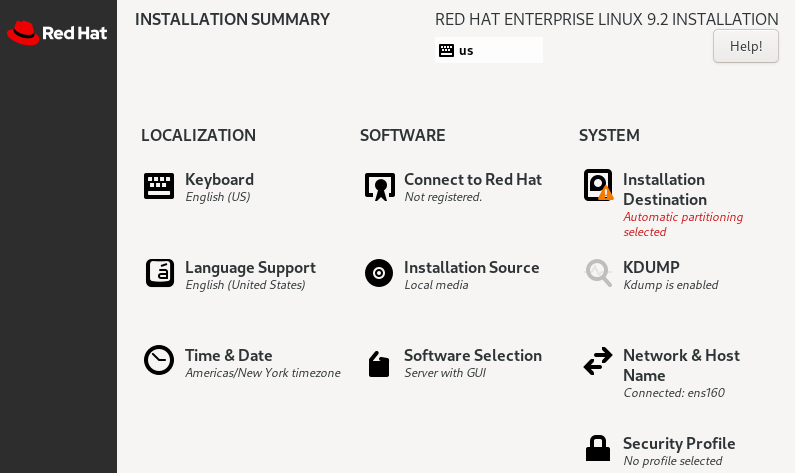 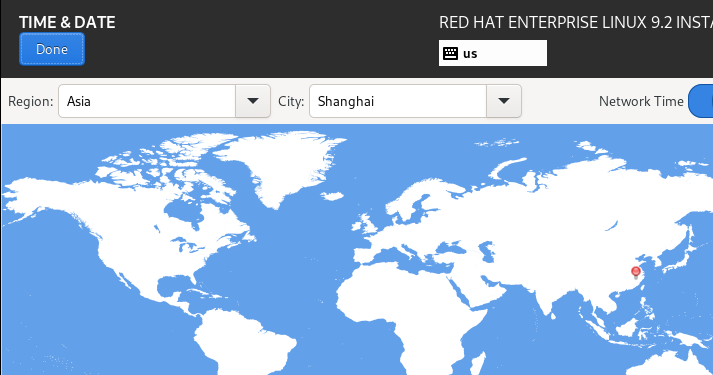 3、点击【Network&Hostname】根据题目要求设置主机名【hlbrjsxy】 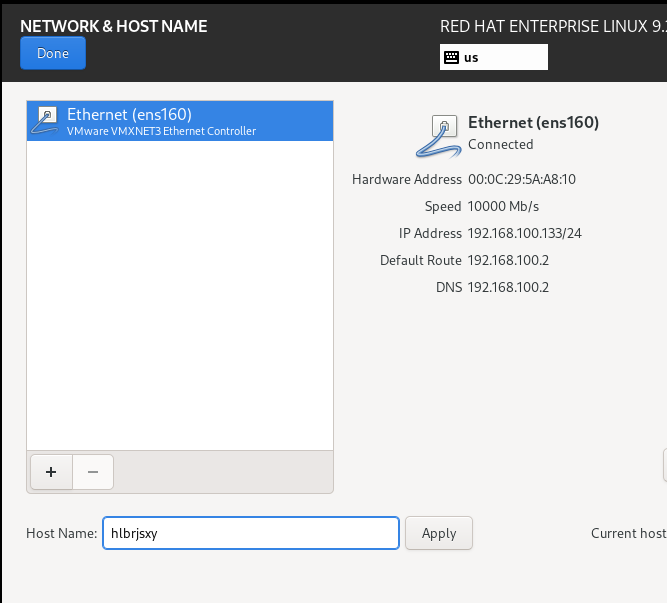 4、根据任务要求,选择【Software Selection】 注意题目要求是【带图形界面】,选择【Server With GUI】 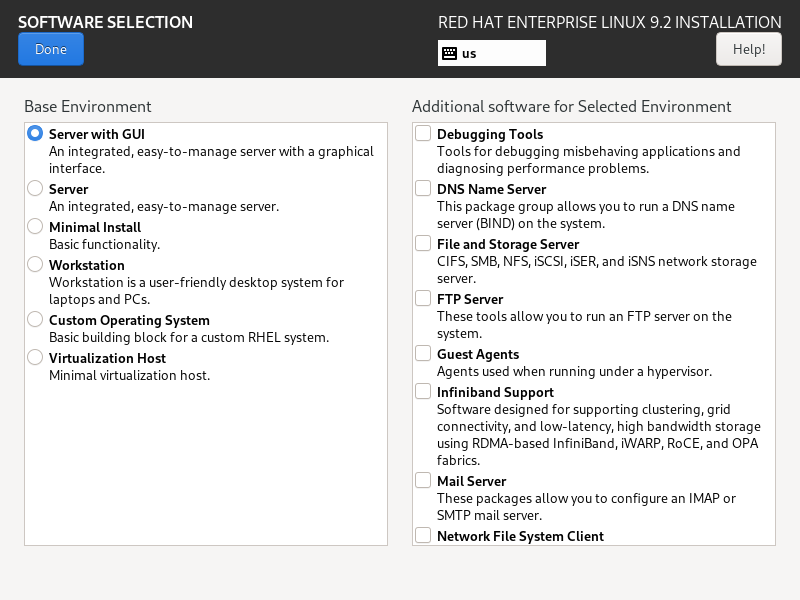 5、点击【Installtion Destination】【Done】 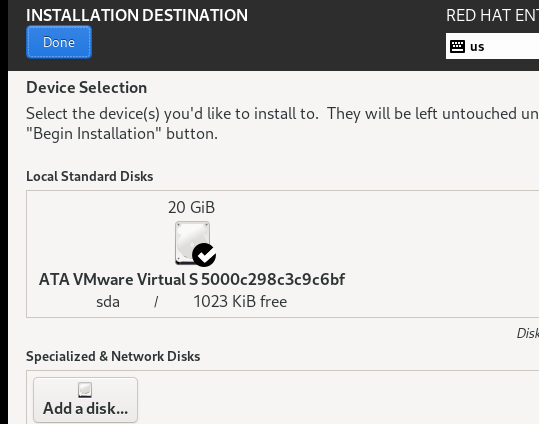 6、点击【Root Password】,设置root账户密码为 root 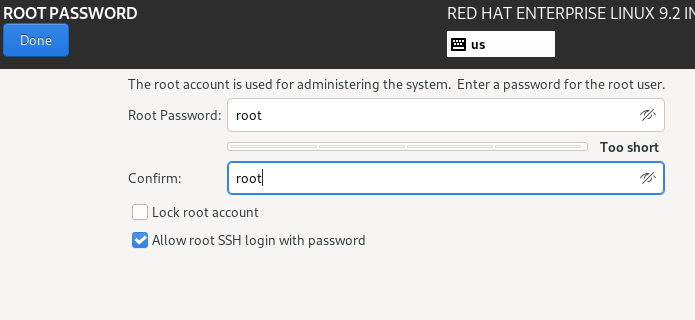 7、点击【Begin Installation】开始安装 8、点击【Reboot Systen】重启服务器 9、根据题目要求,新建账户【tom】密码【tom】 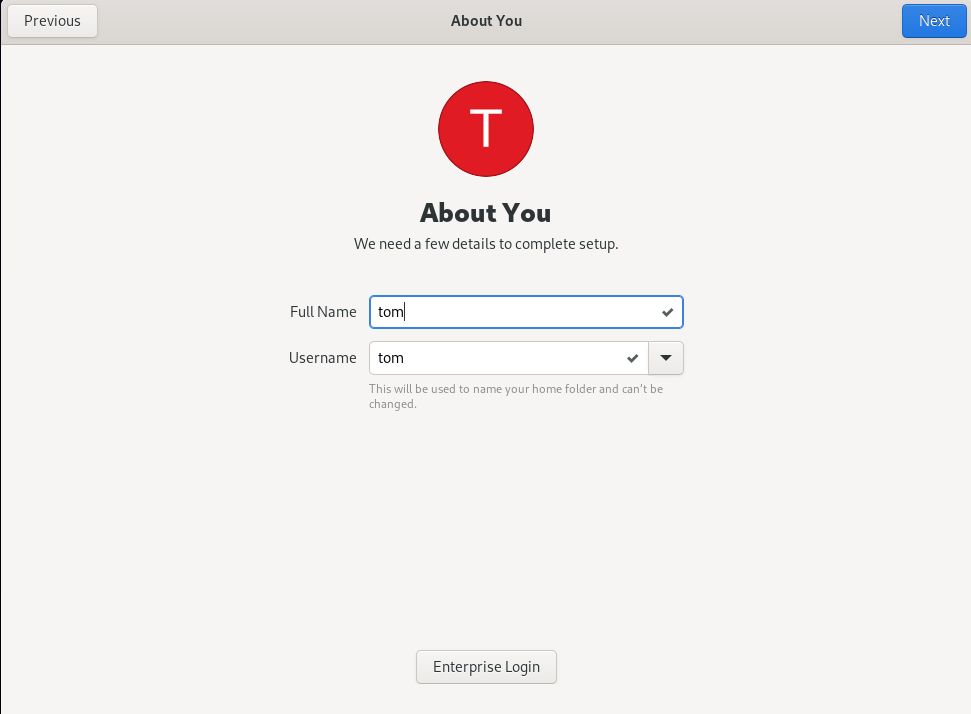 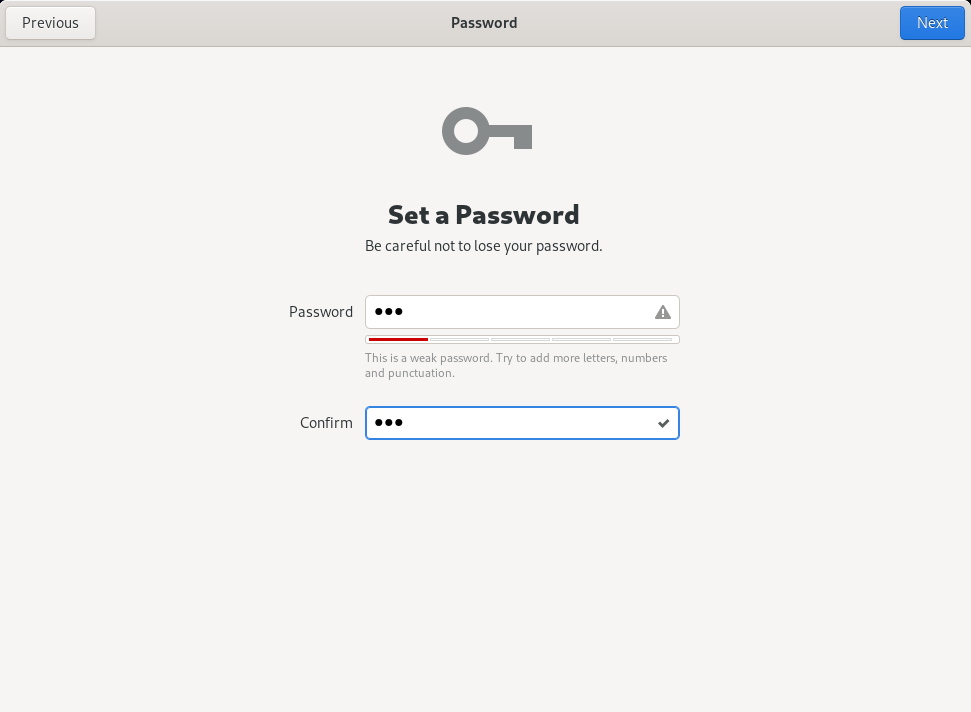 10、选择【No Thanks】 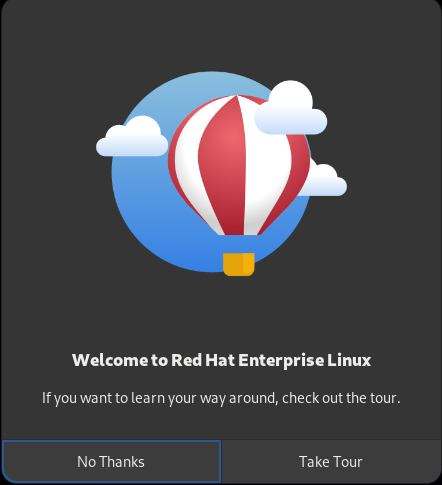 11、点击服务器右上角,点击【Power Off/Log Out】【Log Out】 选择注销(因为目前是使用tom用户,为了方便权限还是使用root账户登录) 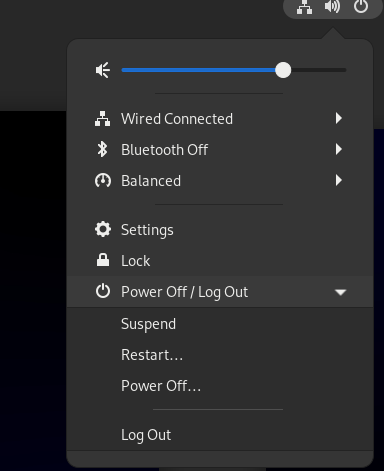 12、点击【Not List】,登录root账户,  ##根据试题实施命令 ###题目内容:在/home目录下创建一个名为exam的文件夹 ```bash cd /home mkdir exam ``` ###题目内容:在exam文件夹下,分别创建以下10个文件:exam_date、exam_ps、exam_ps_filtered、exam_pstree、exam_pstree_with_id、exam_top、exam_ifconfig、exam_uname、exam_uptime、exam_free、exam_netstat、exam_netstat_filtered、exam_ls、exam_ls_summary ```bash cd exam touch exam_date touch exam_ps touch exam_ps_filtered touch exam_pstree touch exam_pstree_with_id touch exam_top touch exam_ifconfig touch exam_uname touch exam_uptime touch exam_free touch exam_netstat touch exam_netstat_filtered touch exam_ls touch exam_ls_summary ``` ###题目内容:使用date命令,将当前系统时间以%Y-%m-%d %H:%M:%S的格式追加到exam_date文件中 ```bash date "+%Y-%m-%d %H:%M:%S" >> exam_date ``` ###题目内容:使用ps -aux命令,将当前系统进程信息追加到exam_ps文件中 ```bash ps -aux >> exam_ps ``` ###题目内容:使用grep命令,从exam_ps文件中筛选出bash进程的信息,并将筛选结果追加到exam_ps_filtered文件中 ```bash grep "bash" exam_ps >> exam_ps_filtered ``` ###题目内容:使用pstree命令,将当前系统的进程树信息追加到exam_pstree文件中 ```bash pstree >> exam_pstree ``` ###题目内容:使用pstree -p命令,将带进程ID的进程树信息追加到exam_pstree_with_id文件中 ```bash pstree -p >> exam_pstree_with_id ``` ###题目内容:使用top命令,将当前系统的活动信息追加到exam_top文件中 ```bash top >> exam_top ``` 此处控制台会被控制,需要用ctrl+C 解除控制 ###题目内容:使用ifconfig命令,将当前系统的网络配置信息追加到exam_ifconfig文件中 ```bash ifconfig >> exam_ifconfig ``` ###题目内容:使用uname -a命令,将当前系统的内核信息追加到exam_uname文件中 ```bash uname -a >>exam_uname ``` ###题目内容:使用uptime命令,将当前系统的负载信息追加到exam_uptime文件中 ```bash uptime >> exam_uptime ``` ###题目内容:使用free -h命令,将当前系统的内存使用情况以人性化的方式追加到exam_free文件中 ```bash free -h >> exam_free ``` ###题目内容:使用netstat -tuln命令,将当前系统的网络端口使用情况追加到exam_netstat文件中 ```bash netstat -tuln >> exam_netstat ``` ###题目内容:使用netstat -tuln命令,筛选出监听状态(LISTEN)的端口信息,并将筛选结果追加到exam_netstat_filtered文件中 ```bash grep "LISTEN" exam_netstat >> exam_netstat_filtered ``` ###题目内容:使用ls -l /命令,将根目录的文件情况追加到exam_ls文件中 ```bash ls -l / >> exam_ls ``` ###题目内容:使用ls -l / | grep "total"命令,将根目录的总文件数和总大小信息追加到exam_ls_summary文件中 ```bash ls -l / | grep "total" >> exam_ls_summary ``` 注意:此处必须是英文版,才有total 如果是中文版,则需要替换成【总用量】 标签: none