Linux高级工鉴定试题 作者: aixiaxue 时间: 2026-03-10 分类: 鉴定试题讲解 阅读 273次 #试题内容 1.使用VM软件,安装Linux服务器,要求虚拟机内存为4G,虚拟机CPU为4核心,镜像位置在考试机F盘下,镜像文件名为:rhel-9.2-x86_64-linuxprobe.com.iso;安装要求“不安装图形界面的服务器”。 2.使用ios镜像作为安装源,将DVD目录挂载到/media/cdrom目录,设置本地软件仓库local.repo,RHEL9的软件仓库要求包含BaseOs和AppStream。 3.创建用户组finance、admin、sales,每个组创建5个用户(命名规则如admin1、admin2,创建用户过程中,不得创建用户同名组),锁定sales5用户。 4.在VM软件中添加20g硬盘,使用mount命令挂载到/var/www目录(注意:mount命令重启失效) 5.在VM软件中添加20g硬盘,使用LVM技术扩容/var/hlbejsxy(注意:mount命令重启失效) 6.在VM软件中添加网卡,使用双网卡绑定技术,绑定后的虚拟网卡地址为 192.168.100.200,默认网关为 192.168.100.1; DNS 地址为 192.168.100.254 和 202.99.224.67。 7.添加SSH密钥认证,在windows上生成密钥并上传至Linux服务器authorized_keys中 #安装Linux 1、新建虚拟机 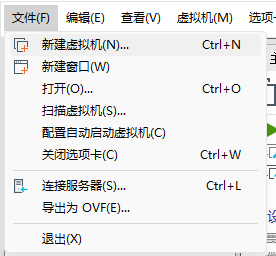 2、选择【自定义(高级)】 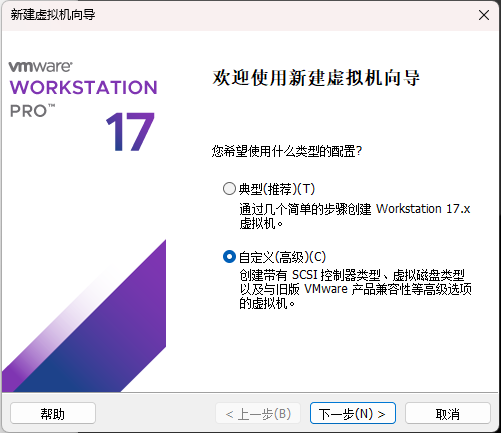 3、下一步 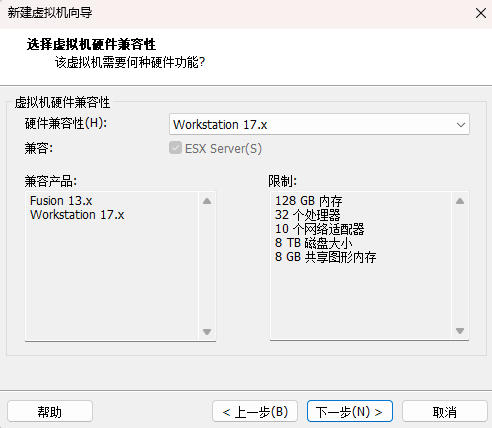 4、选择【稍后安装操作系统】 切记此处选择,如果选错,后续的安装步骤将会出错 此处选择也是更好的还原真机实施过程 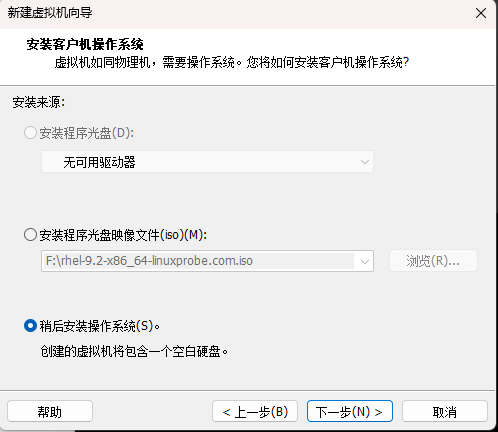 5、选择【Linux】【Red Hat 9 64位】 此处不要选错,如果选错可能后续实施过程中兼容性出现问题 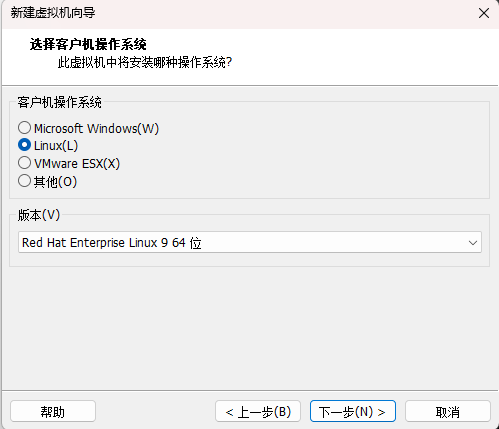 6、虚拟机名称不用修改 修改位置! 不要将虚拟机存放在C盘,很占空间的  7、根据题目要求,此处CPU选择【4】  8、根据题目要求,内存选择【4G】  9、默认网络模式即可 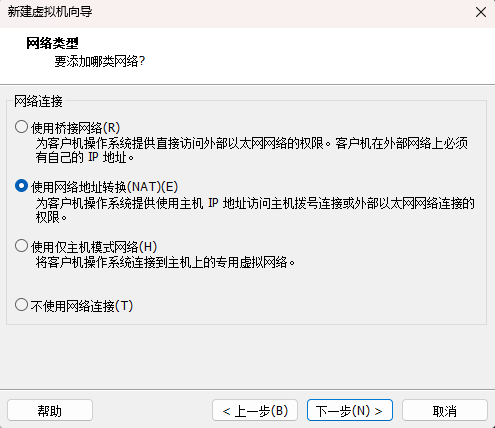 10、I/O控制器默认即可 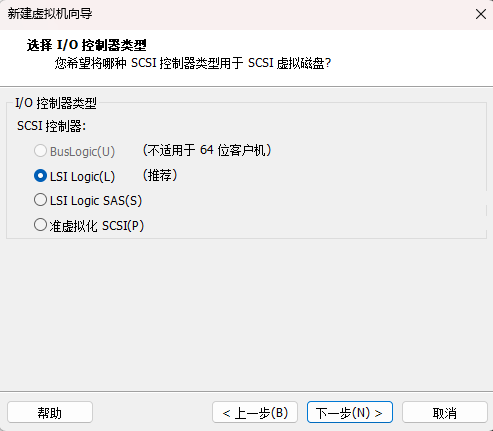 11、磁盘类型选择【SATA】 为了和真机操作相同,此处选择【SATA】 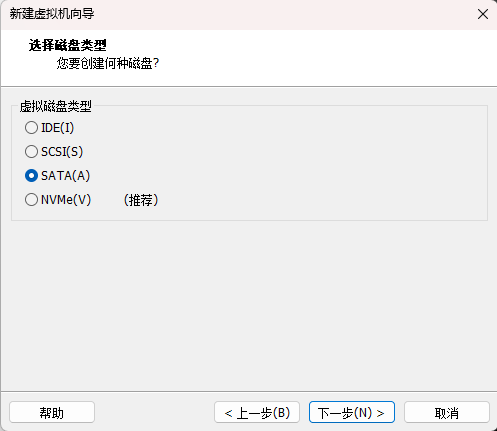 12、磁盘默认即可 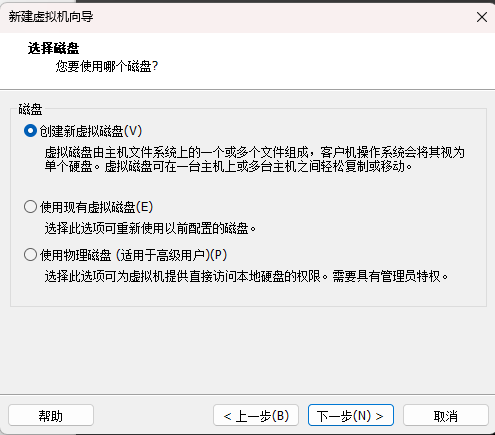 13、磁盘大小默认【20G】 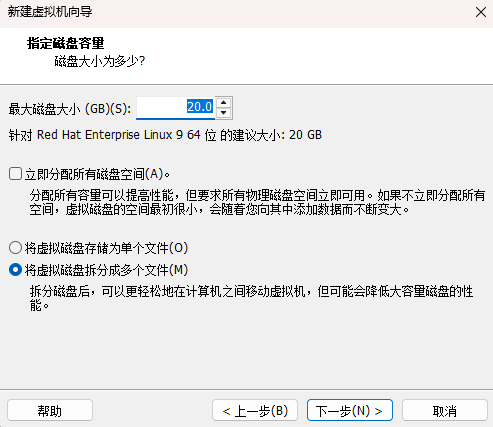 14、磁盘文件默认即可 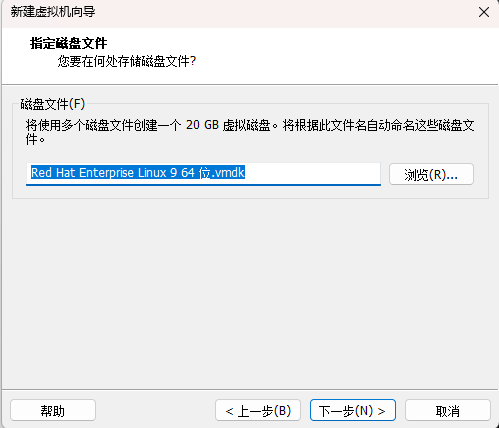 15、点击【完成】 16、点击【编辑虚拟机设置】 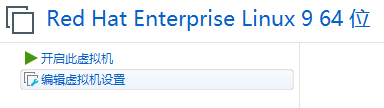 17、修改CD/DVD,选中【镜像文件】 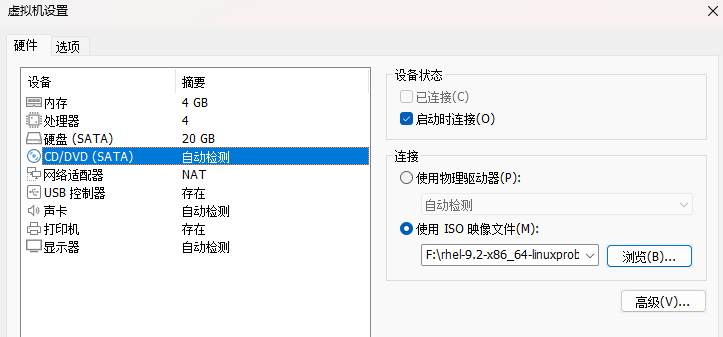 ##安装Linux 1、根据任务要求,选择【英文】 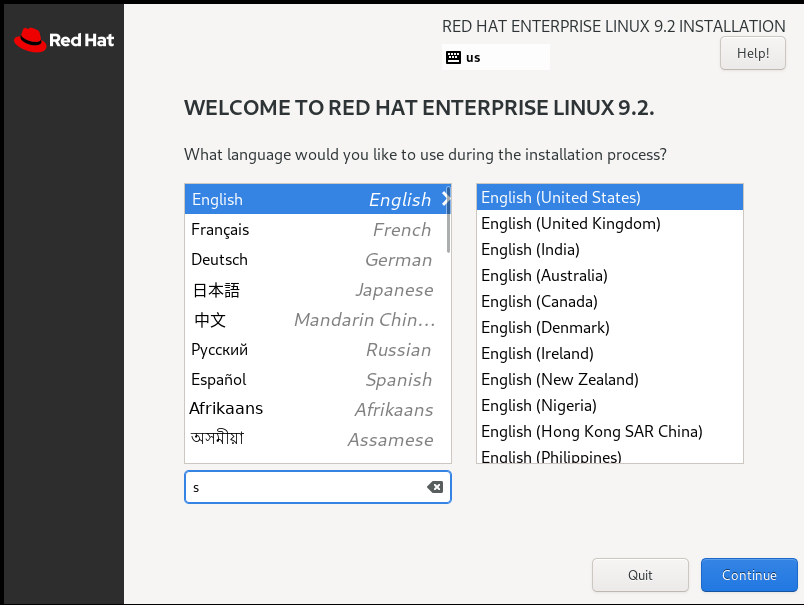 2、根据任务要求,选择【Time&Date】将修改时区 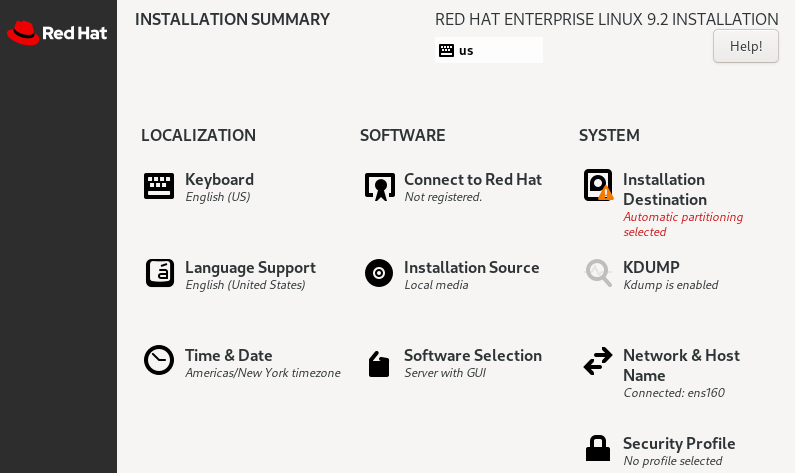 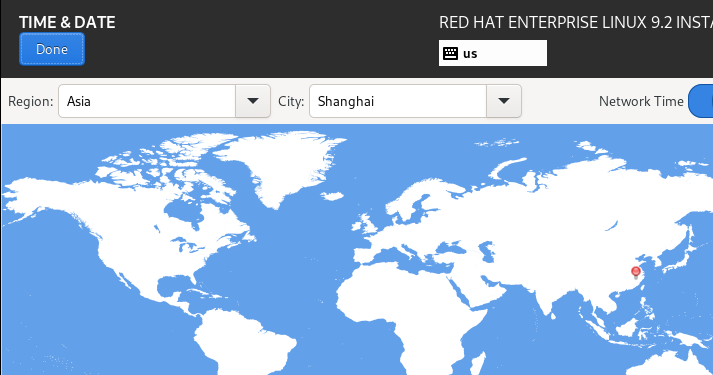 3、点击【Network&Hostname】根据题目要求设置主机名【hlbrjsxy】 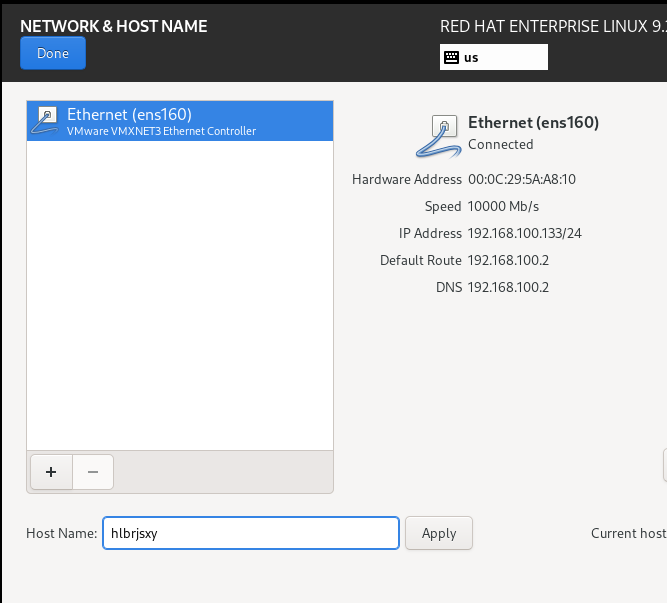 4、根据任务要求,选择【Software Selection】 注意题目要求是【带图形界面】,选择【Server With GUI】 如果题目要求是【不带图形界面】,选择【Server】 注意右侧不要单独选择 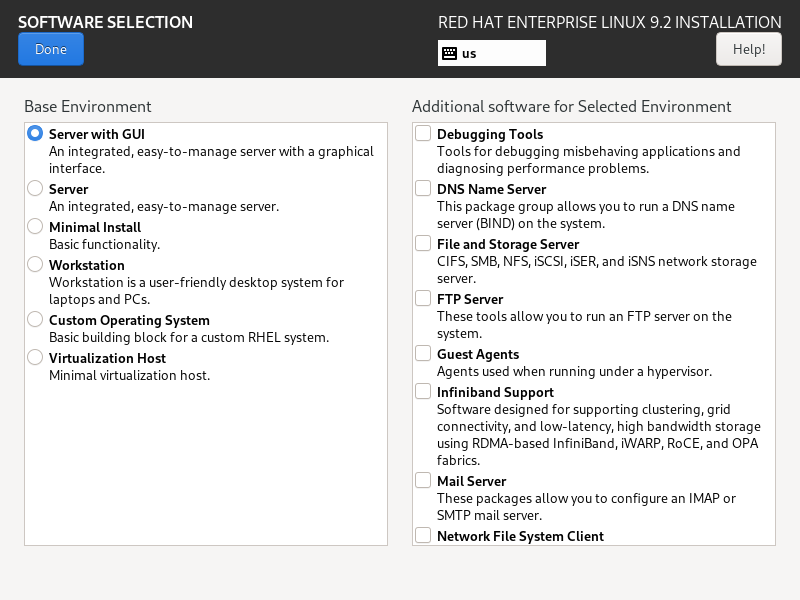 5、点击【Installtion Destination】【Done】 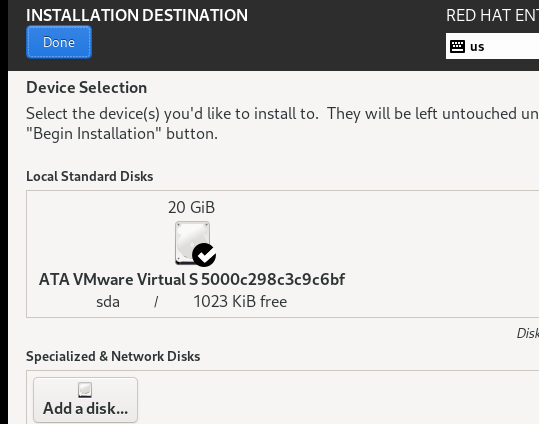 6、点击【Root Password】,设置root账户密码为 root 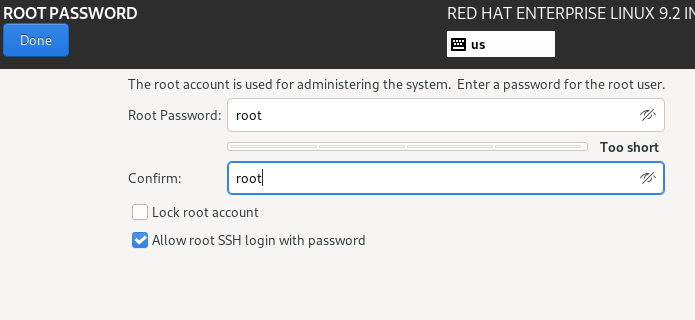 7、点击【Begin Installation】开始安装 8、点击【Reboot Systen】重启服务器 #安装本地软件仓库 ```bash mkdir -p /media/cdrom mount /dev/cdrom /media/cdrom cd /etc/yum.repos.d vim local.repo [BaseOS] name=BaseOS baseurl=file:///media/cdrom/BaseOS enable=1 gpgcheck=0 [AppStream] name=AppSteam baseurl=file:///media/cdrom/AppStream enable=1 gpgcheck=0 ``` #用户和组 ```bash groupadd finance groupadd admin groupadd sales useradd -g finance finance1 useradd -g finance finance2 useradd -g finance finance3 useradd -g finance finance4 useradd -g finance finance5 useradd -g admin admin1 useradd -g admin admin2 useradd -g admin admin3 useradd -g admin admin4 useradd -g admin admin5 useradd -g sales sales1 useradd -g sales sales2 useradd -g sales sales3 useradd -g sales sales4 useradd -g sales sales5 passwd -l sales5 ``` #硬盘管理 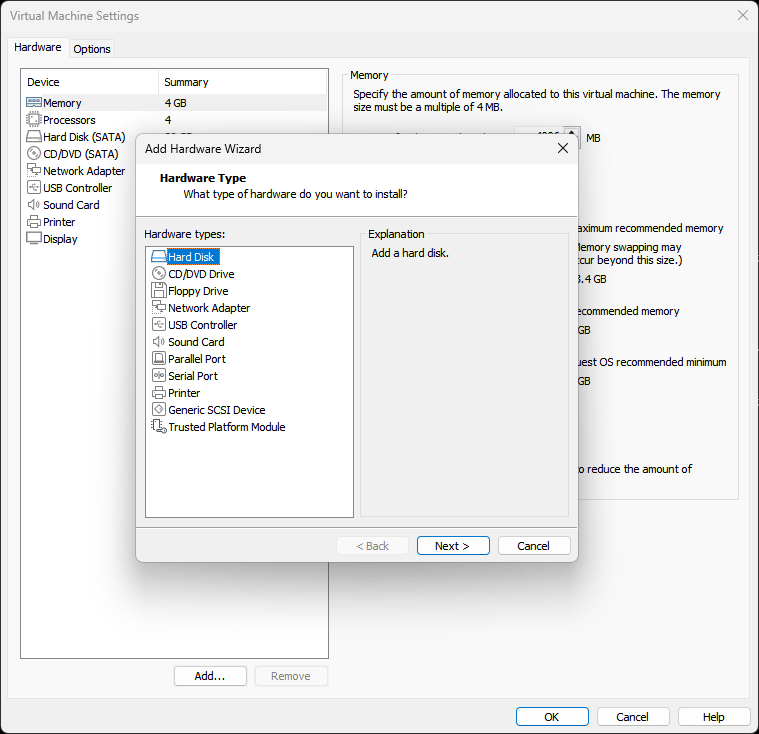 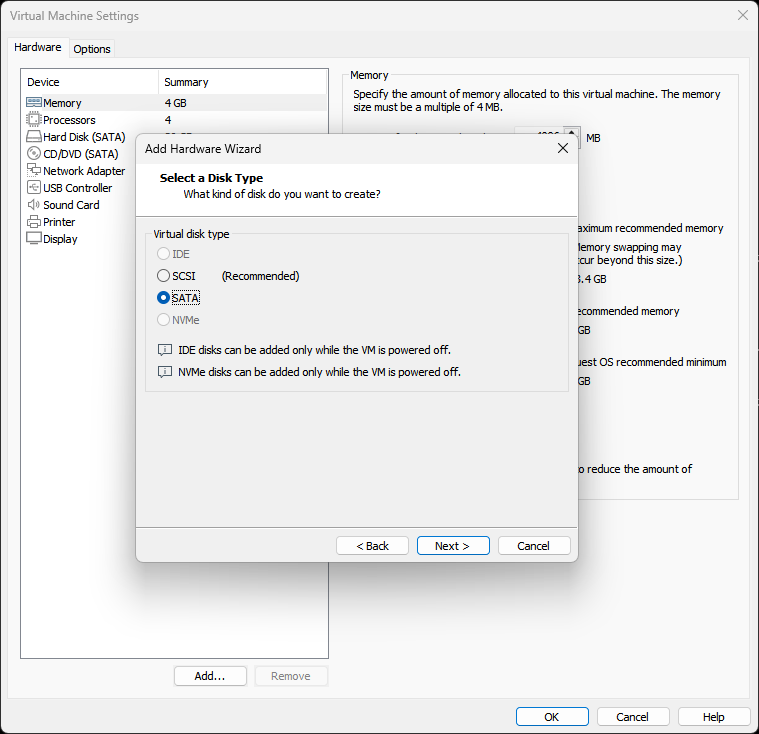 ```bash cd /dev 查看新磁盘编号,应该是sdb fdisk /dev/sdb 输入n 新建分区 输入p 主分区 分区号 1 扇区 回车 大小 回车 输入 w 保存 mkfs.ext4 /dev/sdb1 mkdir -p /var/www mount /dev/sdb1 /var/www df 查看是否挂载成功 ``` #LVM磁盘管理 ```bash cd /dev 查看新磁盘编号,应该是sdc pvcreate /dev/sdc vgcreate lvm /dev/sdc lvcreate -L 19g lvm lvdisplay 查看显示内容如下图 ``` 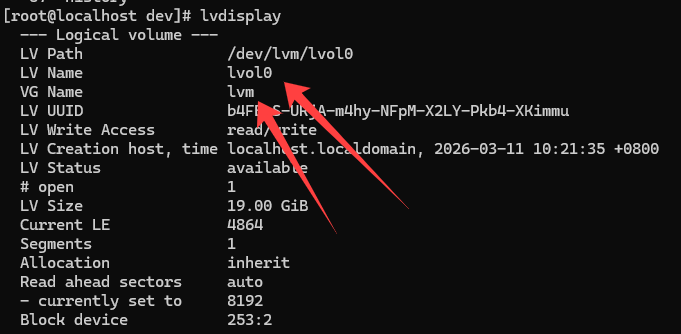 ```bash mkfs.ext4 /dev/lvm/lvol0 mkdir /var/hlbejsxy mount /dev/lvm/lvol0 /var/hlbejsxy ``` #双网卡绑定 添加网卡,修改VM软件DHCP地址范围 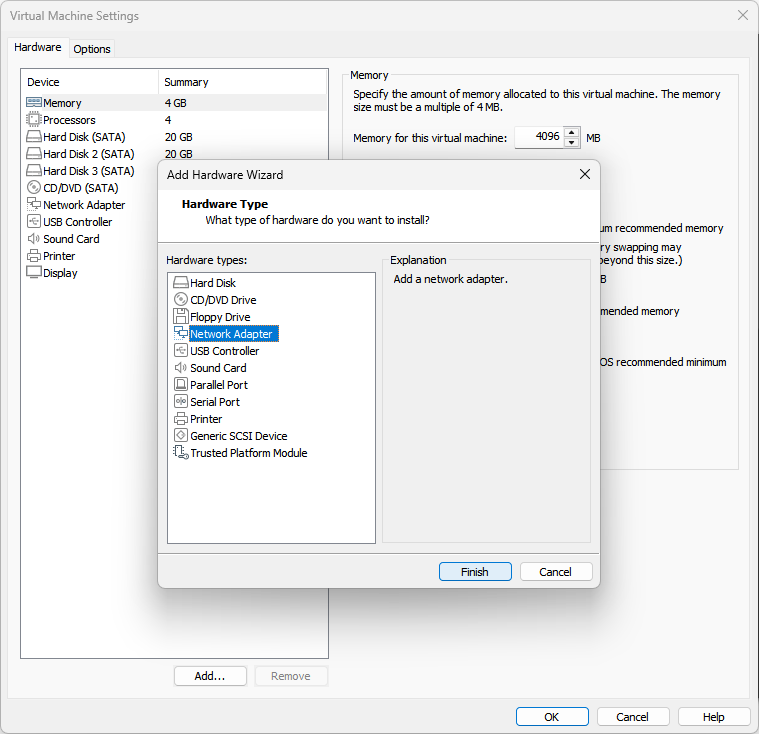 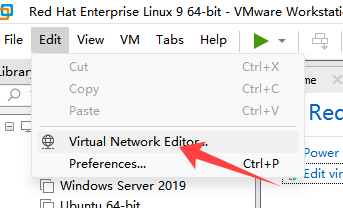 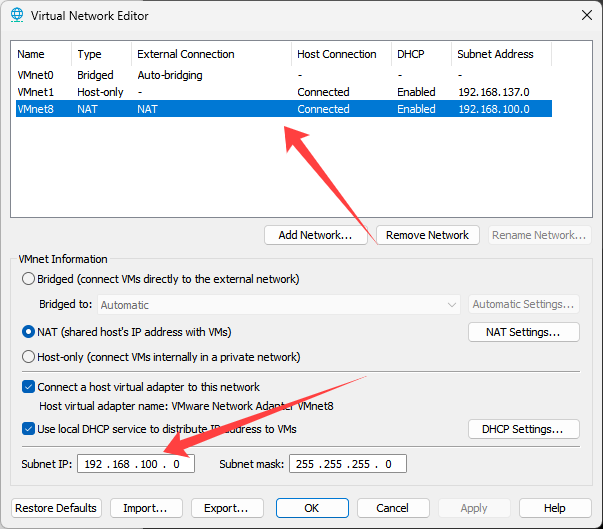 根据题目要求,将地址范围改为192.168.100.0 注意:此处仅采用cockpit进行修改,不进行代码行修改 启动cockpit ```bash systemctl start cockpit systemctl enable cockpit ip add 查看服务器新地址 ``` 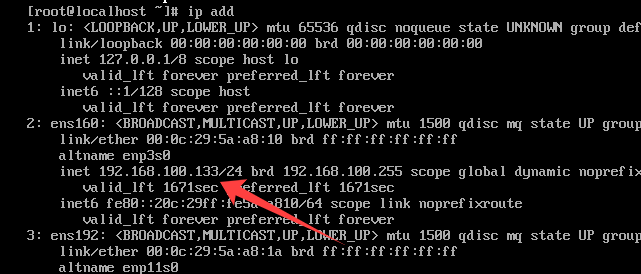 如果之前新建了tom用户则不用进行下面的finance1用户 给finance1用户设置密码 ```bash passwd finance1 输入密码如finance1 usermod -aG wheel finance1 给finance1用户sudo权限 ``` 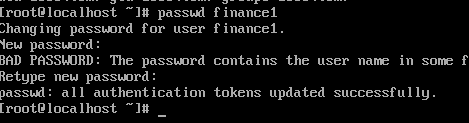 打开浏览器输入192.168.100.133:9090 输入tom或者finance1用户登录 点击【网路】【添加绑定】 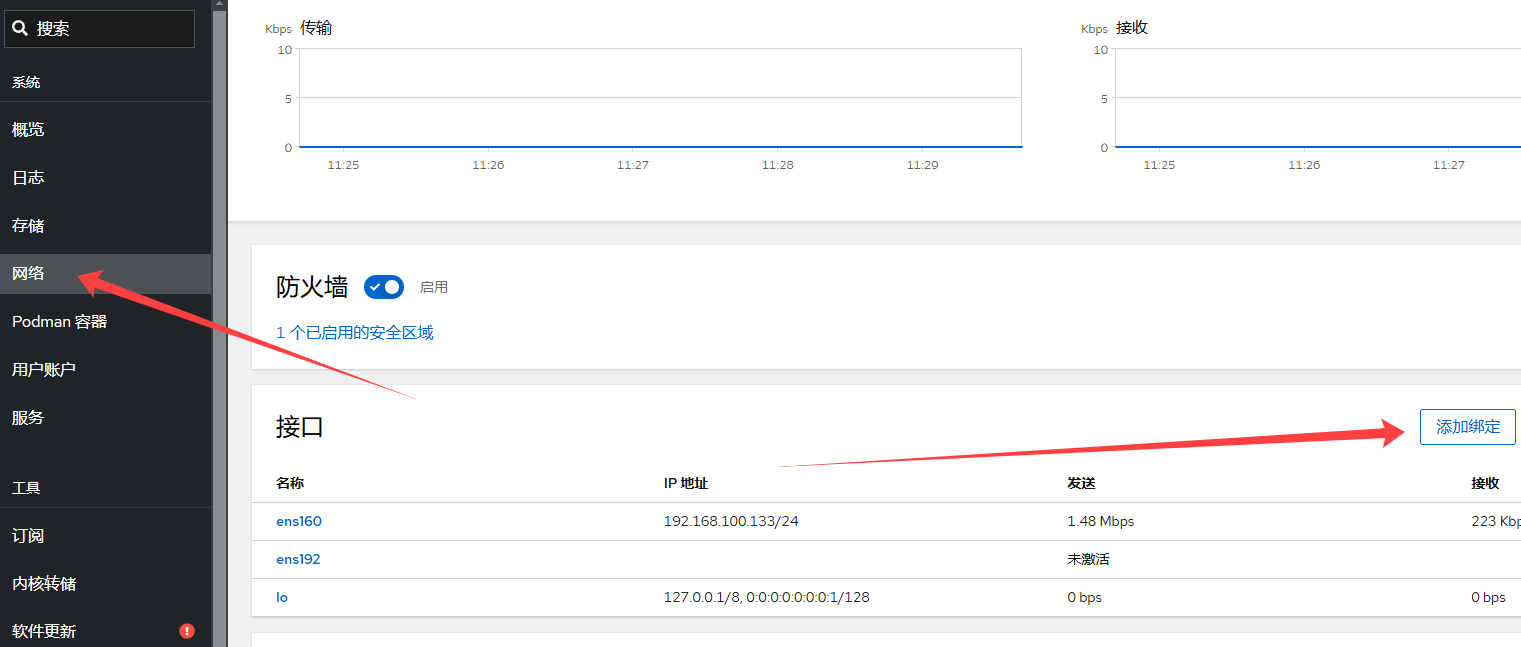 选中2个网卡,选择【轮循】 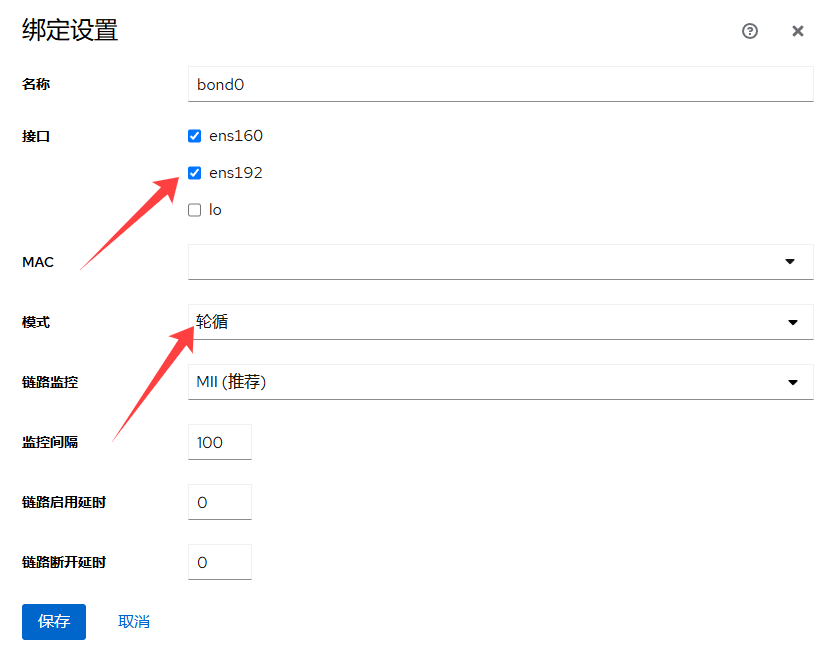 添加成功后,绑定网卡会重新获取地址,需要到服务器重新查看IP地址 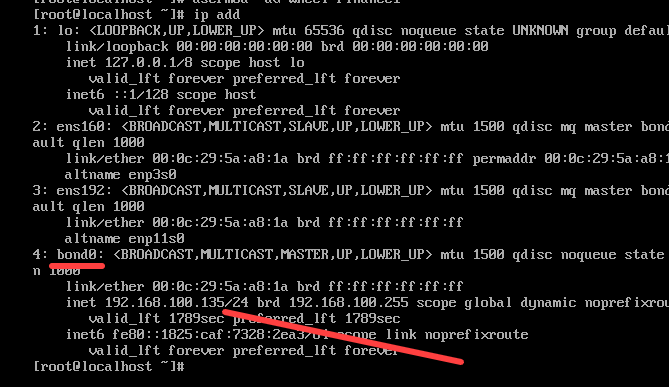 打开浏览器重新输入地址192.168.100.135:9090登录 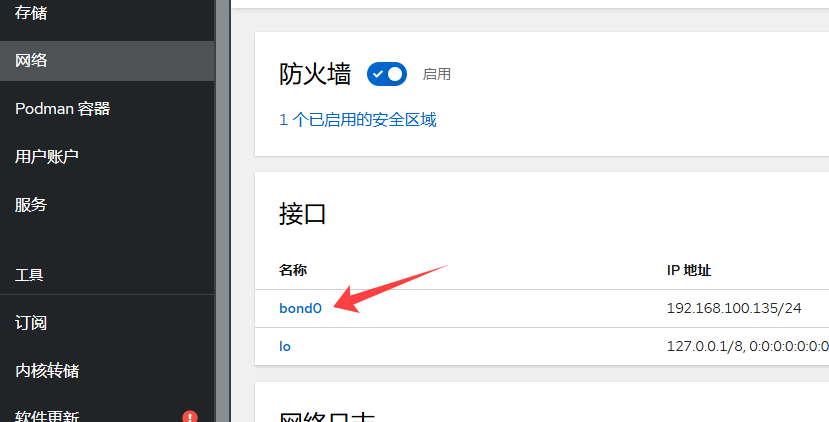 点击网卡名称,编辑网卡,分配IP地址 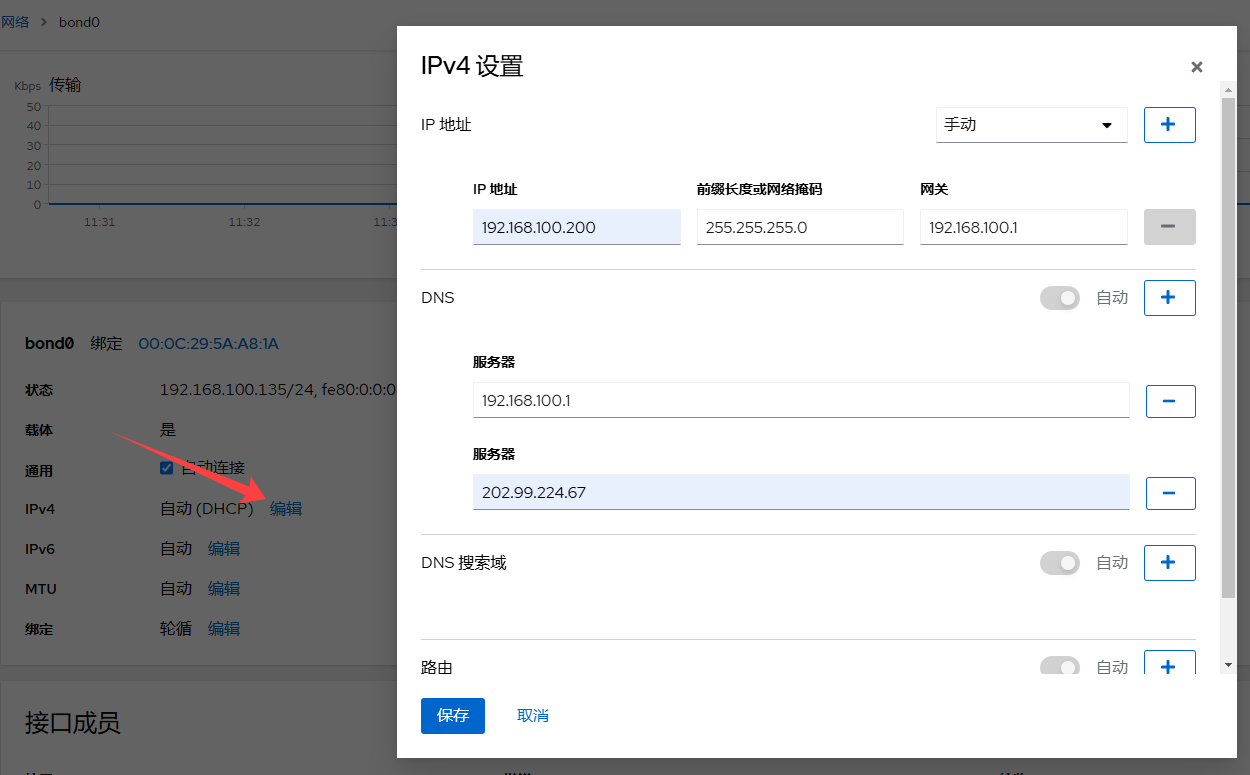 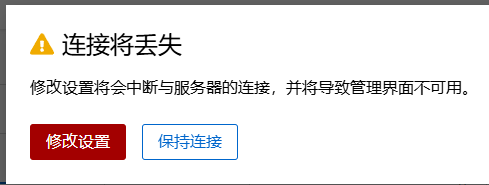 打开浏览器重新输入192.168.100.200:9090登录 #SSH密钥 打开电脑PowerShell,输入ssh-keygen,生成密钥 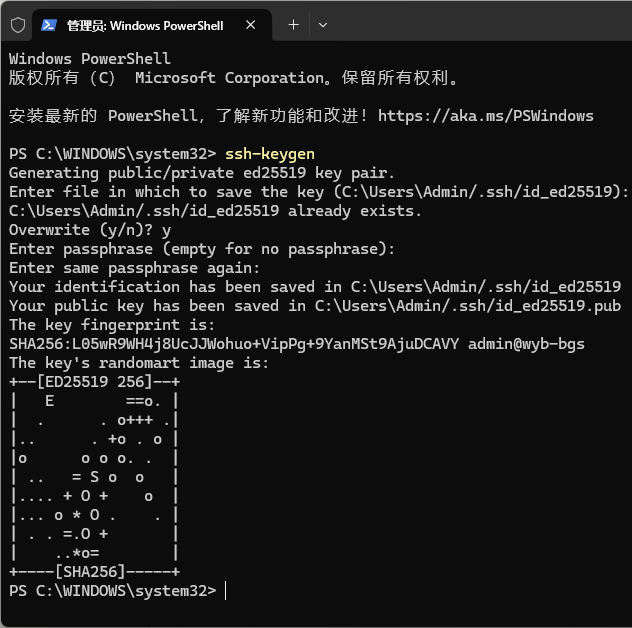 生成的密钥存放在C盘,用户文件夹,账户名称,.ssh目录中 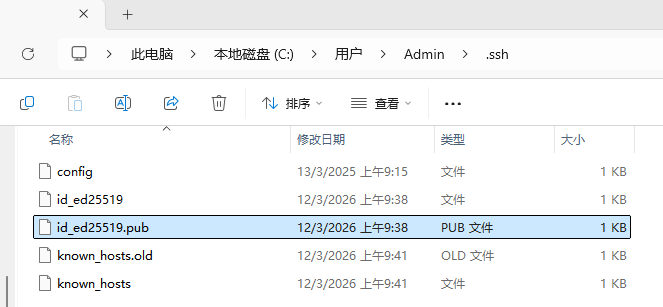 打开.pub文件,复制文件内容 使用PowerShell登录服务器,将.pub文件内容存放到~/.ssh/authorized_kesy文件中  退出登录,再次重新登录,发现不需要输入密码即可登录 记得重启之后mount命令会失效,重新将前面2个mount进行挂载 标签: none